Contabilidade (CBL01 - CBL39)
Contabilidade completa, segundo o PGC-NIRF de Moçambique: lançamentos automáticos a partir das vendas, compras e stock, relatórios (balancete, resultados, balanço, razão), declarações fiscais (IVA, IRPS, IRPC), SAF-T e encerramento do exercício.
Configurar (CBL27-CBL33) -> Contabilizar vendas/compras/stock (CBL02-CBL04)
-> Lançamentos (CBL05-CBL08) -> Relatórios (CBL10-CBL20) -> Fiscal (CBL22-CBL25) -> Encerramento (CBL31)
Configurar (faça primeiro)
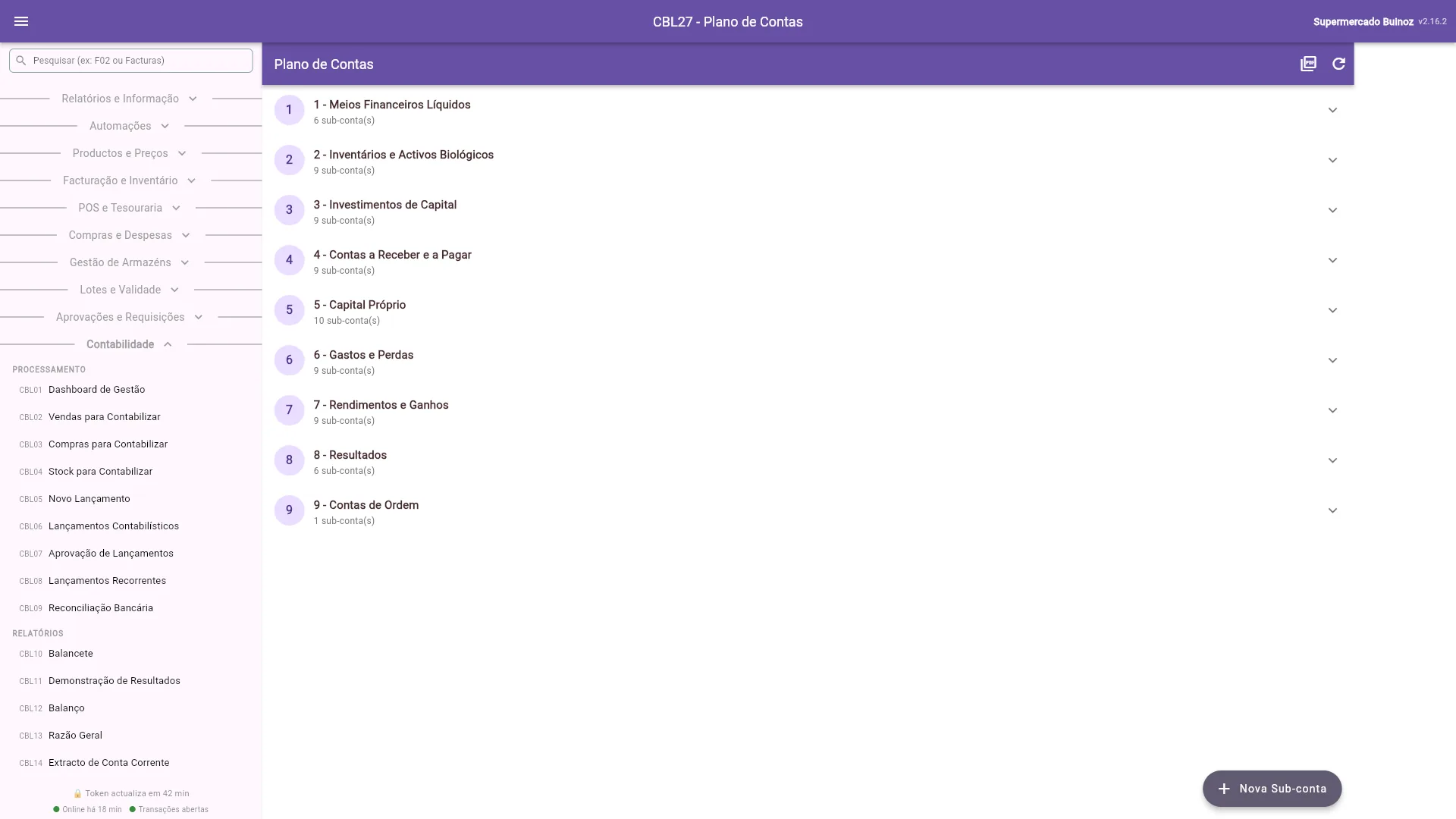
CBL27 - Plano de Contas
As classes 1 a 9 do PGC-NIRF, com as sub-contas. Abra uma classe para ver as contas. Nova Sub-conta cria uma conta nova.
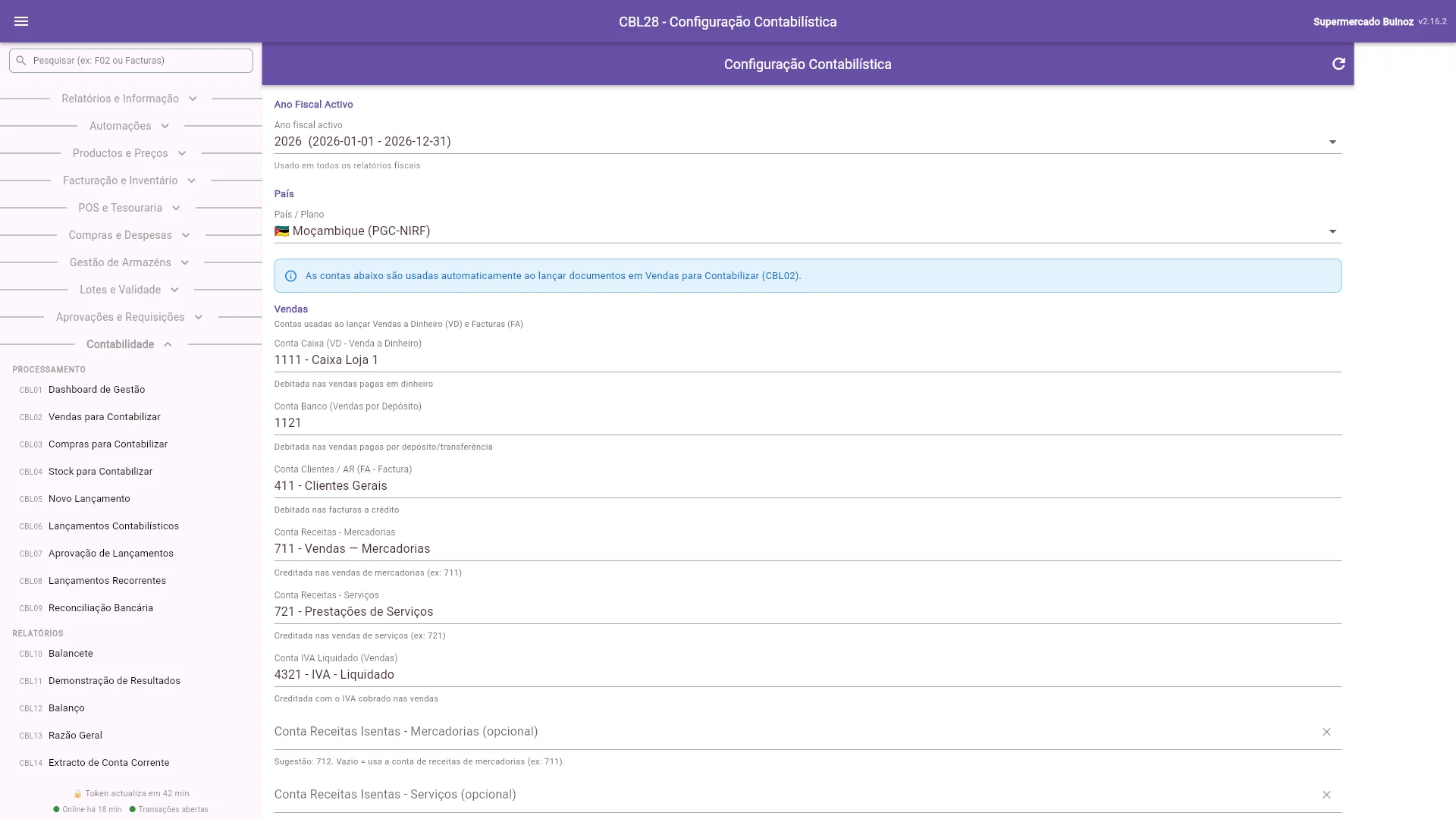
CBL28 - Configuração Contabilística
Escolha o ano fiscal activo, o país/plano (Moçambique, PGC-NIRF) e as contas usadas nos lançamentos automáticos: caixa (VD), banco, clientes (FA), vendas de mercadorias, prestações de serviços, IVA liquidado, e as contas de receitas isentas. Ao gravar, a app avisa se uma conta não existe no plano ou está na classe errada.
Contas oficiais do PGC-NIRF (Decreto 70/2009) usadas por defeito:
| Uso | Conta | Nome oficial |
|---|---|---|
| Venda a dinheiro (VD) | 111 | Caixa |
| Pagamentos por banco | 121 | Depósitos à ordem |
| Factura a crédito (FA) | 411 | Clientes c/c |
| Compras a crédito (PO) | 421 | Fornecedores c/c |
| Compras de mercadorias | 211 | Compras de mercadorias |
| Despesas (EX) | 63299 | Outros fornecimentos e serviços |
| Água, electricidade, combustíveis | 63211, 63212, 63213 | Fornecimentos e serviços |
| Rendas | 63232 | Rendas e alugueres |
| Salários | 62 | Gastos com o pessoal |
| Empréstimos obtidos | 43 | Empréstimos obtidos |
| IVA das compras | 4432 | IVA dedutível |
| IVA das vendas | 4433 | IVA liquidado |
| Vendas de mercadorias | 711 | Vendas |
| Prestações de serviços | 721 | Prestações de serviços |
Uma despesa paga na hora (numerário ou banco) sai de 111 ou 121, não de 421.
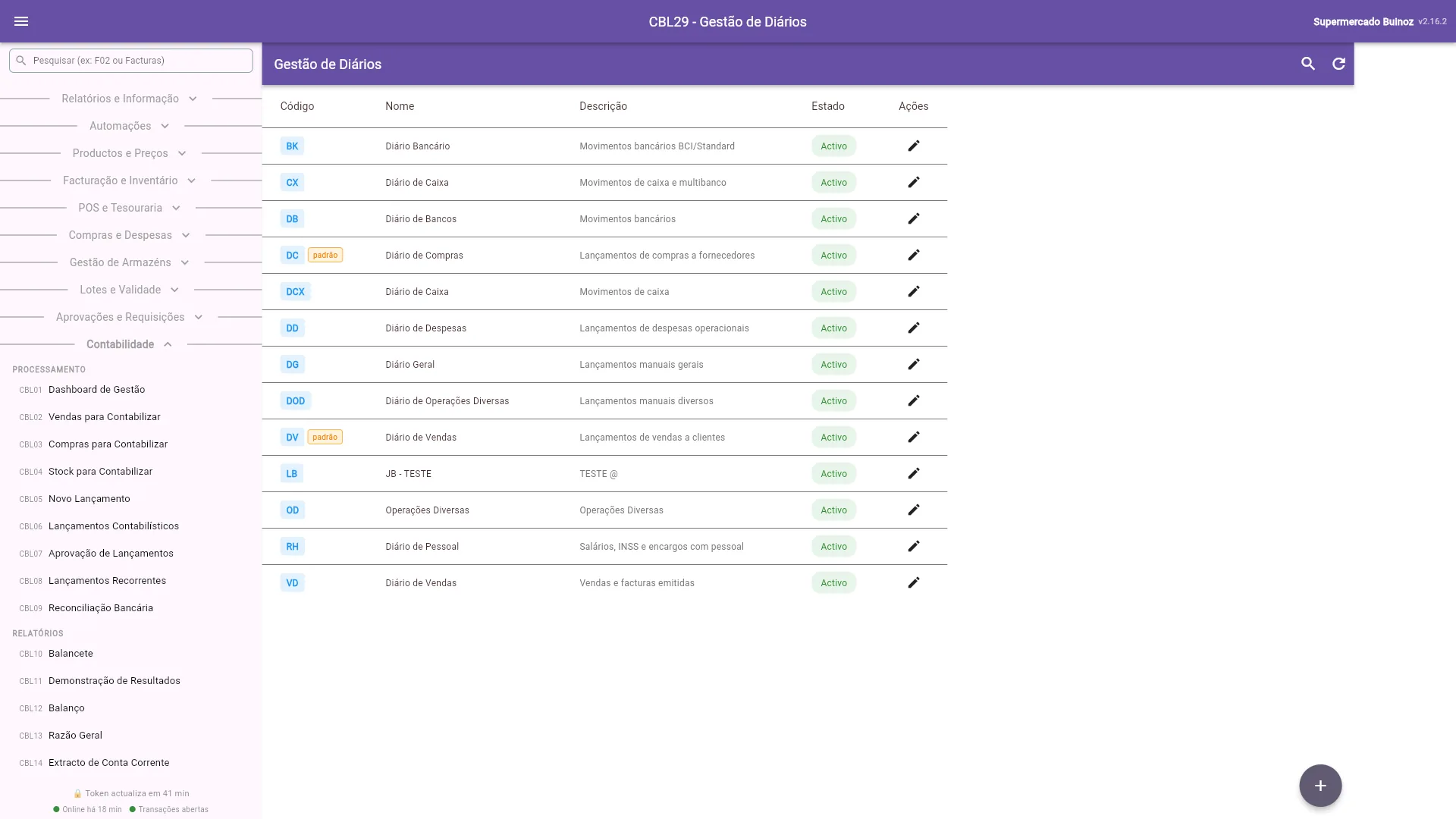
CBL29 - Gestão de Diários
Os diários (Vendas, Compras, Caixa, Bancos, Despesas, Operações Diversas, Pessoal...), com código, descrição e estado. Use o lápis para editar e + para criar.
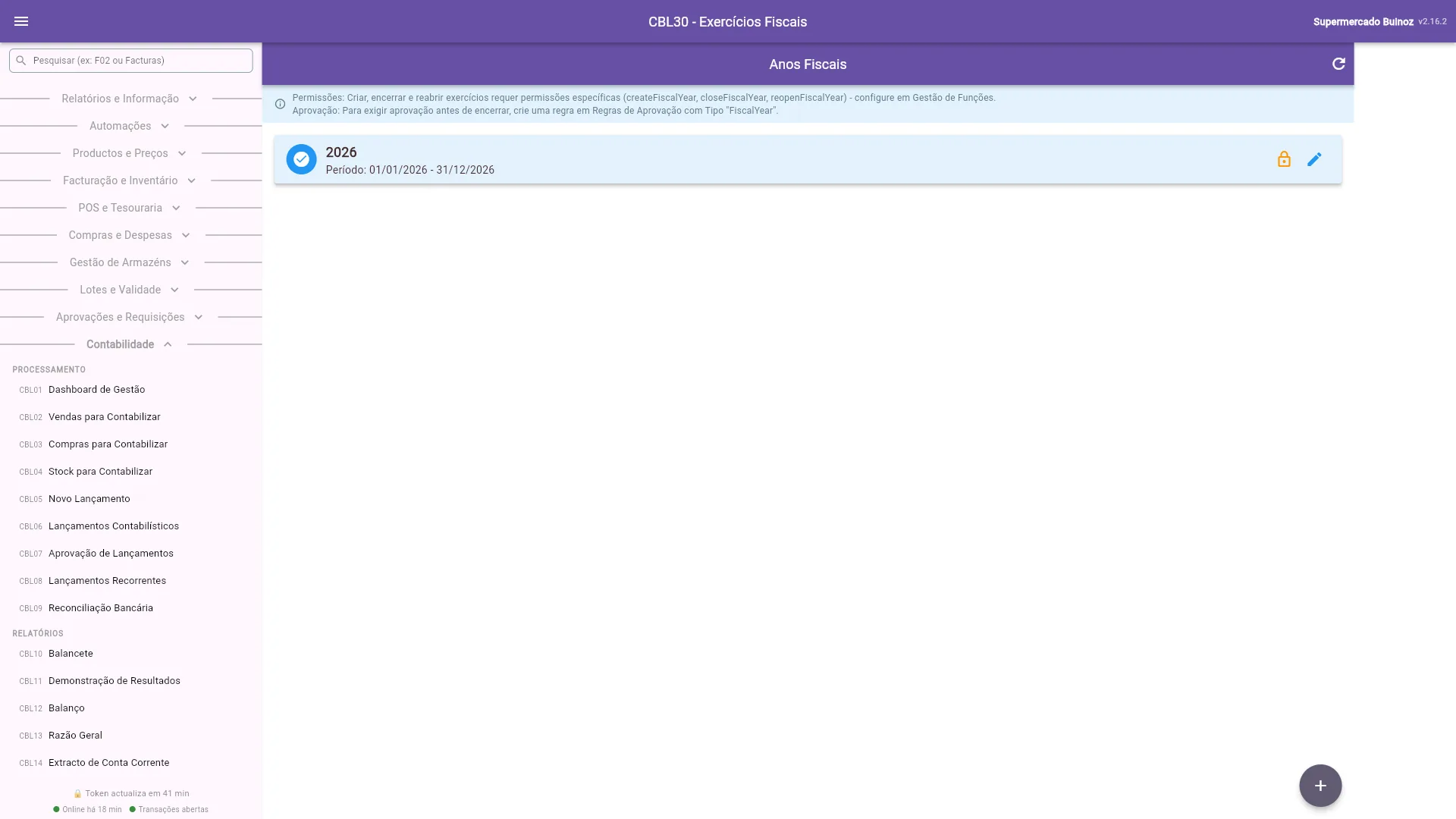
CBL30 - Exercícios Fiscais
Os anos fiscais e o seu período (ex.: 2026, de 01/01 a 31/12). Criar, encerrar e reabrir exercícios precisa de permissões próprias.
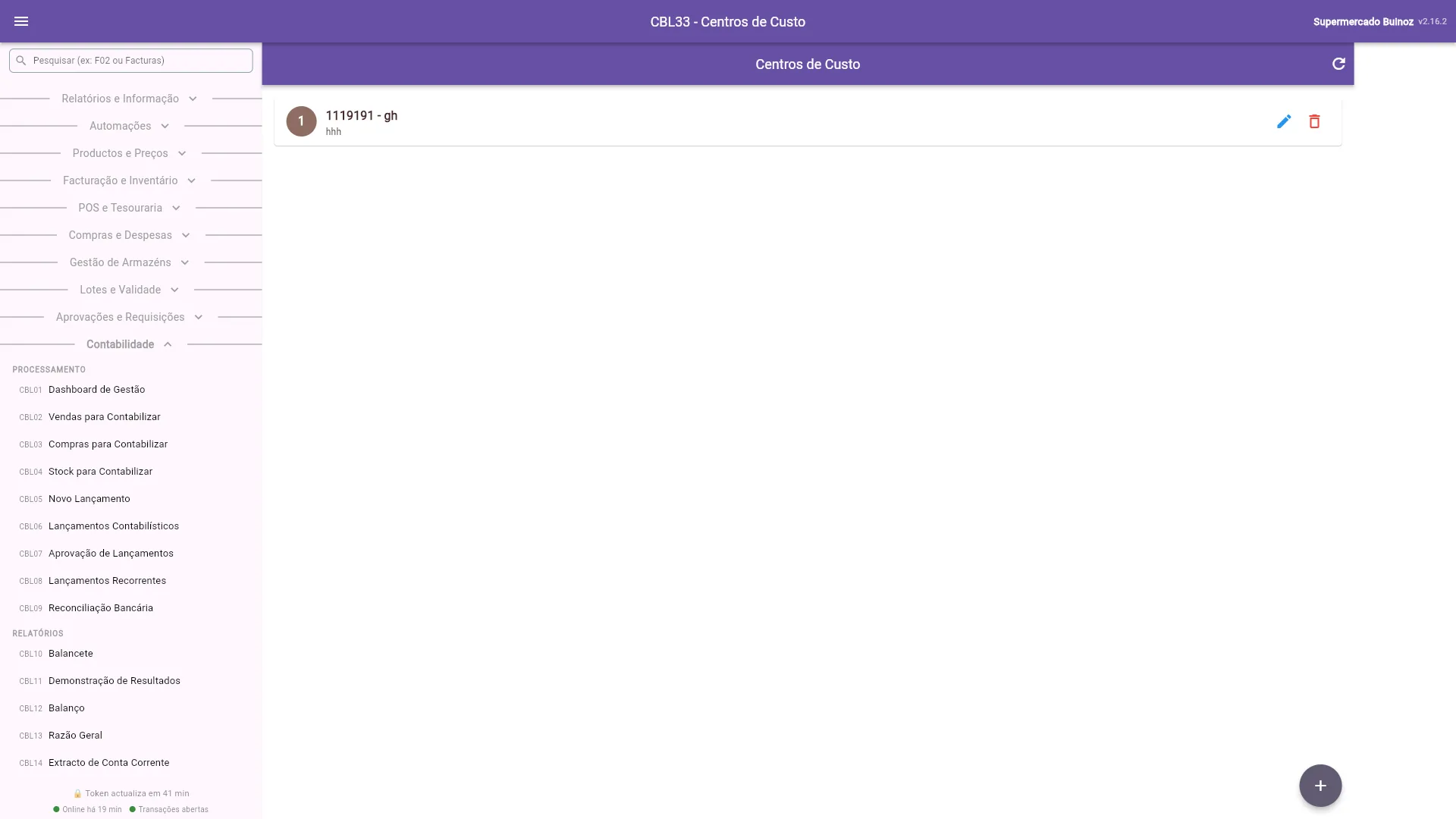
CBL32 - Contas Bancárias, CBL33 - Centros de Custo
Registe as contas bancárias (para a reconciliação) e os centros de custo (para os relatórios por centro). Use + para criar.
Contabilizar
CBL02 - Vendas para Contabilizar
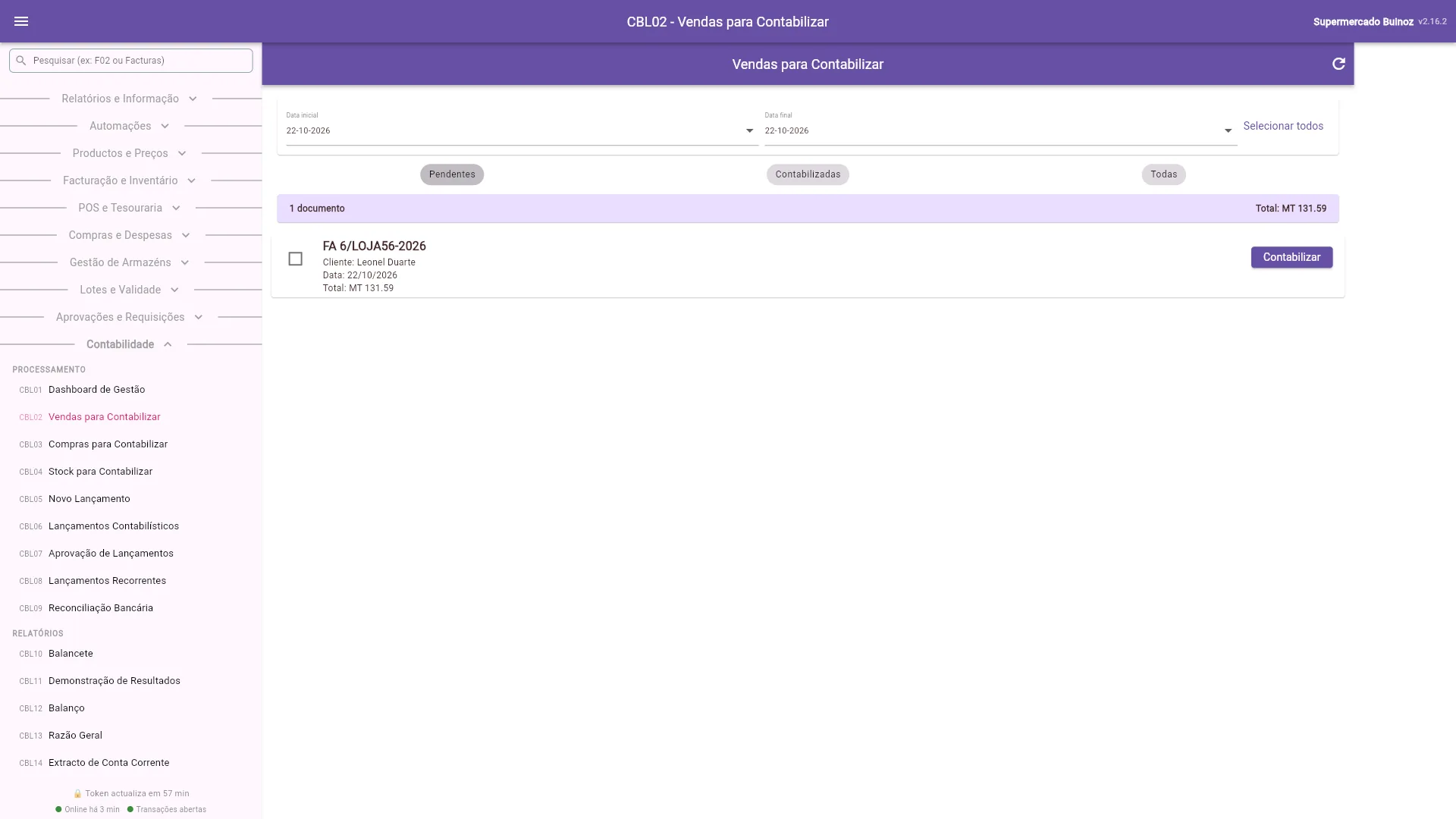
Exemplo: contabilizar a factura FA 6/LOJA56-2026.
Escolha Data inicial e Data final (ou Todas as datas). O separador Pendentes mostra as vendas por contabilizar. A linha Contas: mostra as contas que vão ser usadas.
Carregue em Contabilizar na venda (ou marque várias e use Selecionar todos).
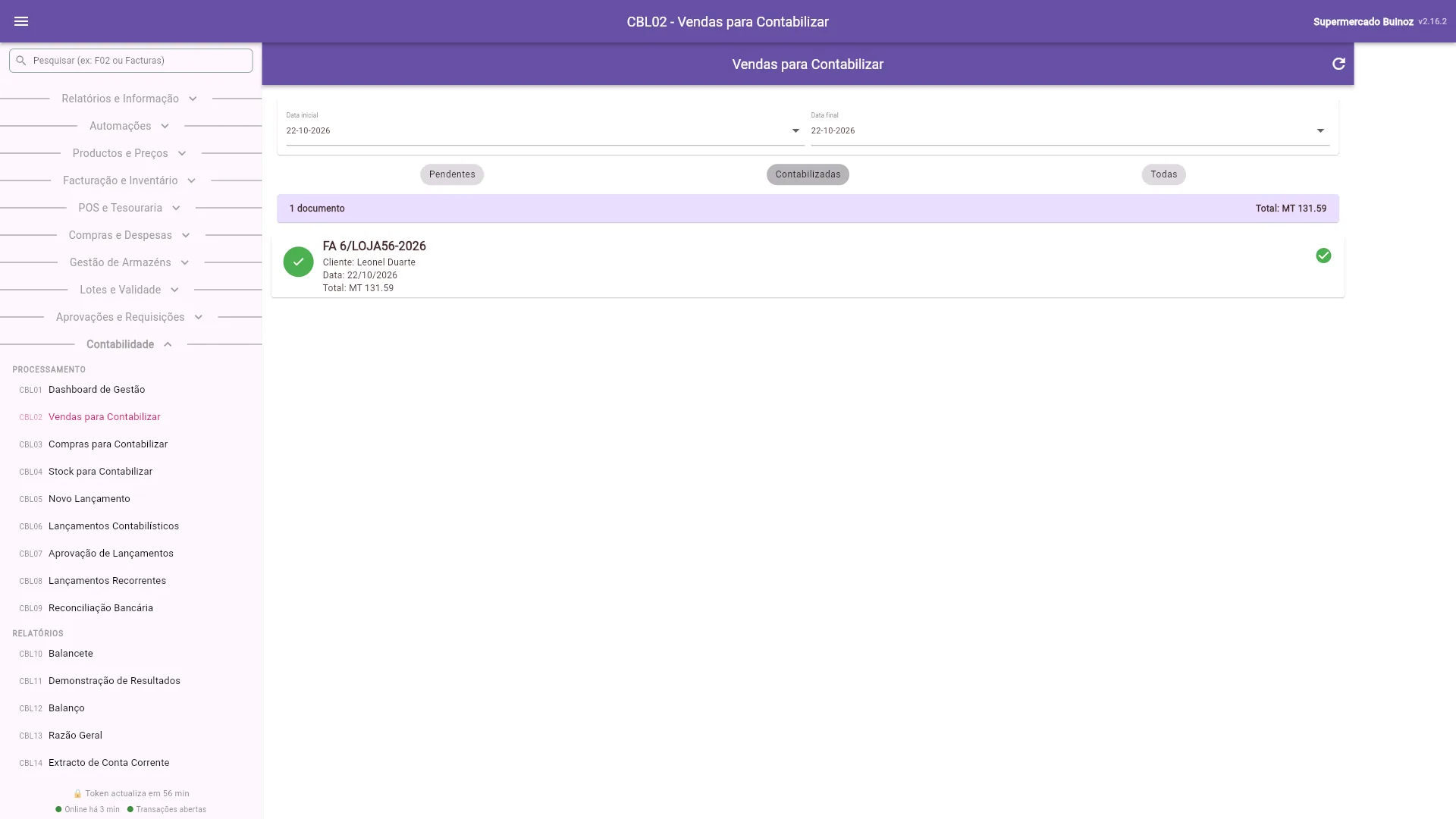
A venda passa para Contabilizadas, com o visto verde.
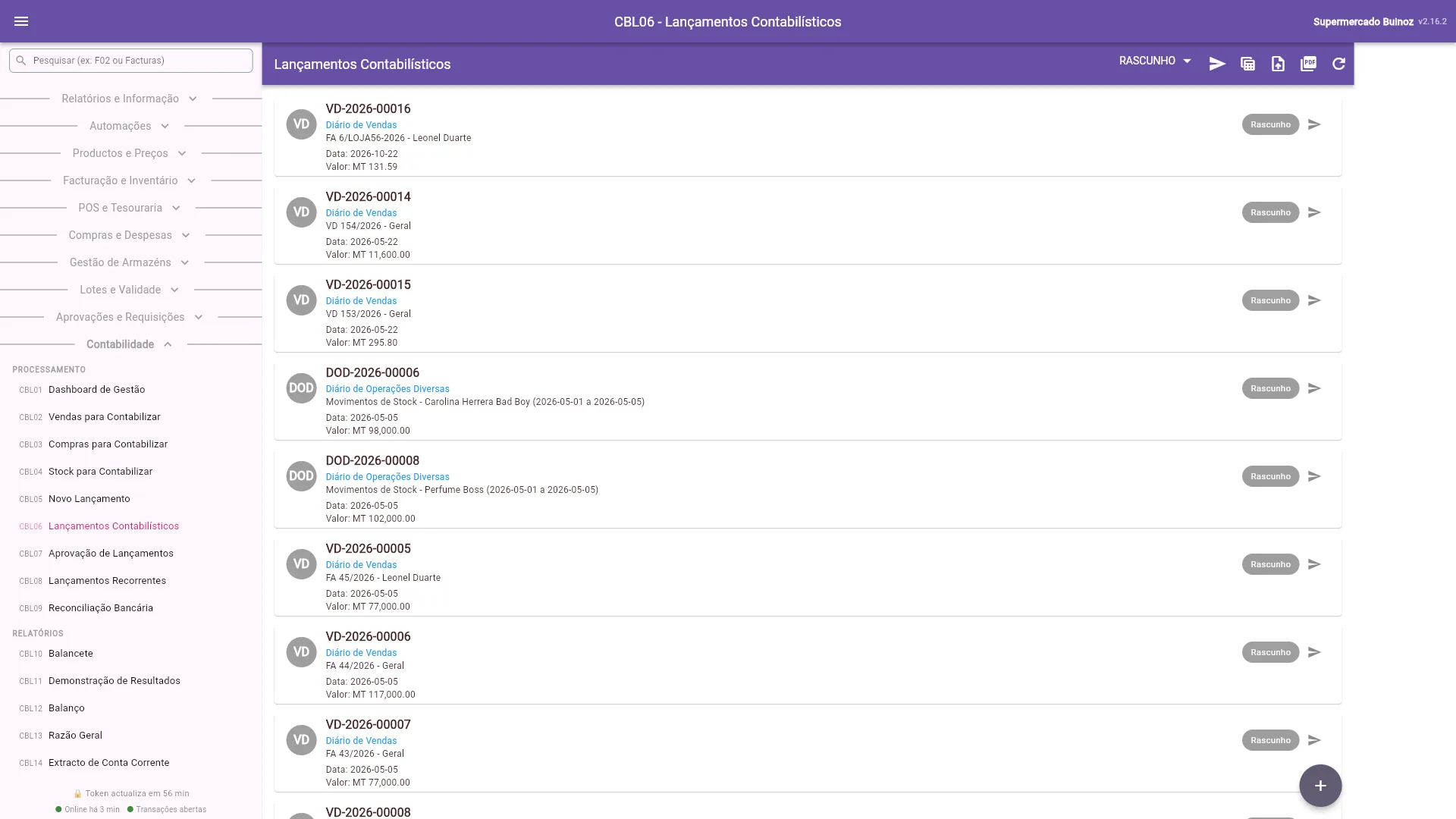
Em CBL06, o lançamento aparece em rascunho. Neste exemplo: débito 411 Clientes 131,59; crédito 711 Vendas 113,44; crédito 4433 IVA liquidado 18,15.
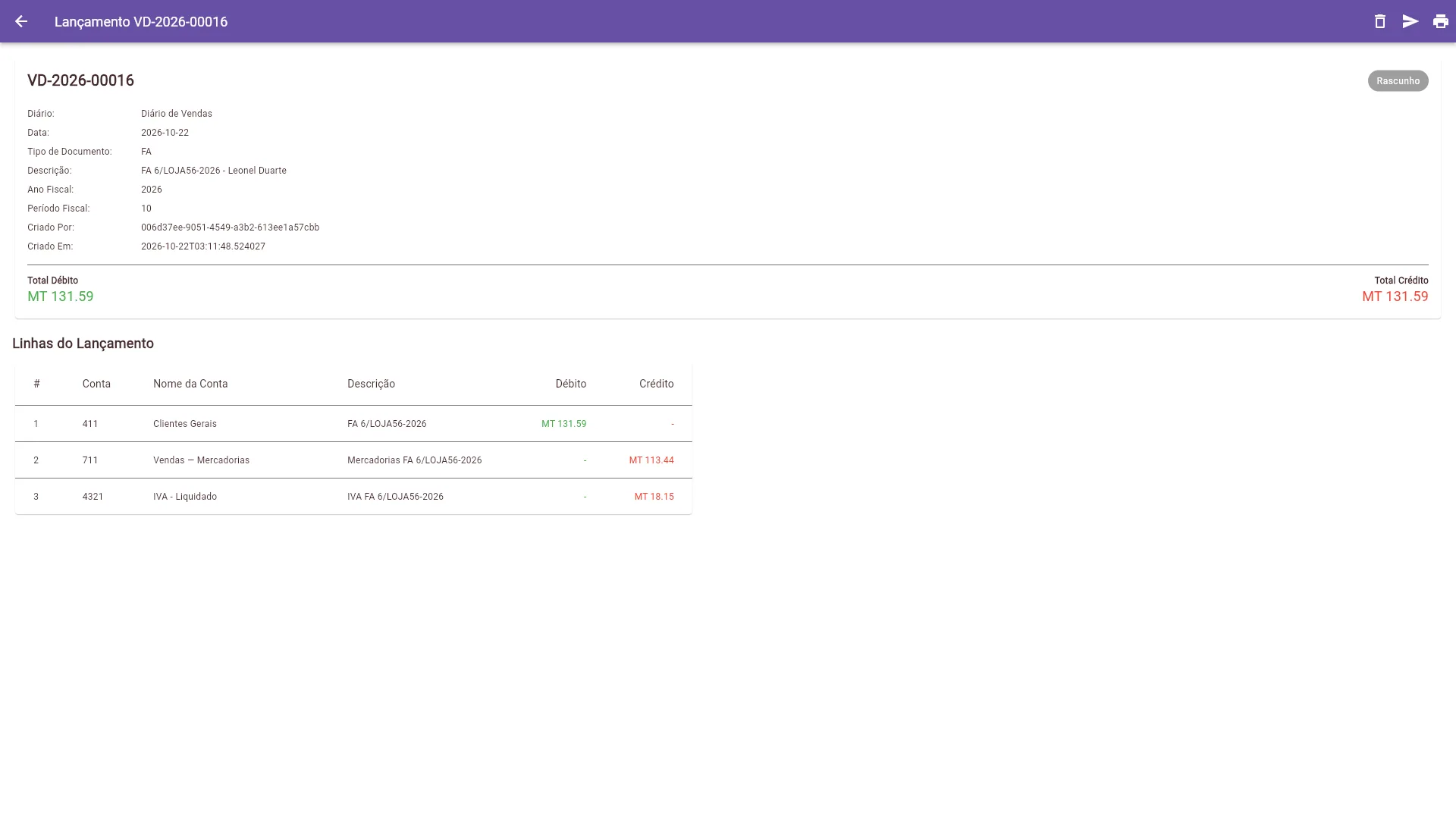
Contabilizar não é lançar. Abra o lançamento em CBL06 e carregue em Aprovar e Lançar. Só os lançamentos Lançados contam no balancete, nos resultados, no balanço e na Vista Executiva (I01).
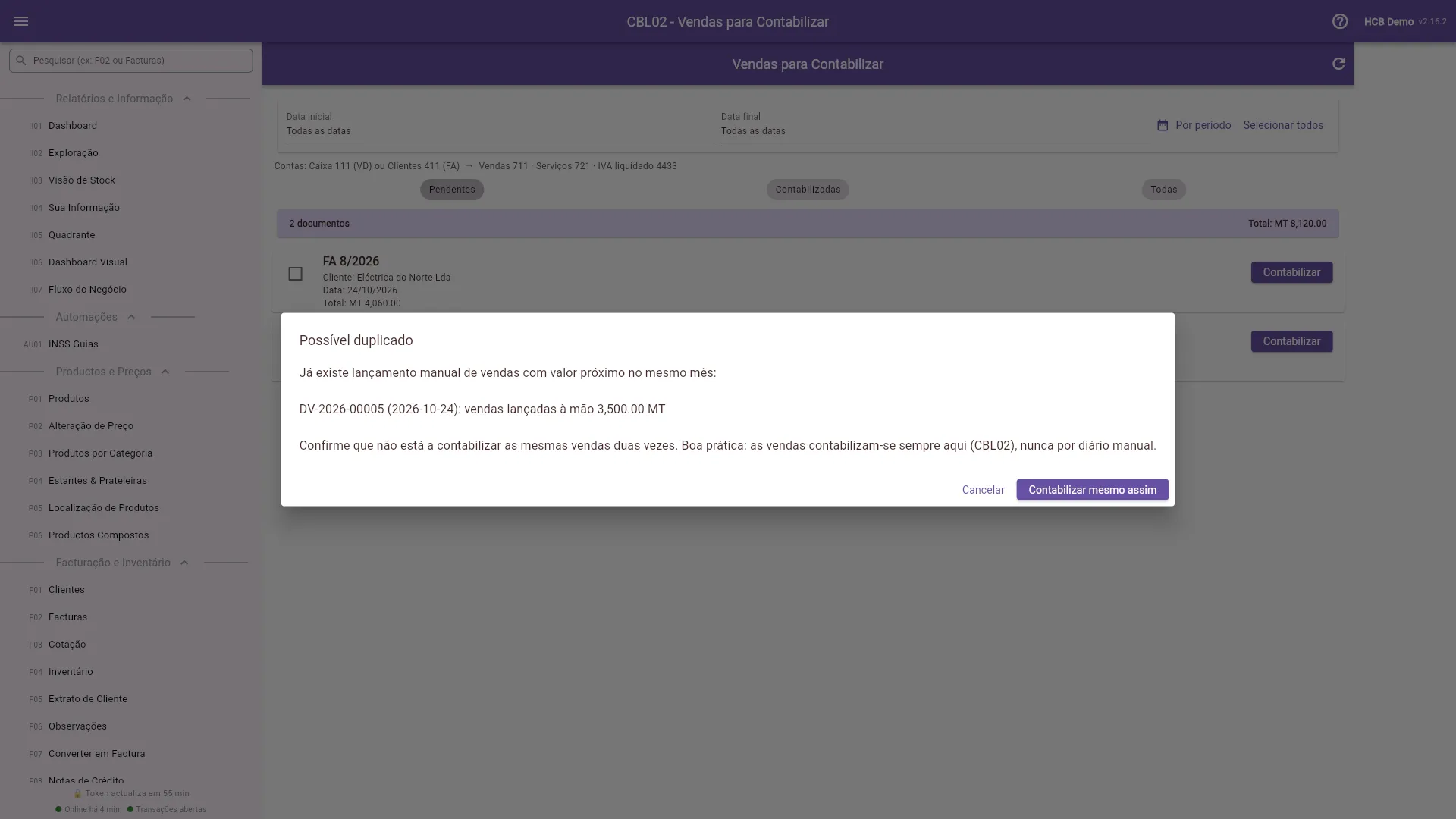
As vendas contabilizam-se sempre pela CBL02, nunca por diário manual (CBL05). O diário manual fica para o que não é documento: salários, rendas, ajustes. Se lançar as vendas à mão e depois também pela CBL02, a receita fica a dobrar.
Se já existir um lançamento manual de vendas no mesmo mês com valor próximo (±5%), a CBL02 avisa Possível duplicado antes de contabilizar. Confirme só se tem a certeza de que não são as mesmas vendas.
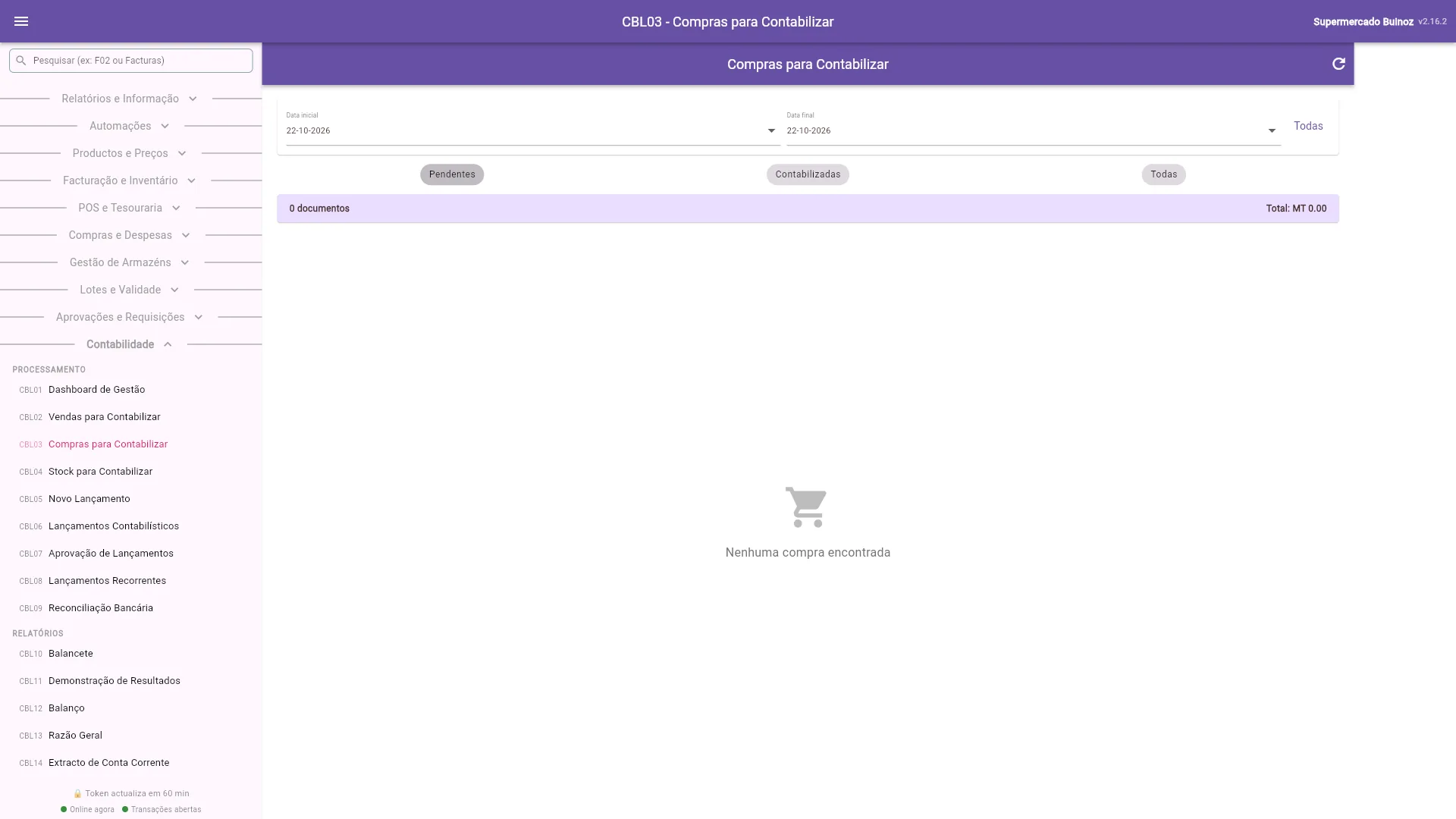
CBL03 - Compras para Contabilizar, CBL04 - Stock para Contabilizar
Funcionam como a CBL02, para as compras e para os movimentos de stock (ganhos e perdas). Uma compra (PO) vai para 211 Compras + 4432 IVA dedutível, contra 421 Fornecedores. Uma despesa (EX) vai para 63x, contra 111/121 se foi paga na hora. Depois, como nas vendas: Aprovar e Lançar em CBL06.
Lançamentos
CBL05 - Novo Lançamento
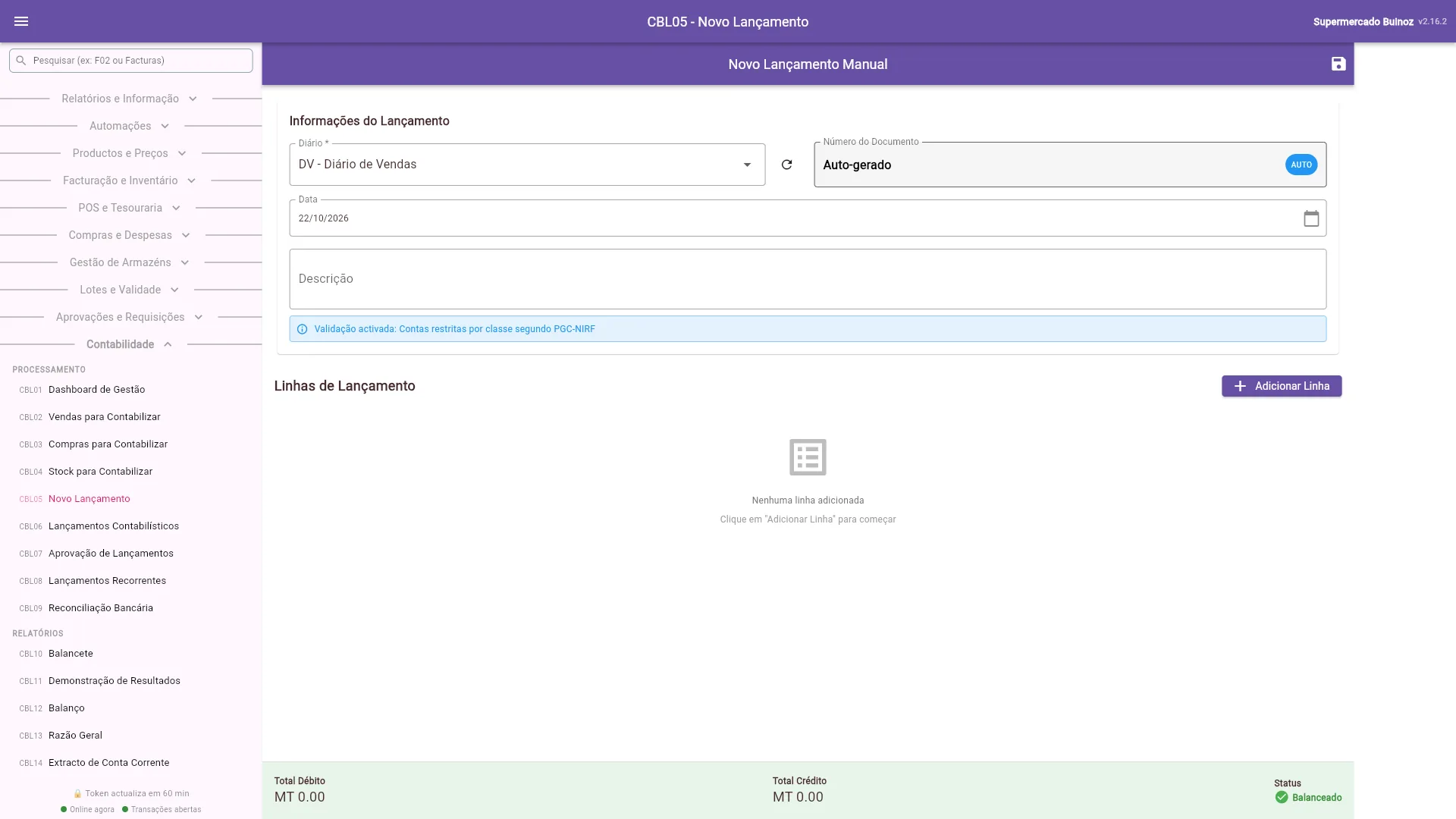
- Escolha o Diário, a Data e escreva a Descrição. O número do documento é automático.
- Carregue em Adicionar Linha e escolha a conta, o débito ou o crédito.
- O rodapé mostra Total Débito, Total Crédito e o estado Balanceado. Só se grava um lançamento balanceado.
- Grave com o ícone do topo.
CBL06 - Lançamentos Contabilísticos
Todos os lançamentos, com número, diário, documento de origem, data e valor. Filtre por estado (Rascunho, Lançado). Toque num lançamento para ver as linhas; Aprovar e Lançar passa-o de rascunho para lançado (aparece uma mensagem verde). Um lançamento lançado não se apaga: corrige-se com Estornar.
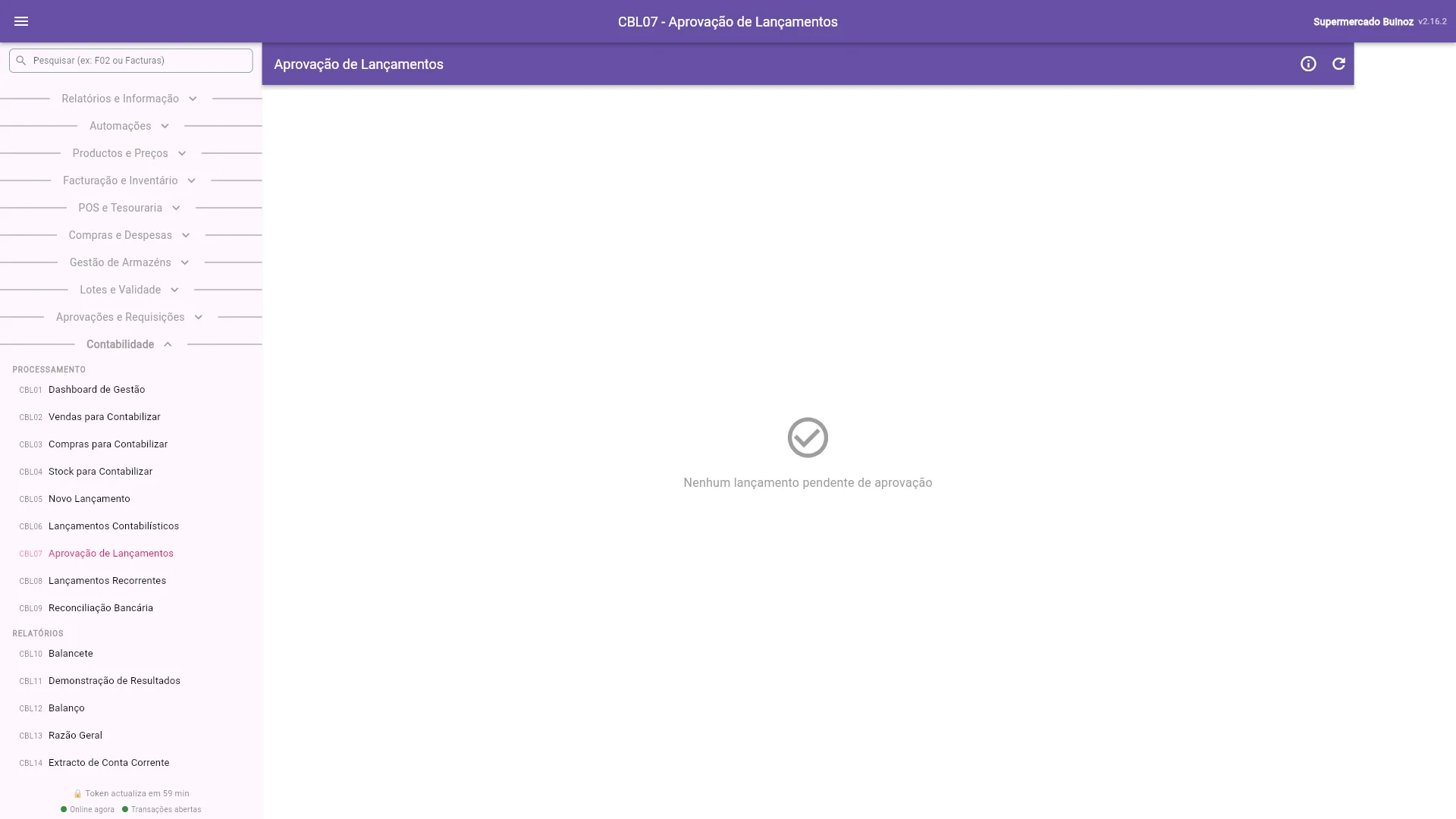
CBL07 - Aprovação de Lançamentos
Os lançamentos que esperam aprovação (as regras são as de AR05, tipo JE).
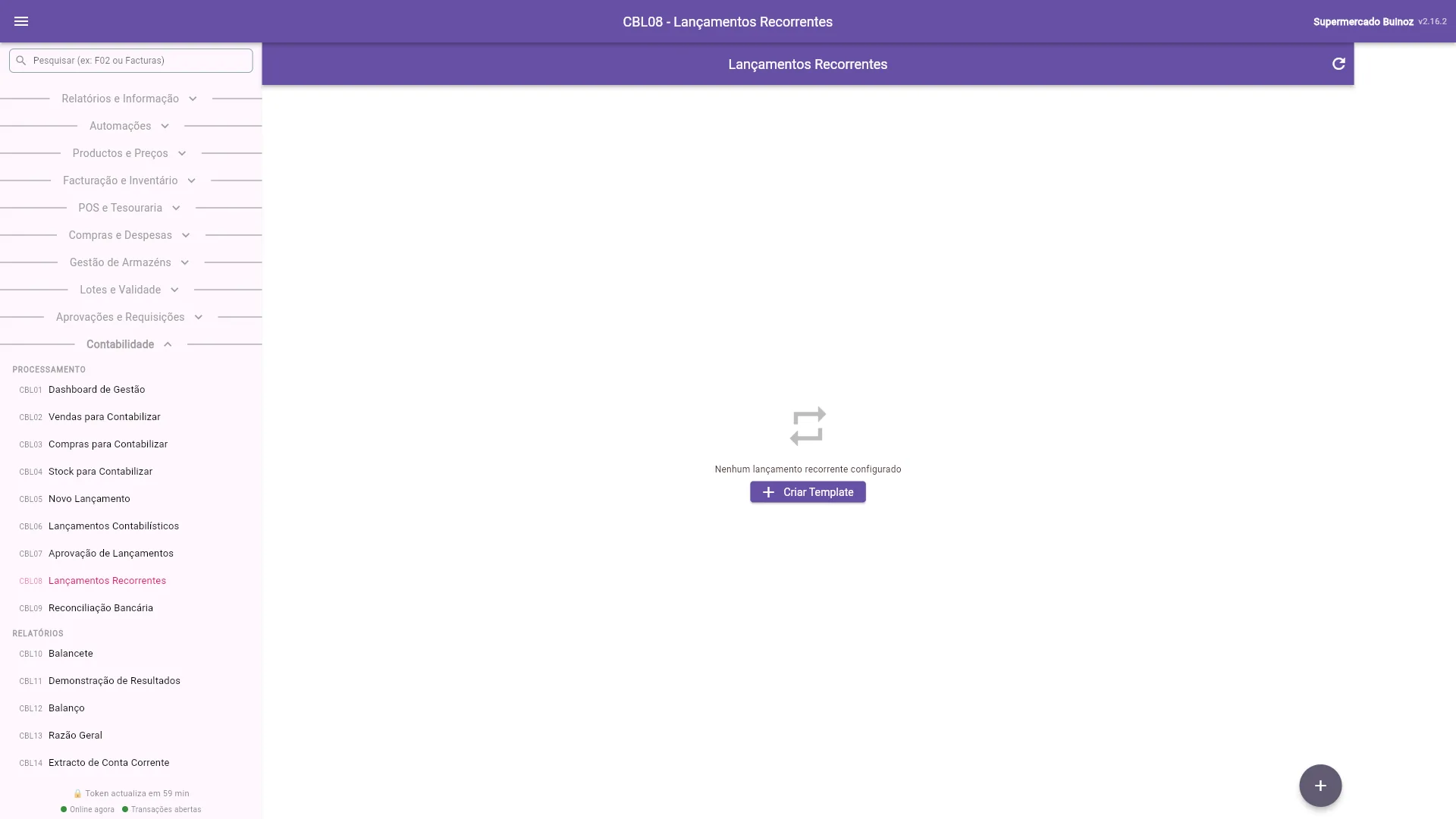
CBL08 - Lançamentos Recorrentes
Modelos de lançamentos que se repetem (rendas, avenças). Carregue em Criar Template.
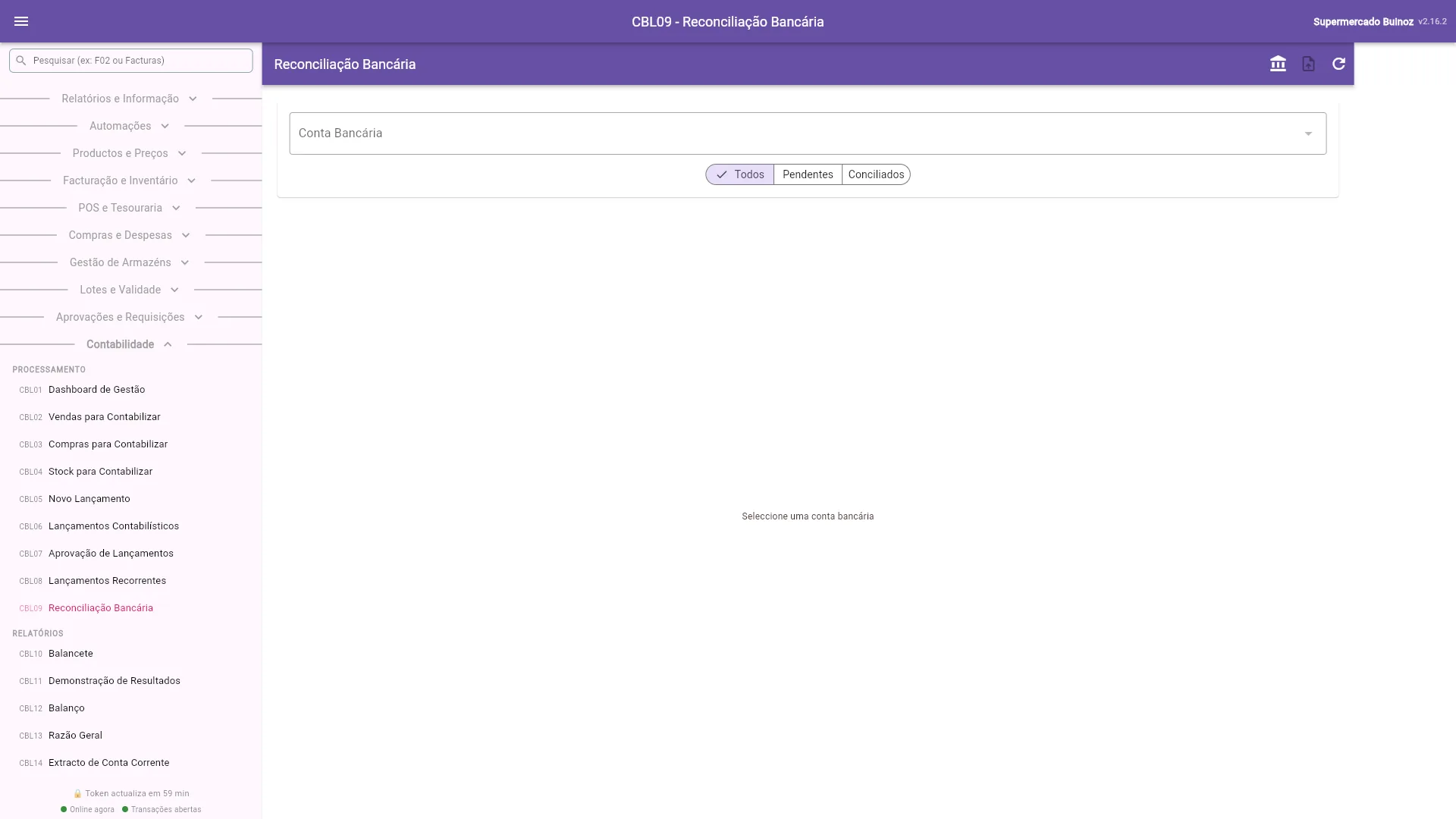
CBL09 - Reconciliação Bancária
Escolha a conta bancária e compare os movimentos do banco com os da contabilidade: Todos, Pendentes, Conciliados.
Relatórios
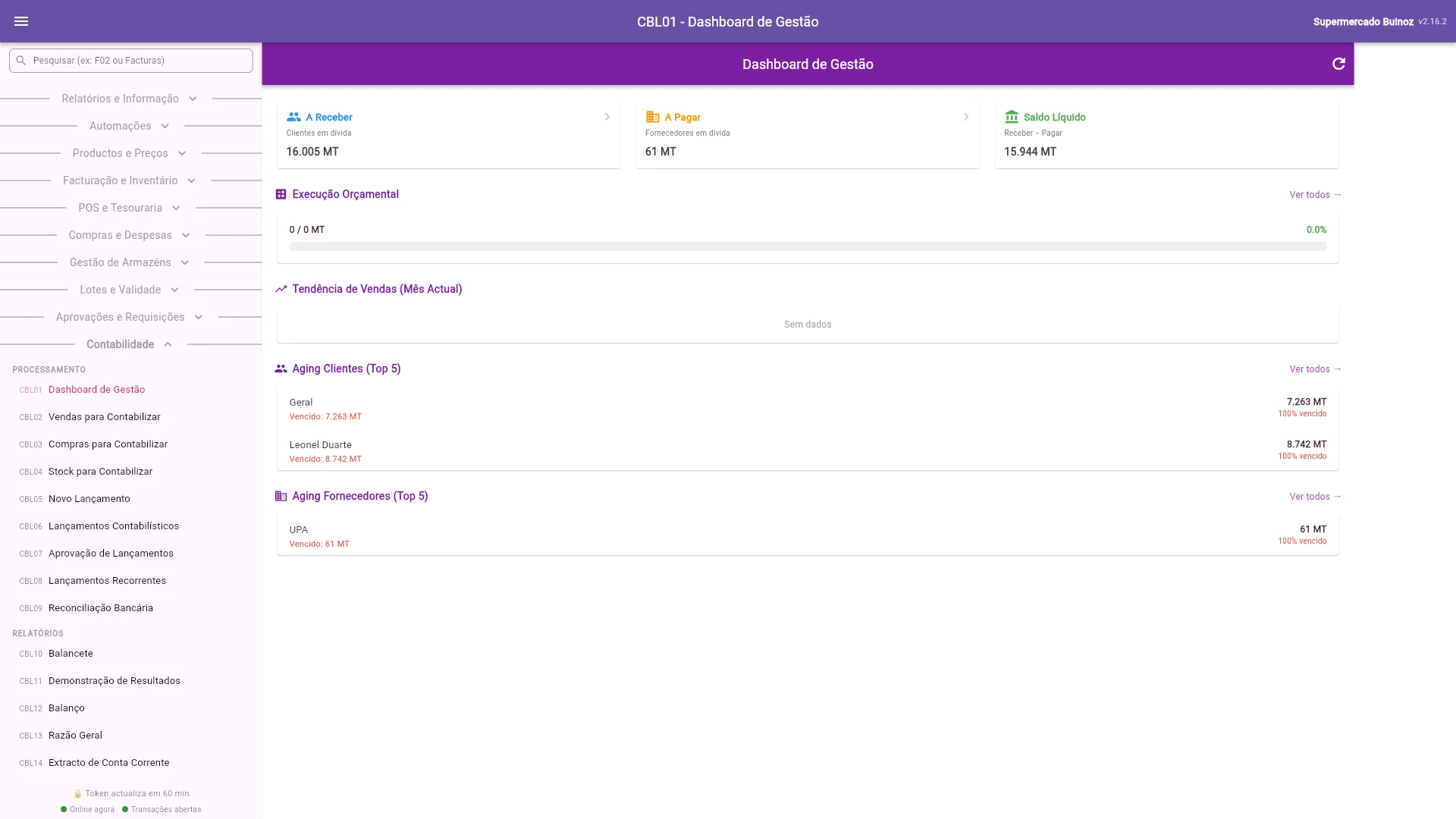
CBL01 - Dashboard de Gestão
A receber, a pagar, saldo líquido, execução orçamental, vendas do mês e aging de clientes e fornecedores (top 5).
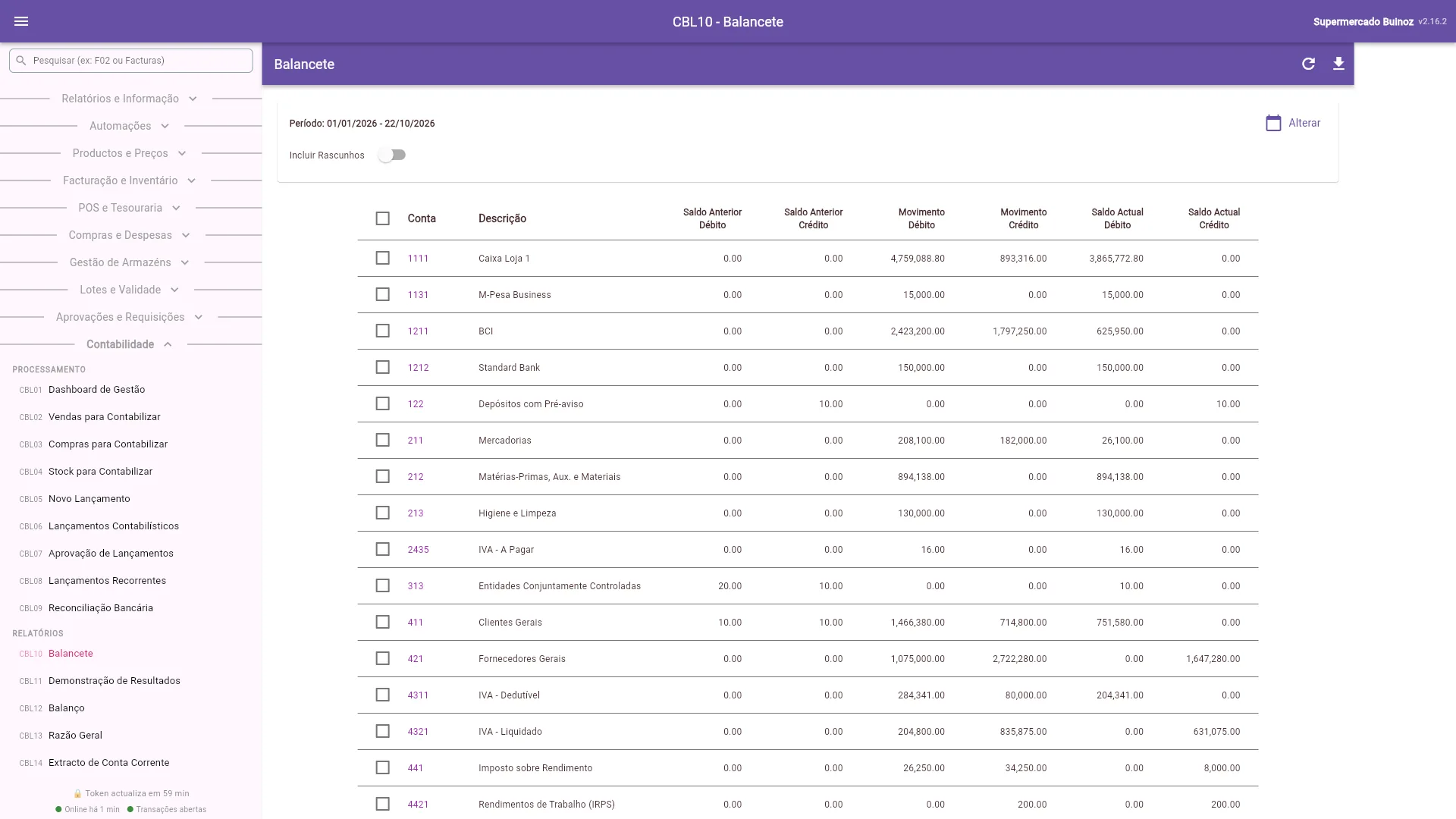
CBL10 - Balancete
Saldo anterior, movimento e saldo actual (débito e crédito) de cada conta. Alterar muda o período; Incluir Rascunhos junta os lançamentos por enviar. Exporte com o ícone de descarregar.
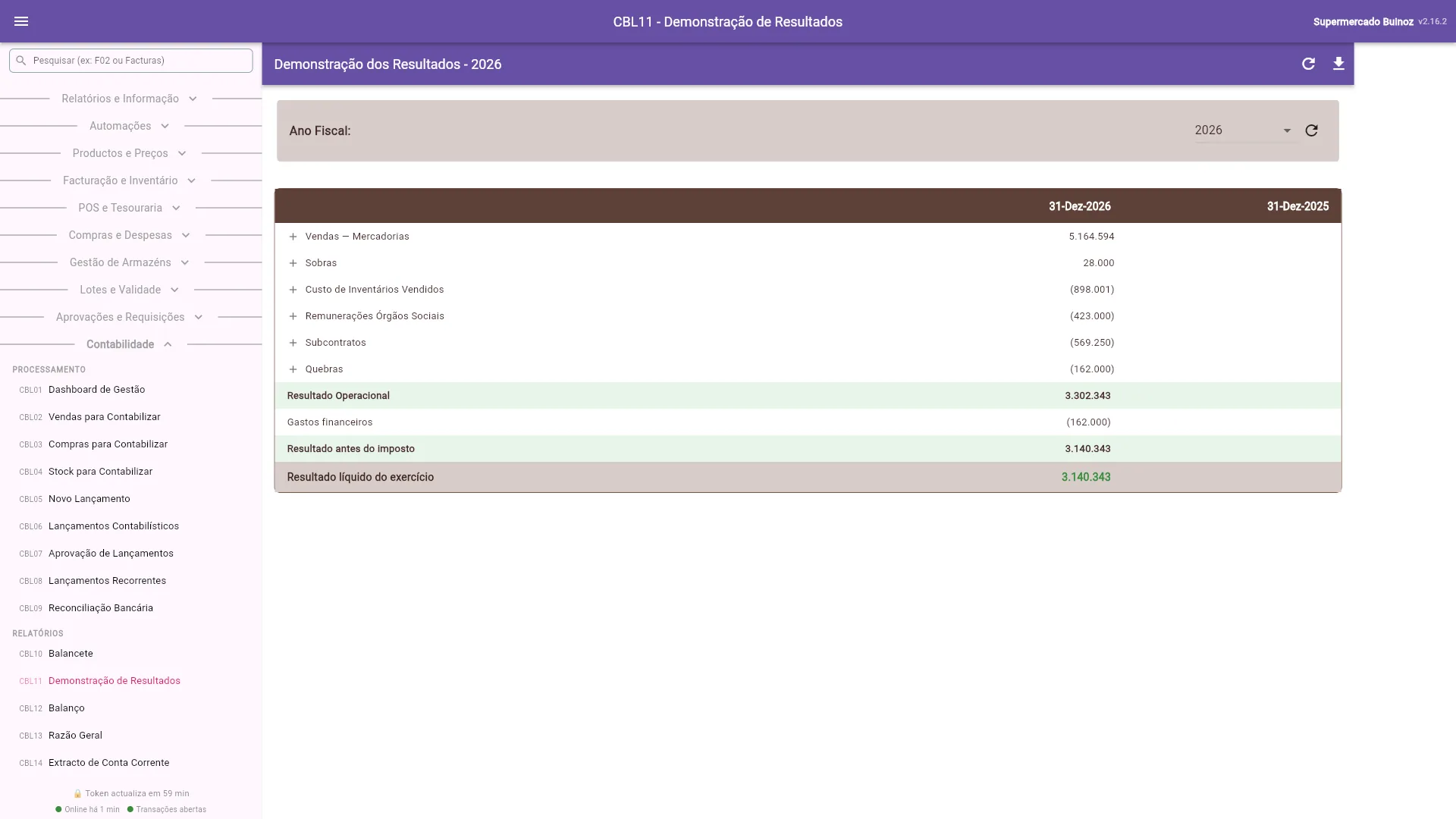
CBL11 - Demonstração de Resultados
Vendas, custos, resultado operacional, resultado antes de impostos e resultado líquido do ano fiscal. Abra cada linha para ver o detalhe.
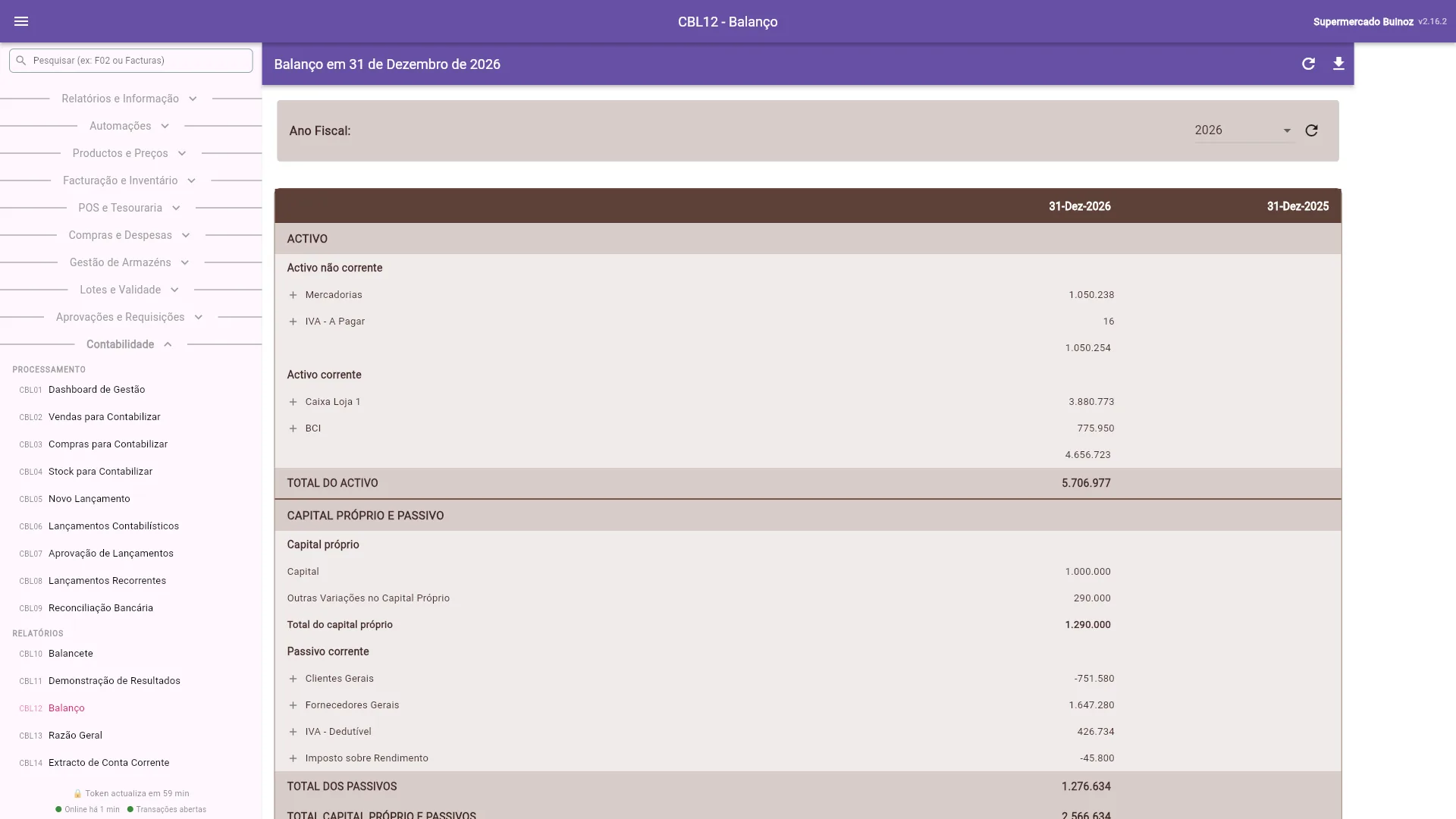
CBL12 - Balanço
Activo (não corrente e corrente), capital próprio e passivo, a 31 de Dezembro do ano escolhido.
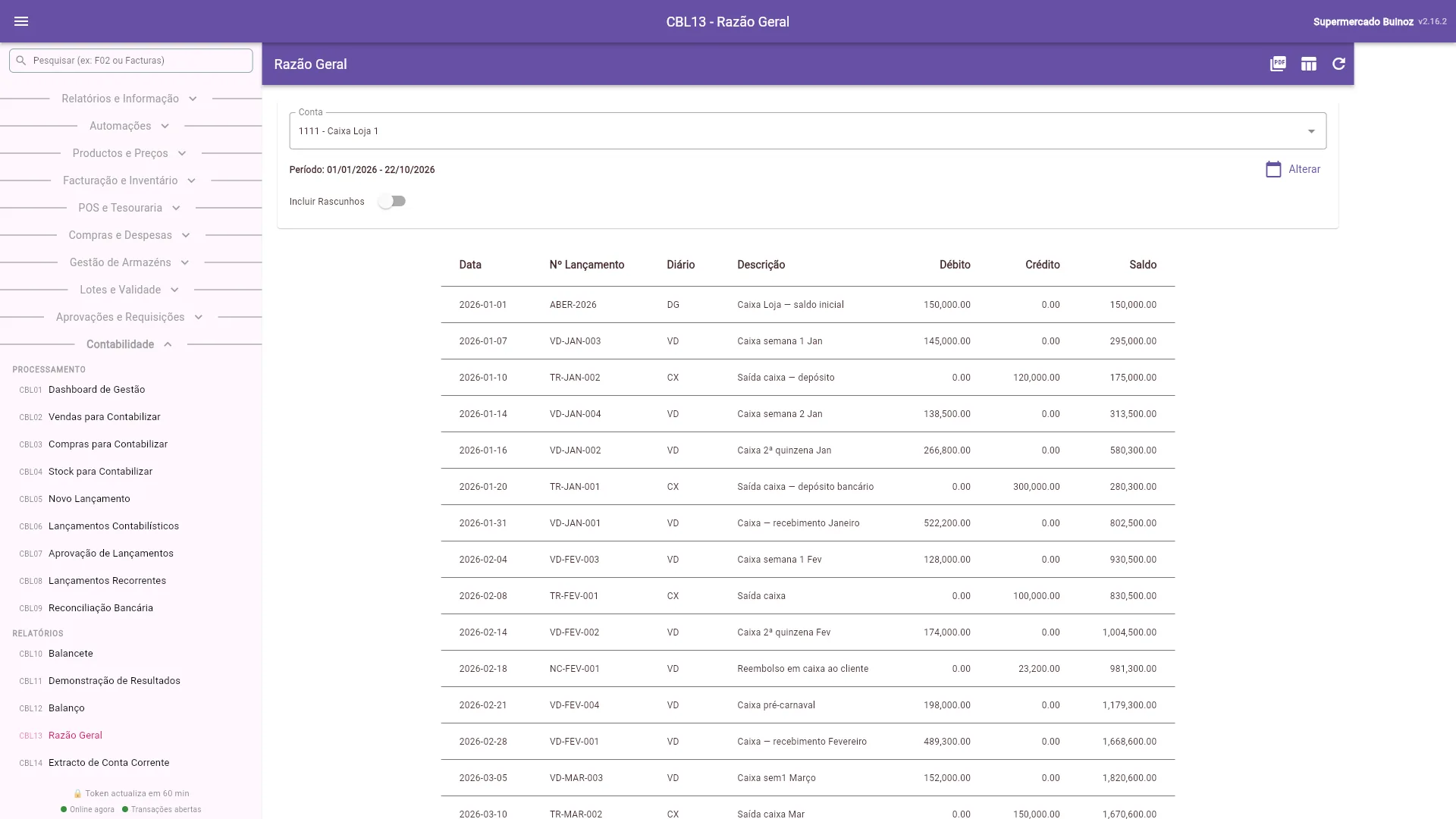
CBL13 - Razão Geral
- Em Conta, pesquise e escolha a conta (ex.: 1111 Caixa Loja 1).
- Veja cada movimento: data, nº de lançamento, diário, descrição, débito, crédito e saldo acumulado.
- Exporte em PDF ou Excel (ícones do topo).
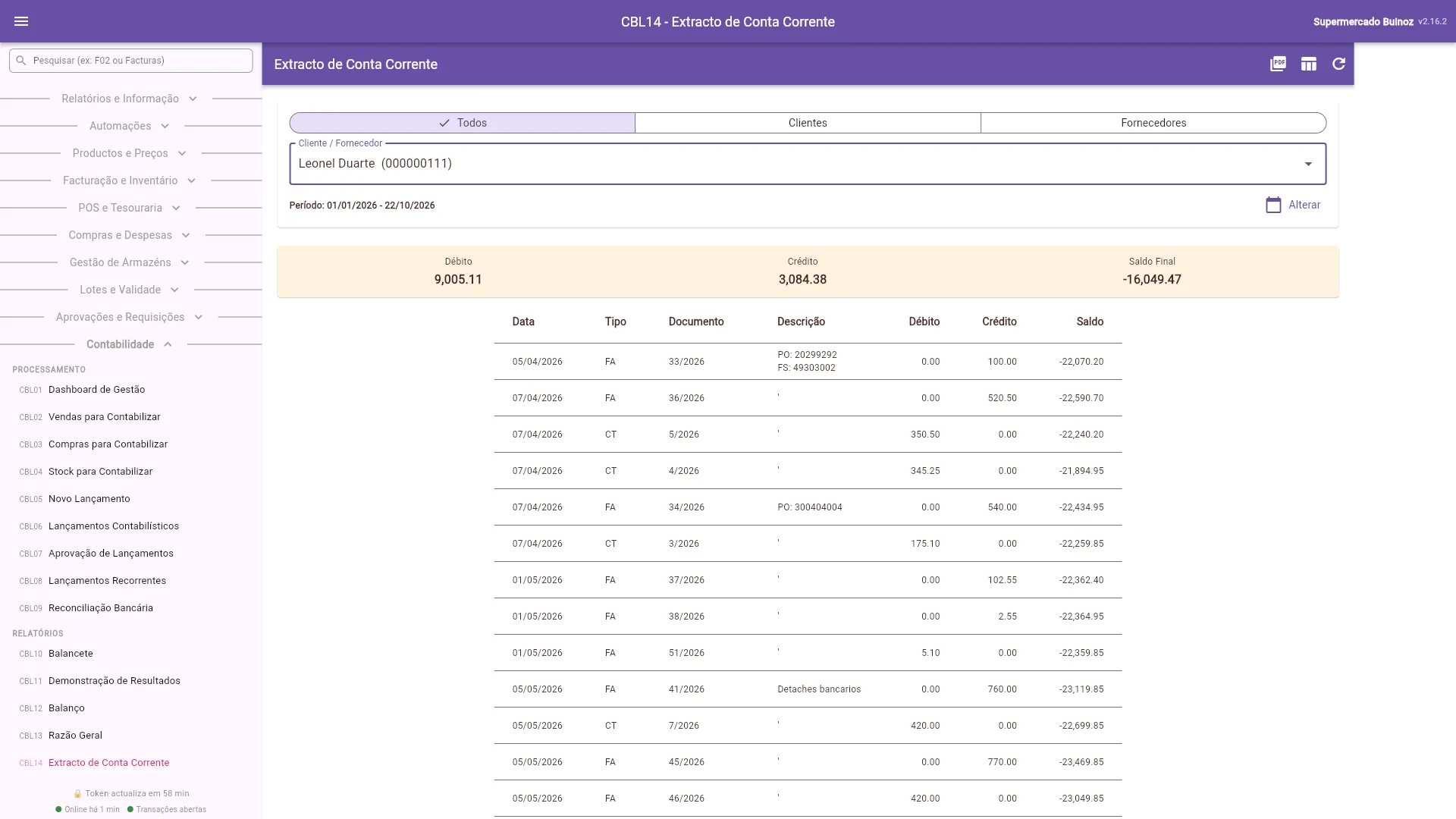
CBL14 - Extracto de Conta Corrente
- Escolha Todos, Clientes ou Fornecedores e depois o nome.
- Veja o débito, o crédito, o saldo final e cada documento (FA, CT, NC...).
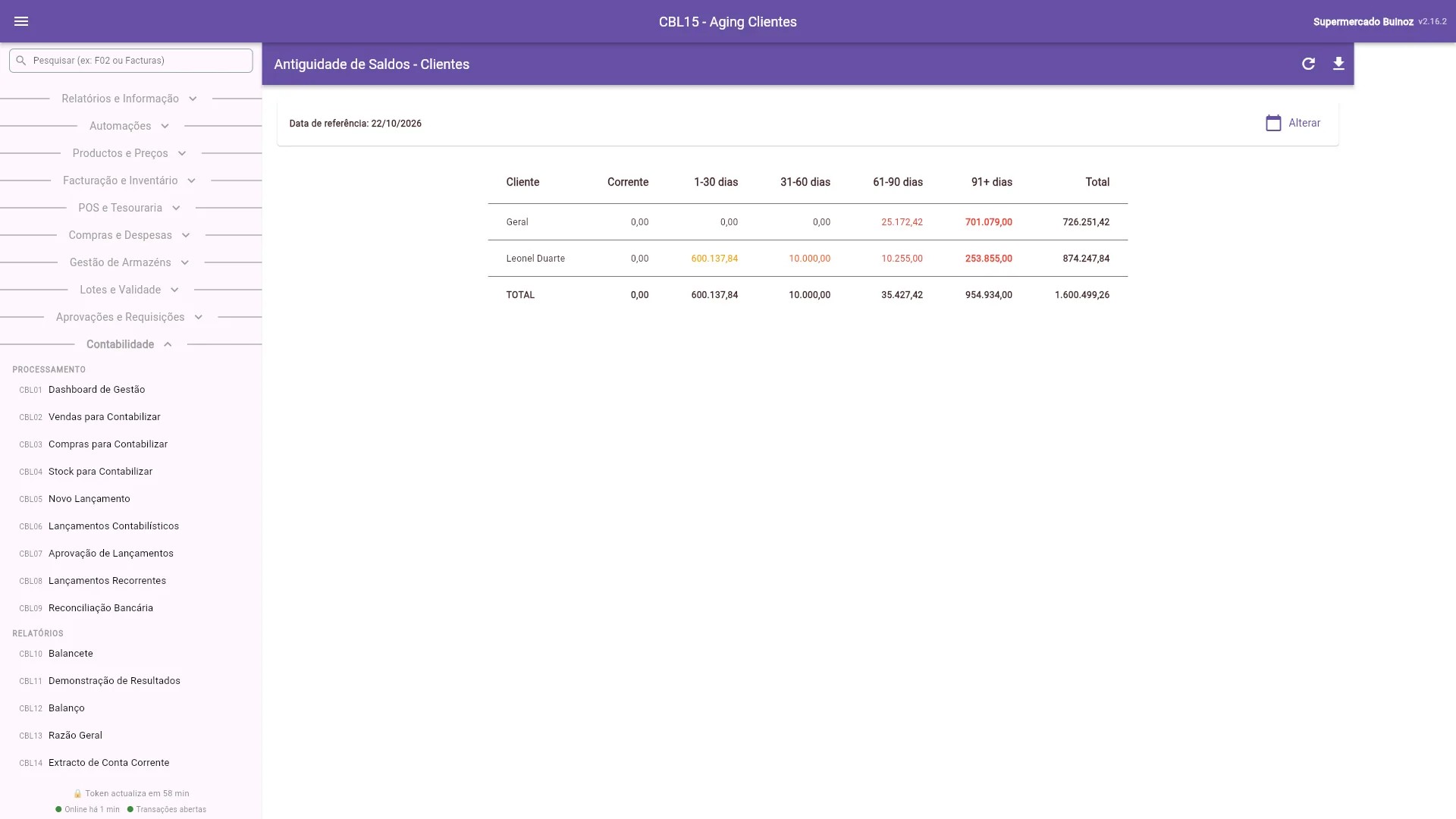
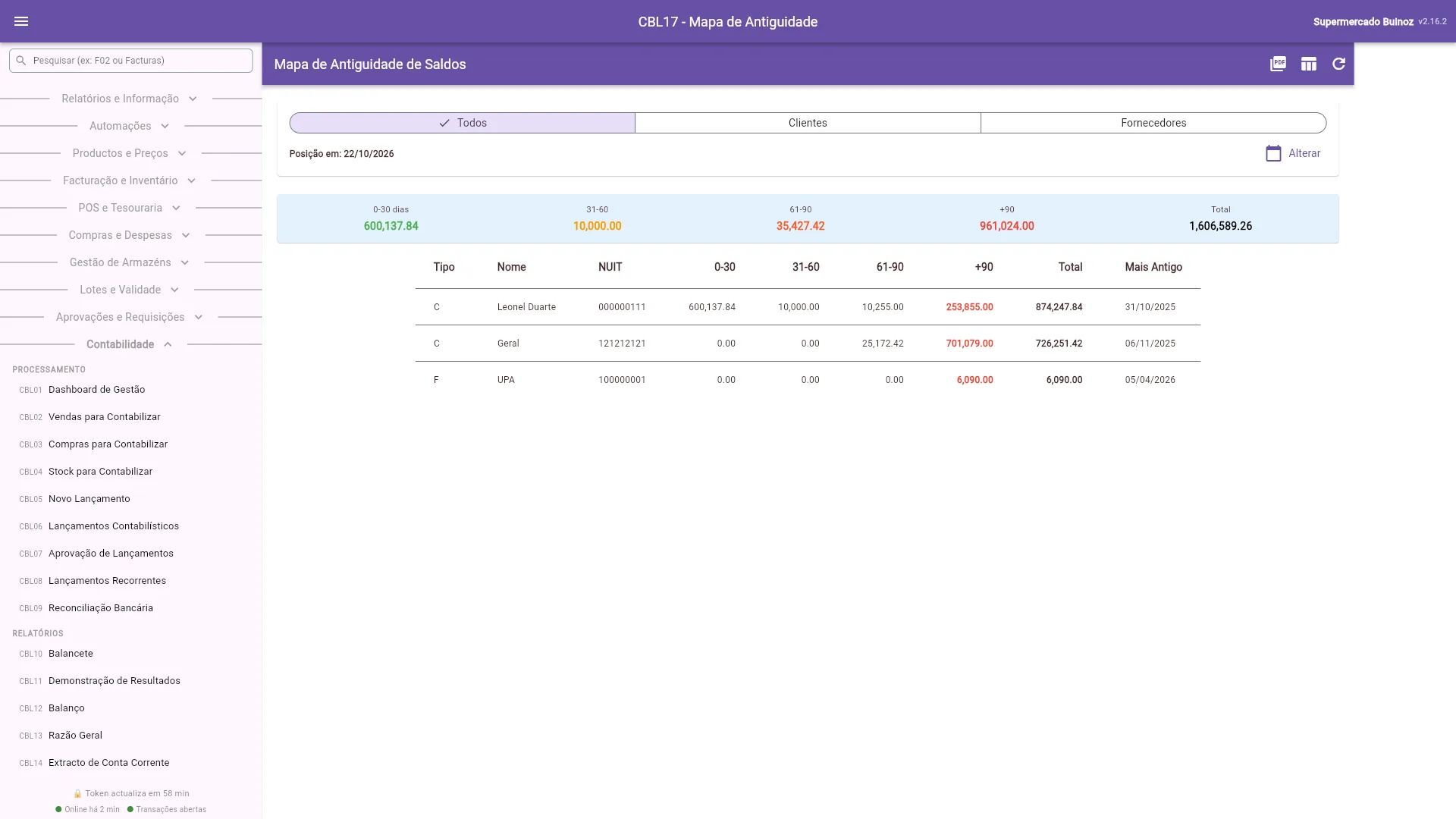
CBL15 / CBL16 / CBL17 - Antiguidade de saldos
Quanto cada cliente (CBL15) e fornecedor (CBL16) deve, por escalões: corrente, 1-30, 31-60, 61-90 e mais de 90 dias. O Mapa de Antiguidade (CBL17) junta os dois.
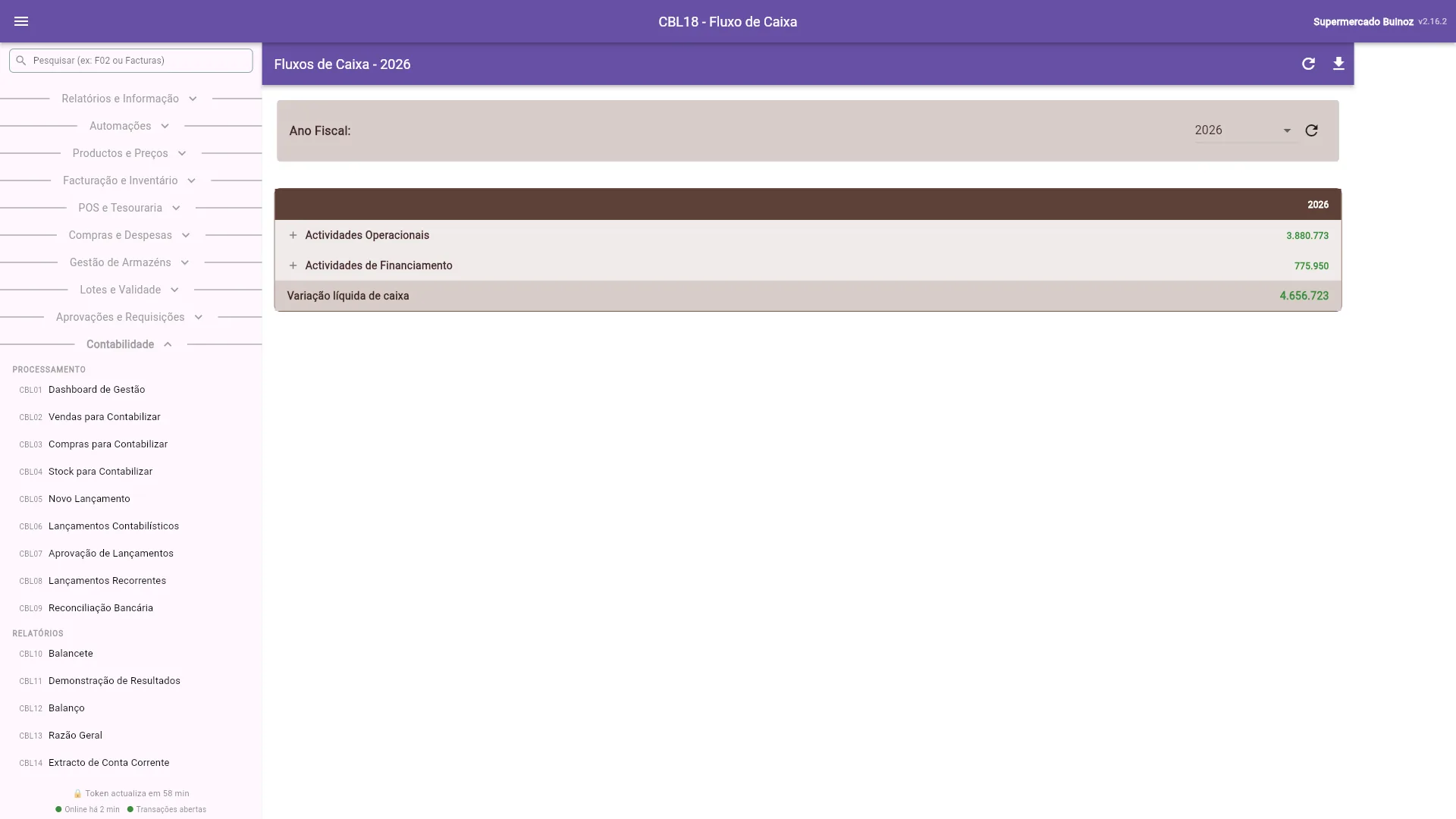
CBL18 - Fluxo de Caixa
Actividades operacionais, de financiamento e a variação líquida de caixa do ano.
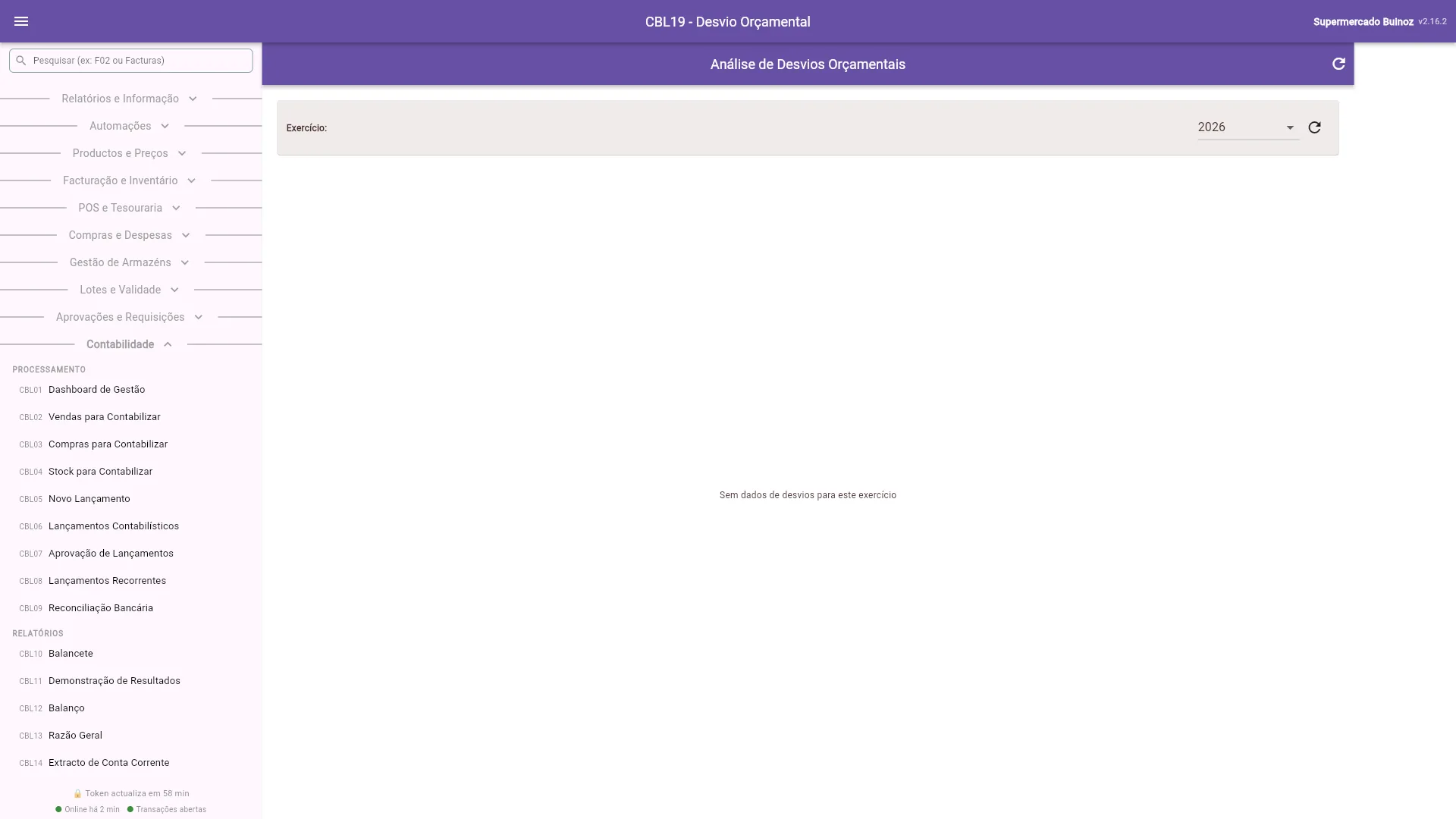
CBL19 - Desvio Orçamental, CBL20 - Centro de Custo, CBL26 - Multi-Loja
- CBL19 compara o real com o orçamento do exercício (defina o orçamento em CBL34).
- CBL20 mostra os movimentos de um centro de custo num período.
- CBL26 consolida várias lojas: escolha pelo menos uma.
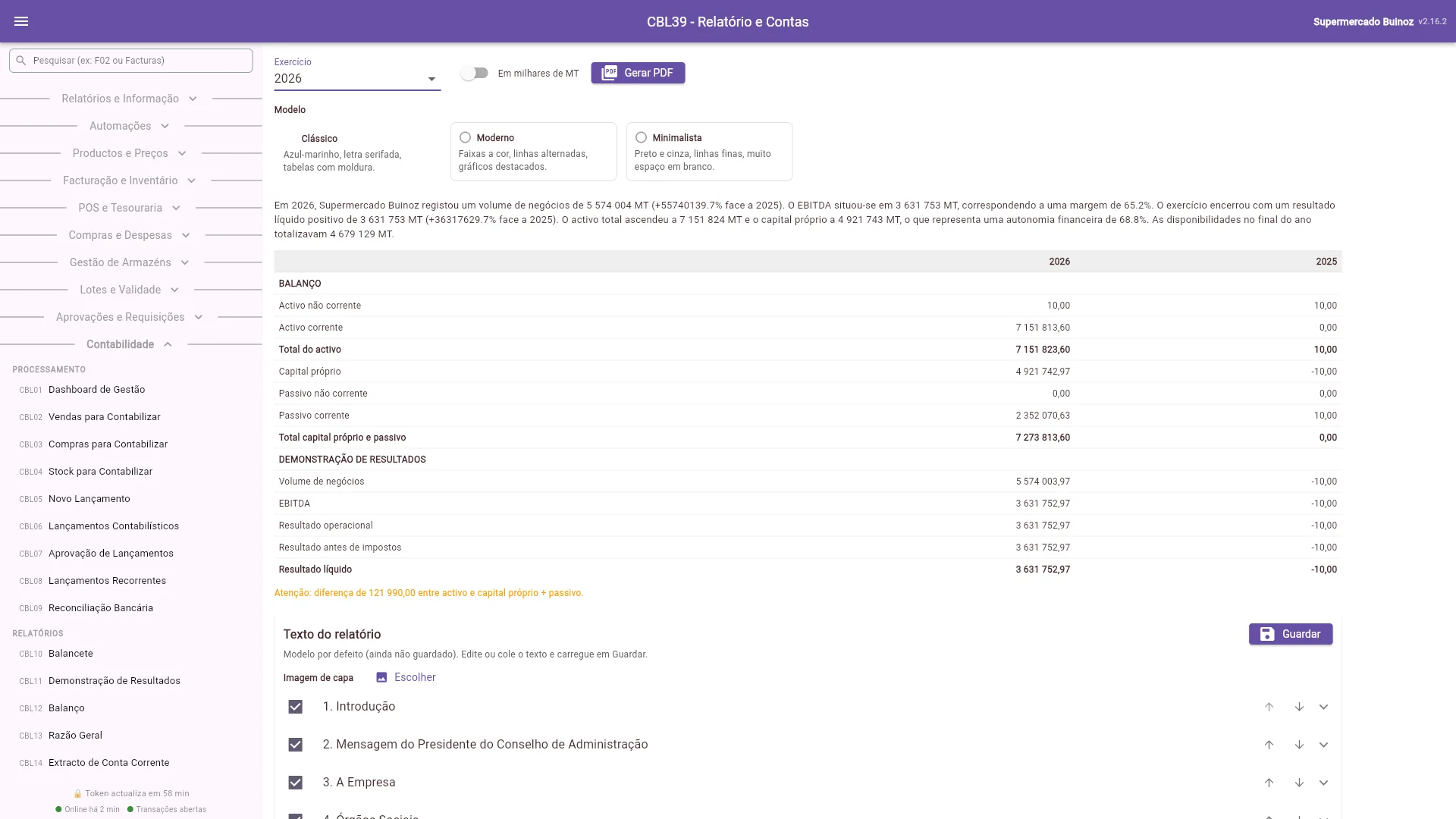
CBL39 - Relatório e Contas
O relatório anual completo, em PDF.
- Escolha o Exercício e o Modelo (Clássico, Moderno, Minimalista). Ligue Em milhares de MT se quiser.
- Veja o resumo: balanço e demonstração de resultados, com o ano anterior.
- Em Texto do relatório, edite os capítulos (Introdução, Mensagem do Presidente, A Empresa...), escolha a imagem de capa e carregue em Guardar.
- Carregue em Gerar PDF.
Fiscal
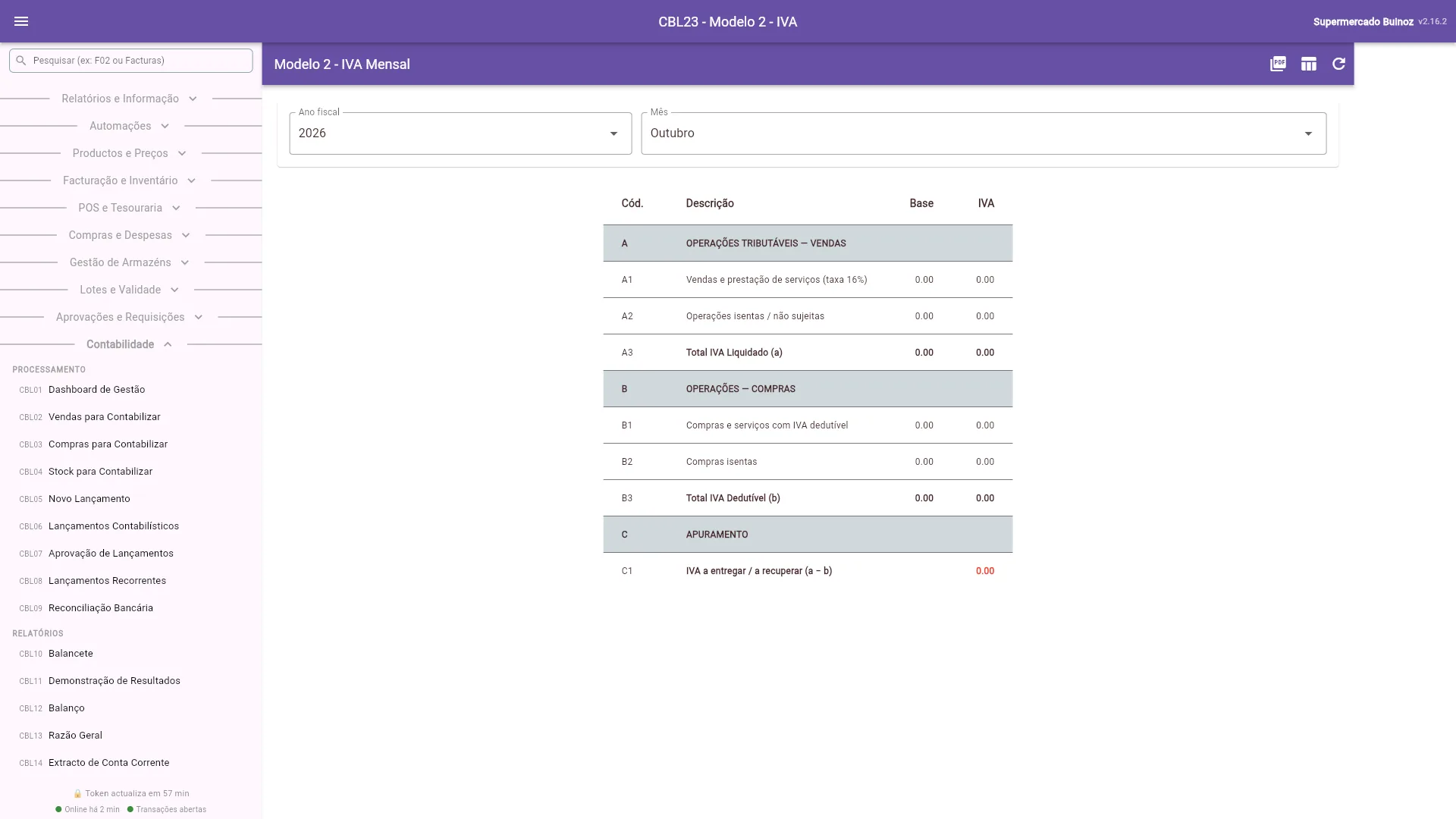
CBL23 - Modelo 2 - IVA
A declaração mensal de IVA: escolha o Ano e o Mês. Mostra as operações tributáveis (vendas), as operações dedutíveis (compras) e o apuramento (IVA a entregar ou a recuperar). Gere o PDF ou o Excel.
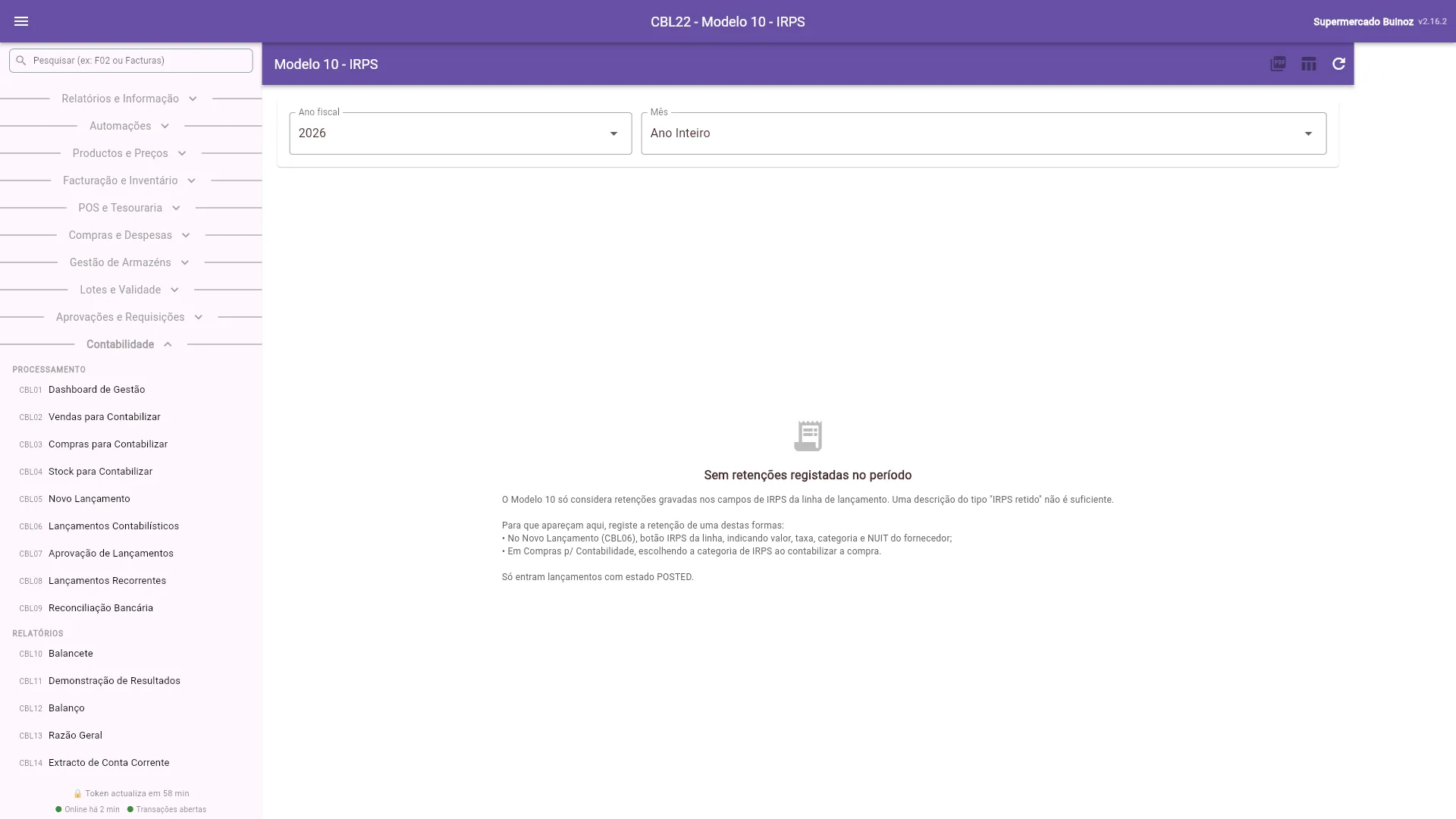
CBL22 - Modelo 10 - IRPS
As retenções na fonte de IRPS do período. Para aparecerem, registe a retenção nos lançamentos (CBL05) ou nas compras.
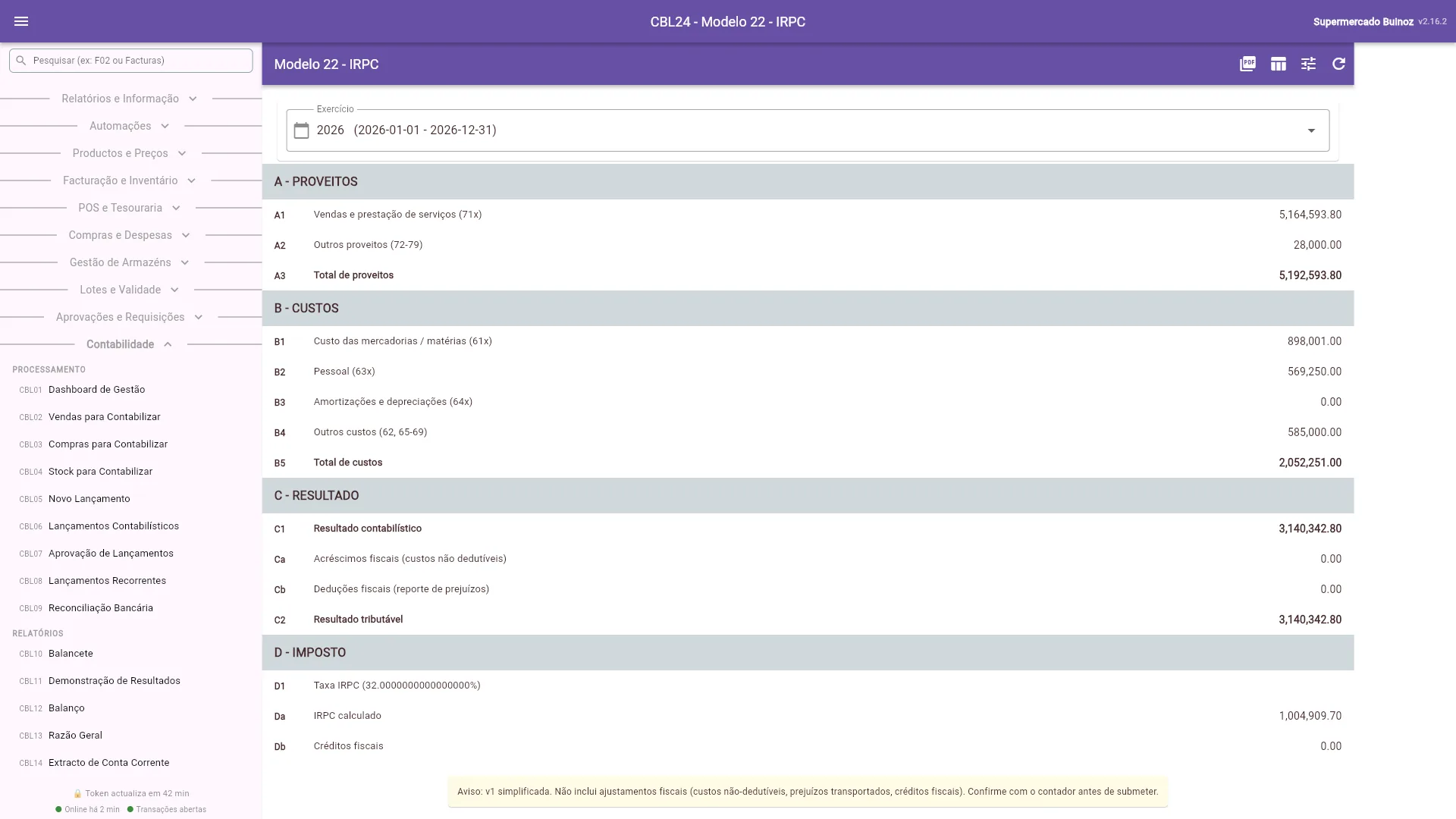
CBL24 - Modelo 22 - IRPC
Proveitos, custos, resultado contabilístico e tributável, e o IRPC calculado para o exercício. É uma versão simplificada: confirme com o contabilista antes de submeter.
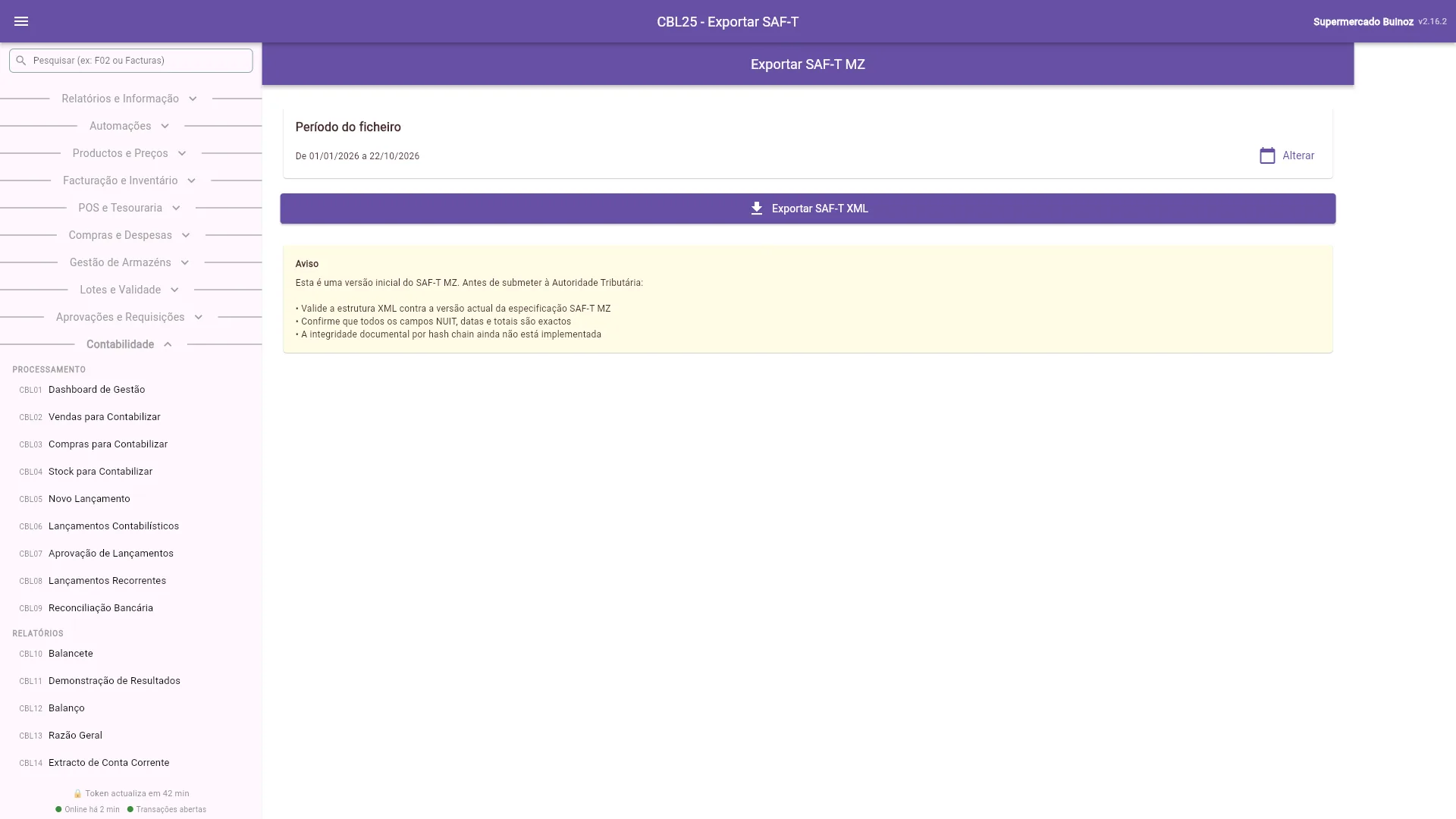
CBL25 - Exportar SAF-T
Escolha o período e carregue em Exportar SAF-T XML. Valide o ficheiro antes de o submeter à Autoridade Tributária.
Fecho e controlo
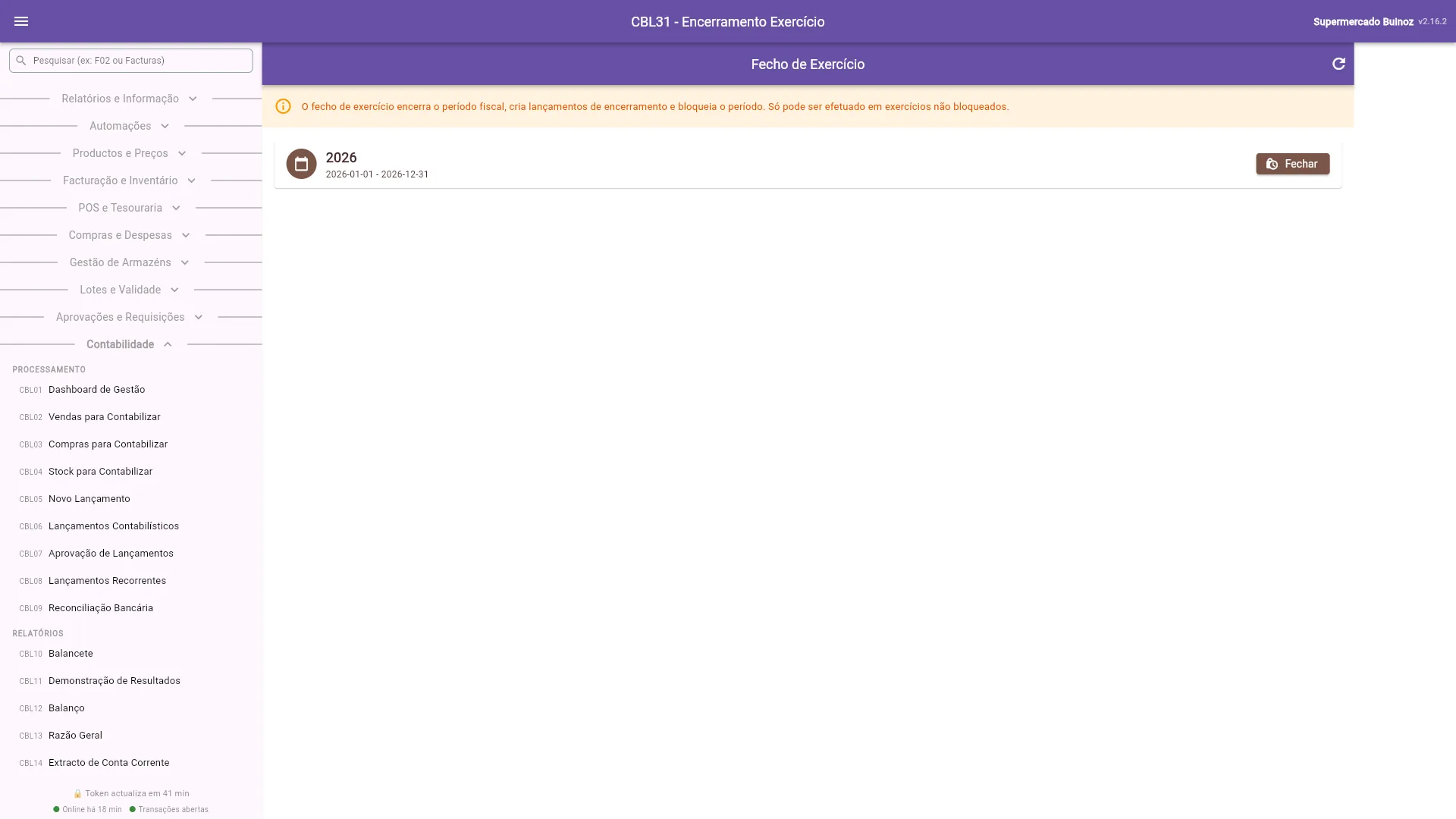
CBL31 - Encerramento de Exercício
Carregue em Fechar no exercício. O fecho cria os lançamentos de encerramento e bloqueia o período. Só se faz em exercícios não bloqueados.
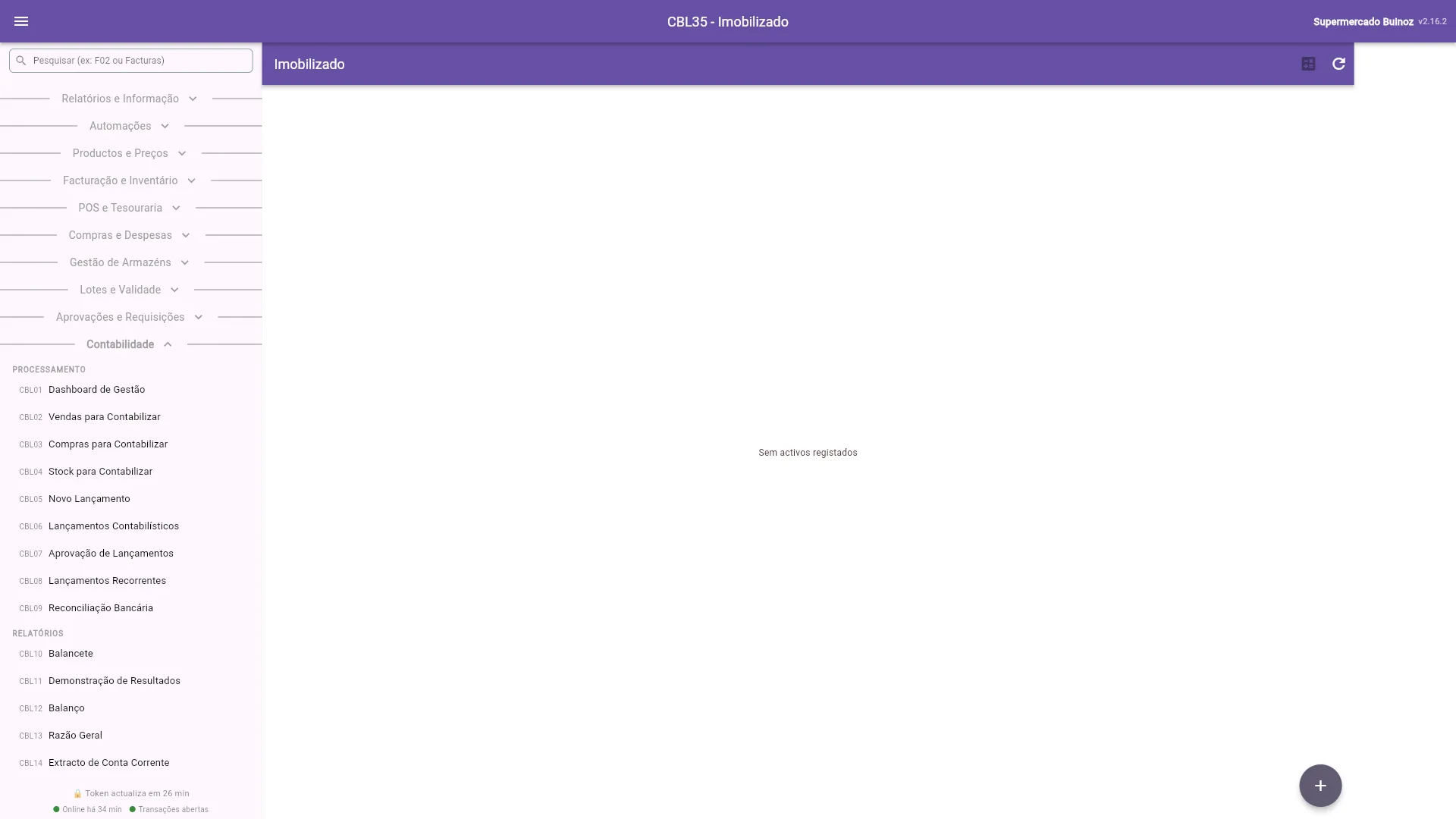
CBL34 - Orçamento, CBL35 - Imobilizado, CBL37 - Depreciações
- CBL34: o orçamento de cada exercício (base do desvio orçamental).
- CBL35: os bens do imobilizado. Carregue em + para registar um bem.
- CBL37: as depreciações do exercício.
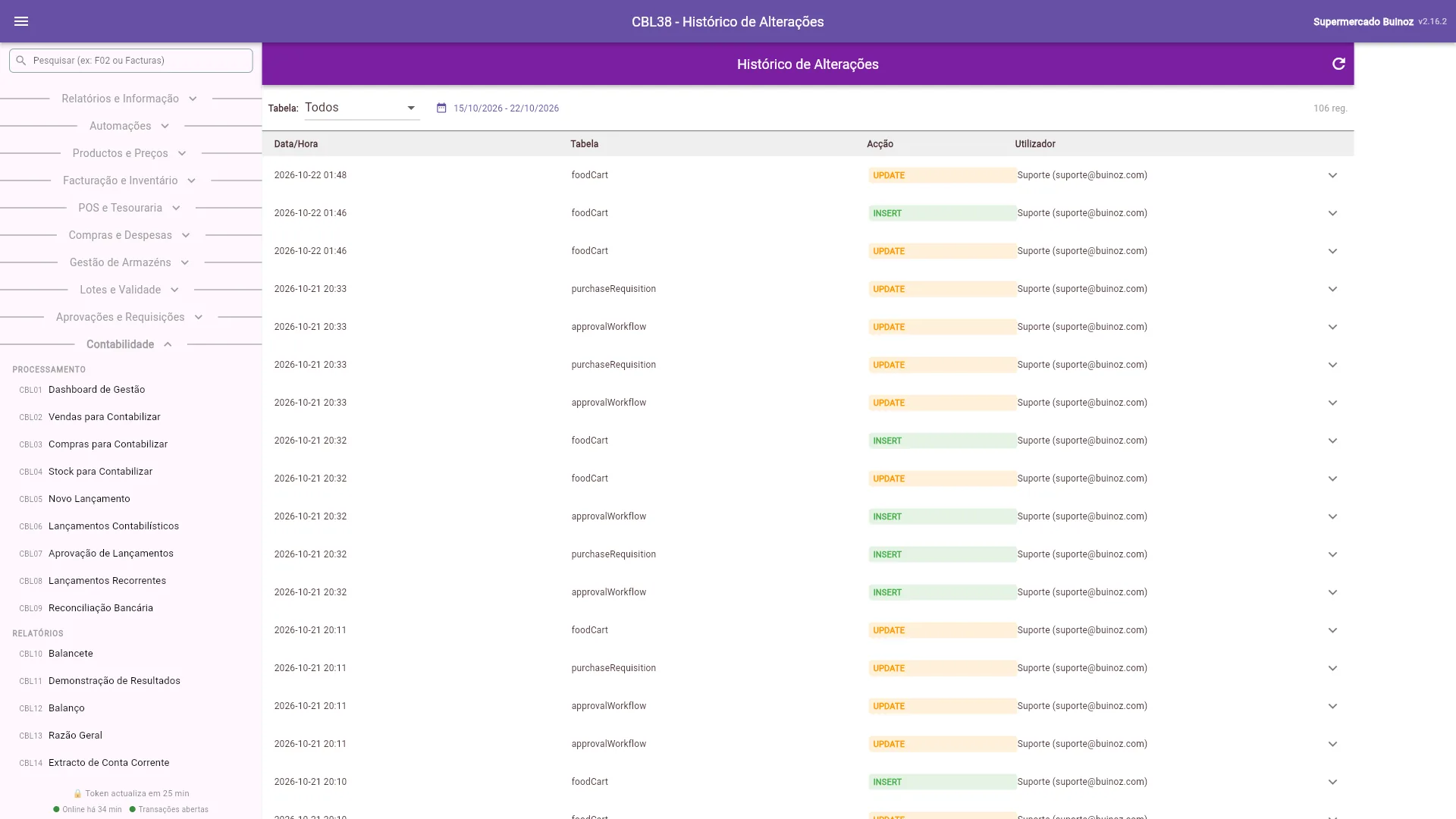
CBL38 - Histórico de Alterações
Quem alterou o quê e quando (inserir, actualizar), por tabela e por período. Abra uma linha para ver o antes e o depois.