Compras e Despesas (CD01 - CD07)
Vídeo
Fornecedores, compras de mercadoria (PO), despesas (EX), apoio à encomenda e o painel de despesas.
CD01 Fornecedor -> CD02 Compra (PO) -> I02 Actualizar stock -> stock sobe, compra Finalizada
CD03 Despesa (EX) -> entra logo nas contas
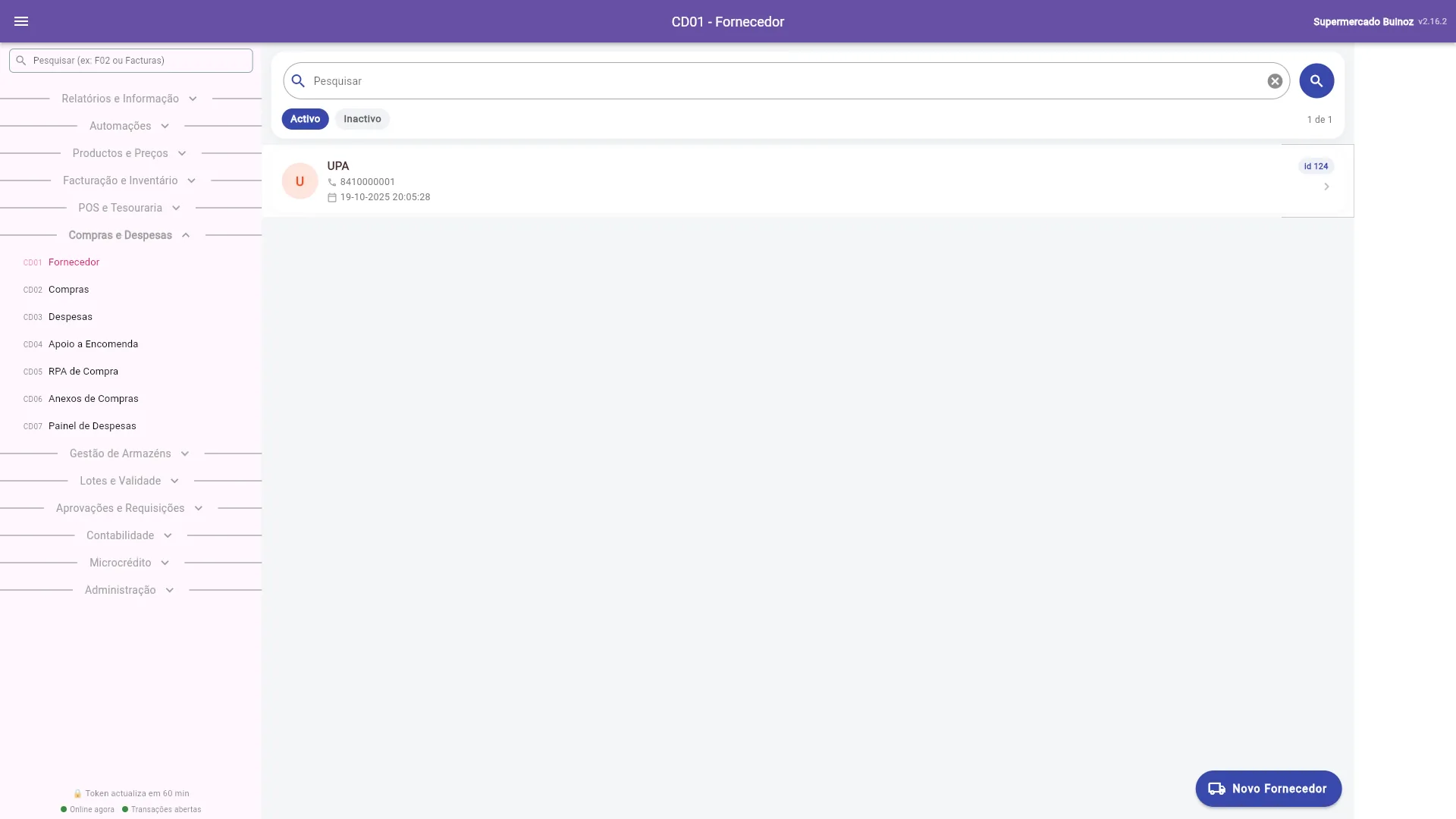
CD01 - Fornecedor
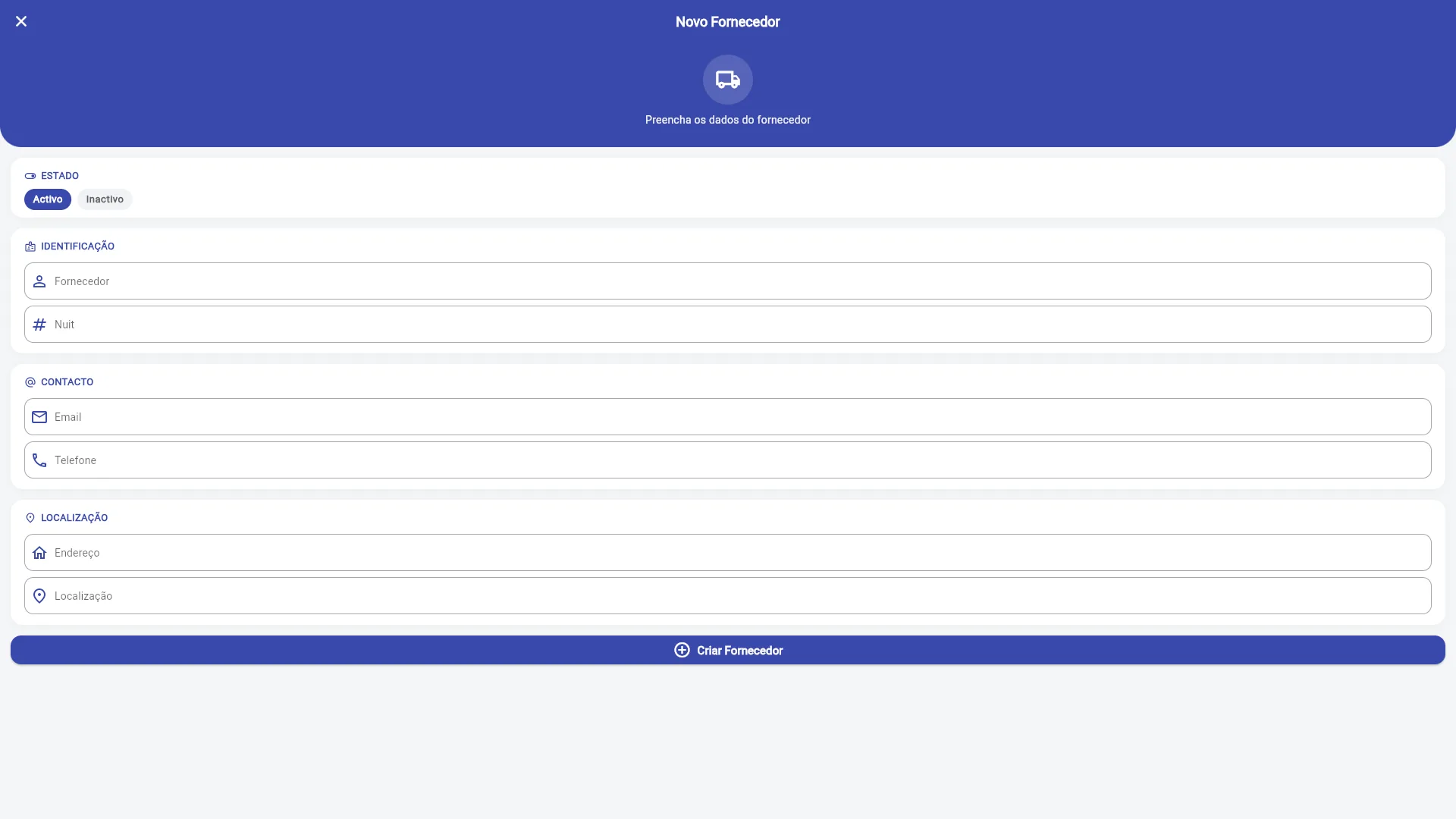
- Abra CD01 e carregue em Novo Fornecedor.
- Preencha Fornecedor (nome) e Nuit; Email e Telefone; Endereço e Localização.
- Carregue em Criar Fornecedor.
CD02 - Compras
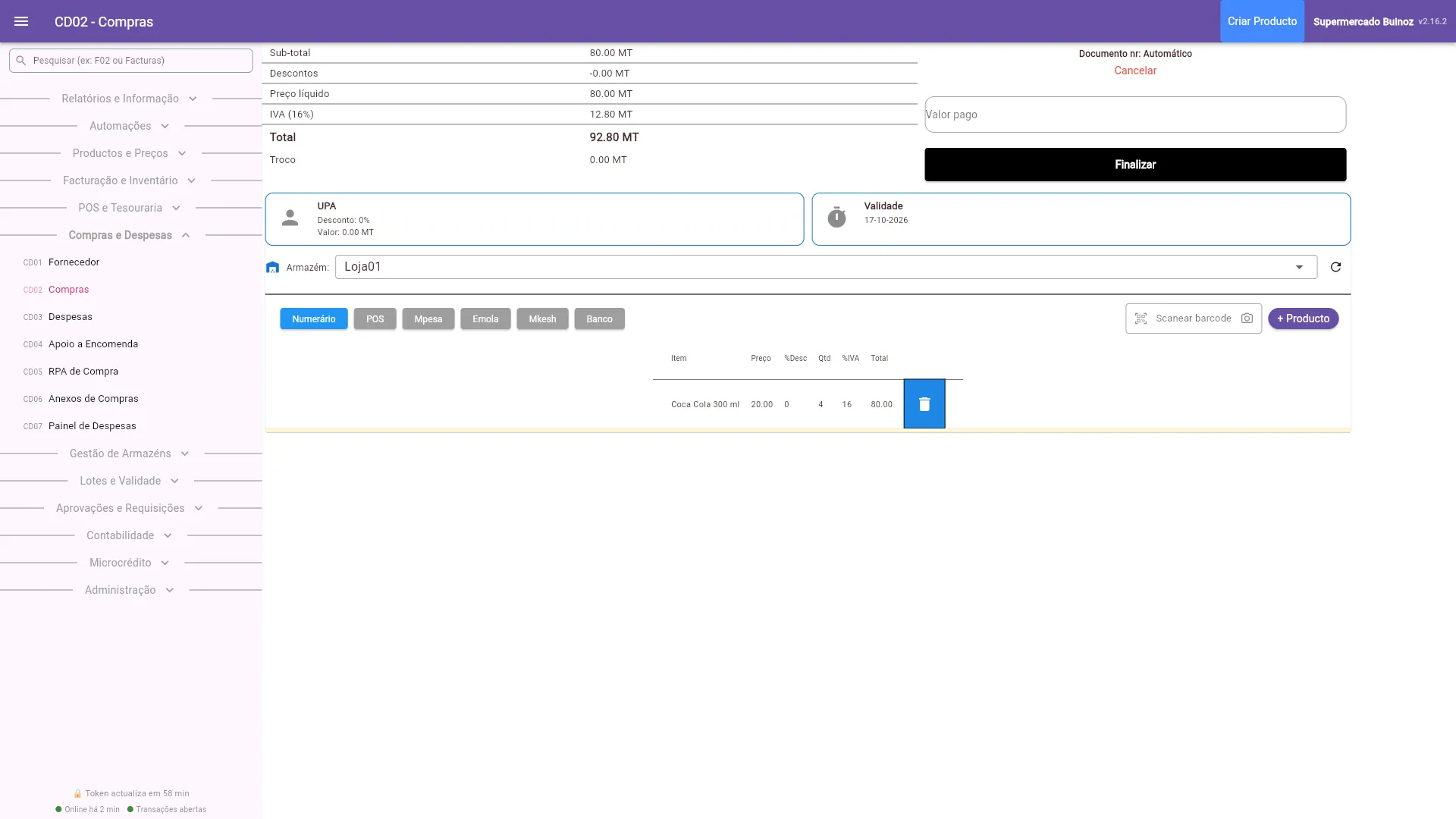
Exemplo: compra de 4 Coca Cola ao fornecedor UPA, para a Loja01.
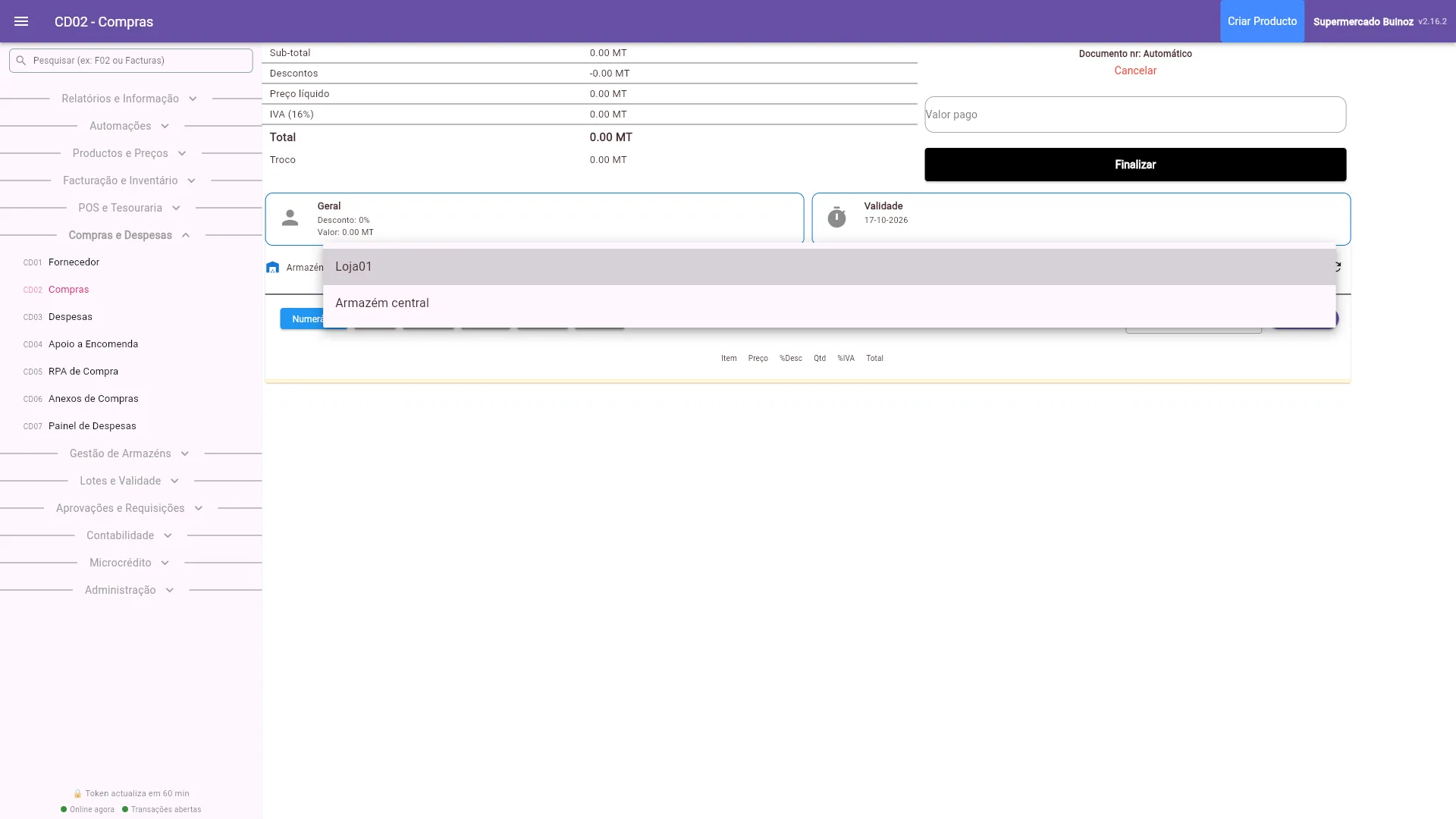
Abra CD02. Em Armazém, escolha onde a mercadoria vai entrar (Loja01 ou Armazém central).
Toque no cartão do fornecedor (aparece Geral) e escolha o fornecedor, ou Criar fornecedor.

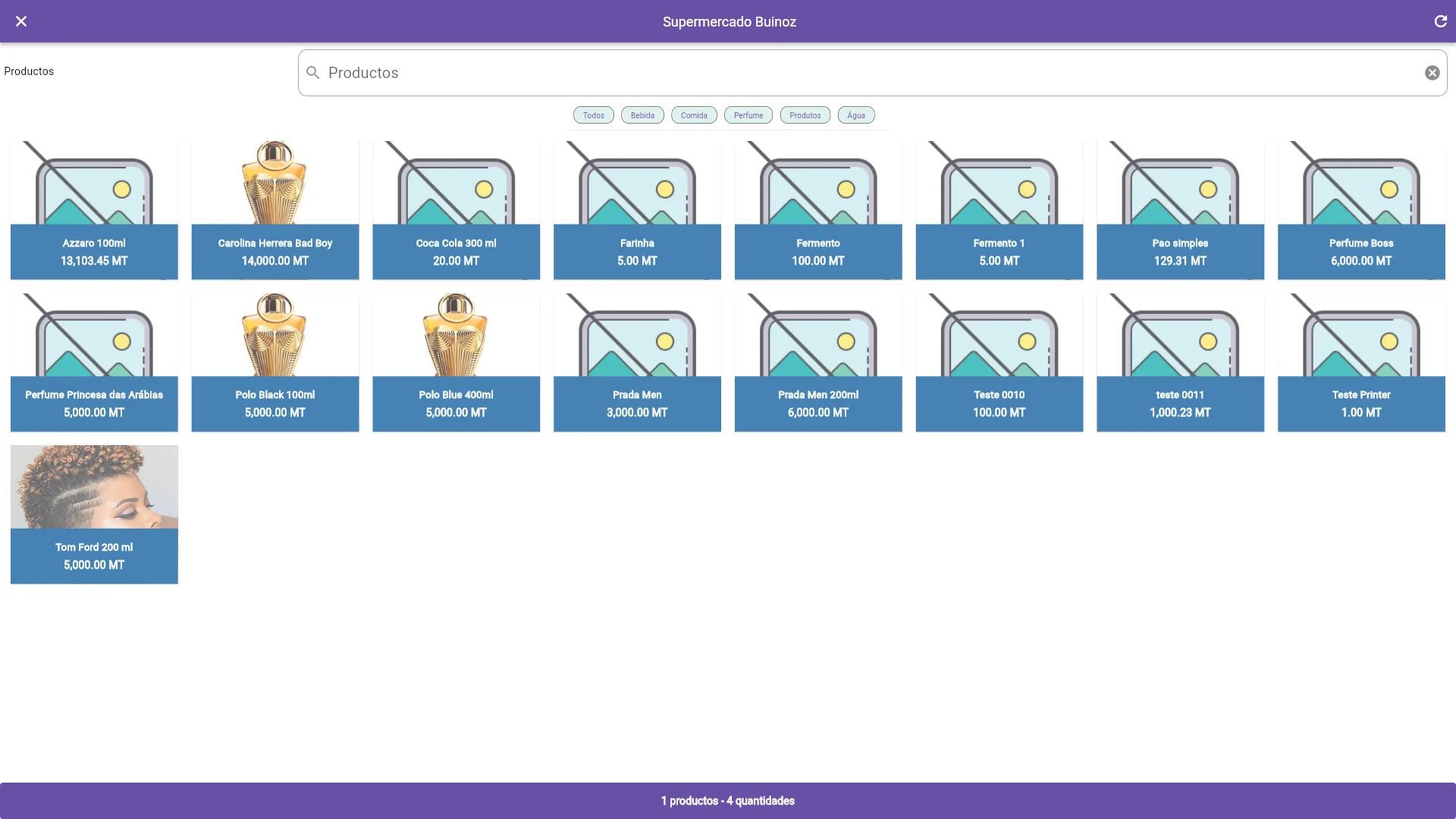
Carregue em + Producto e toque nos produtos. O preço que aparece é o preço de compra. Feche com o X.
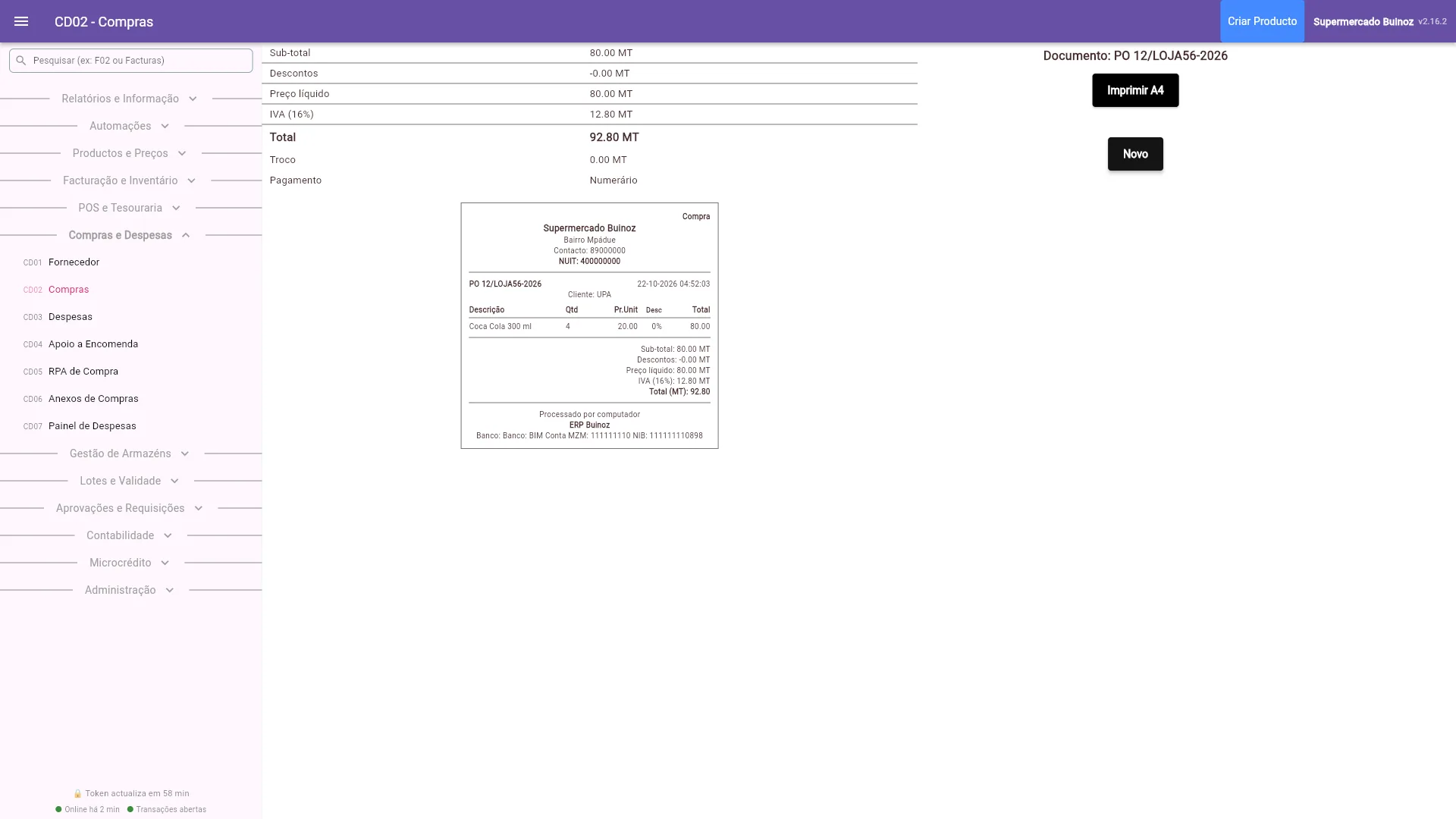
Confira o carrinho e carregue em Finalizar. A compra fica com o número da série (ex.: PO 12/LOJA56-2026).
Dar entrada no stock
A compra ainda não mexe no stock. Quando a mercadoria chega:
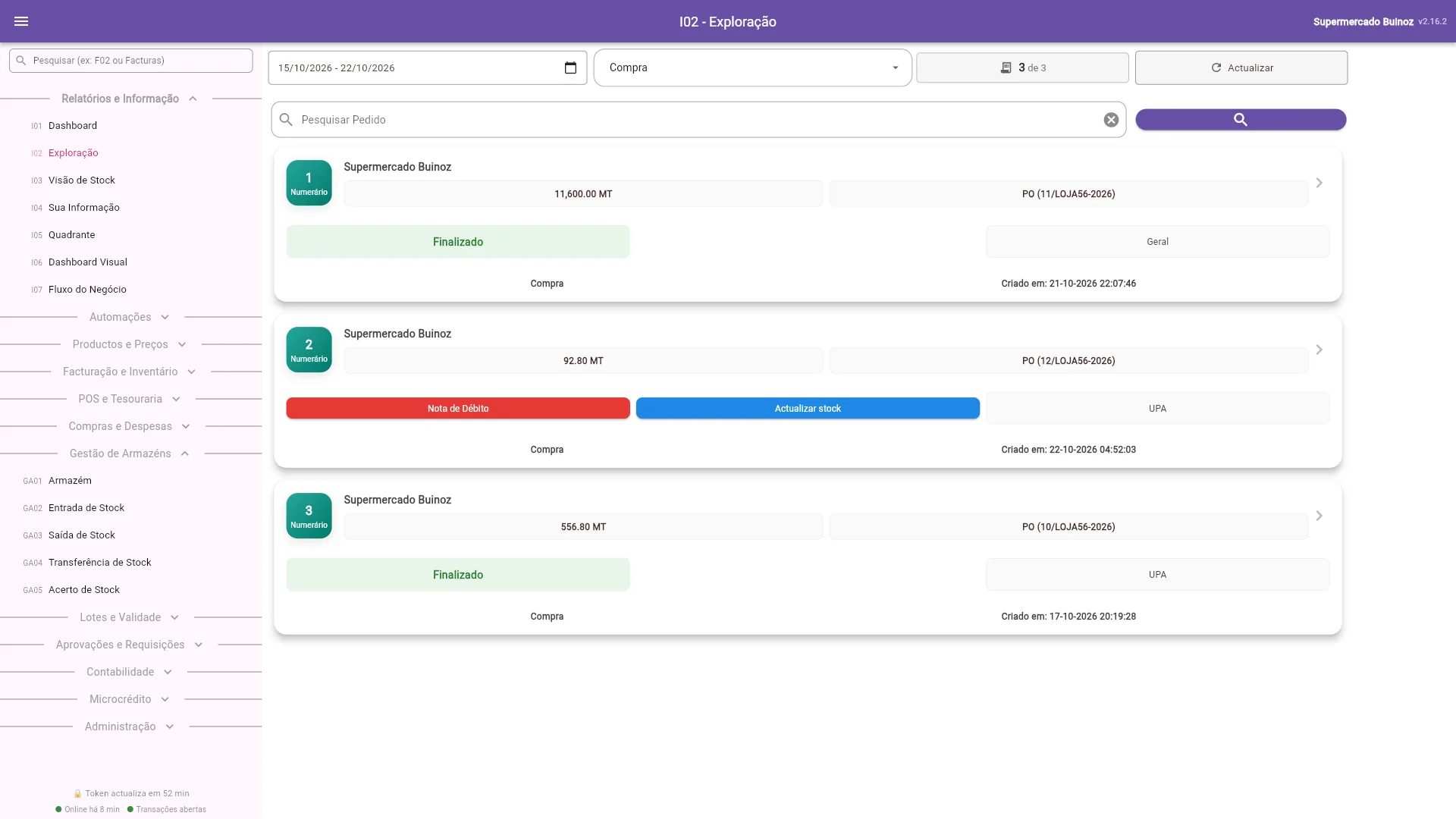
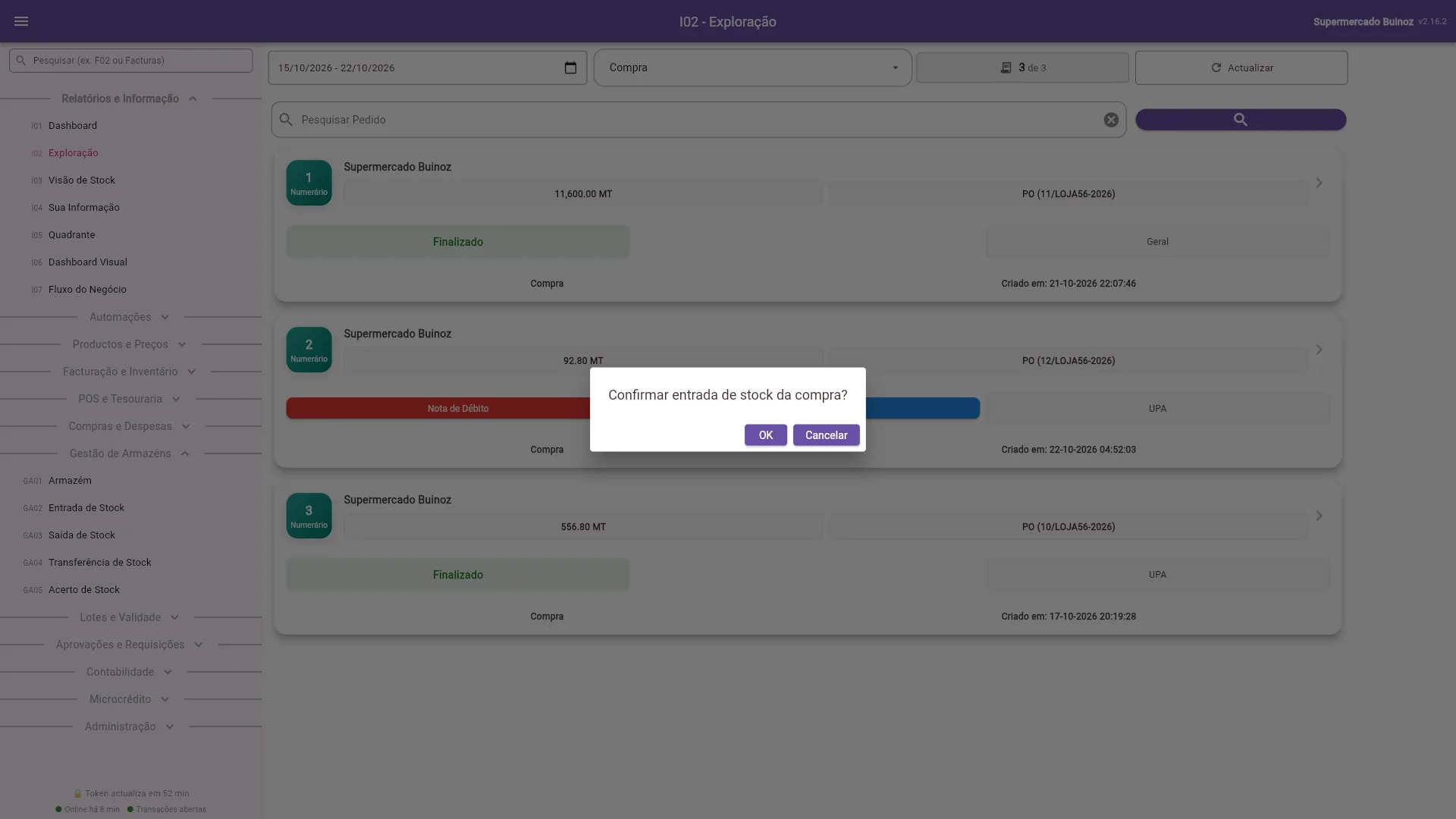
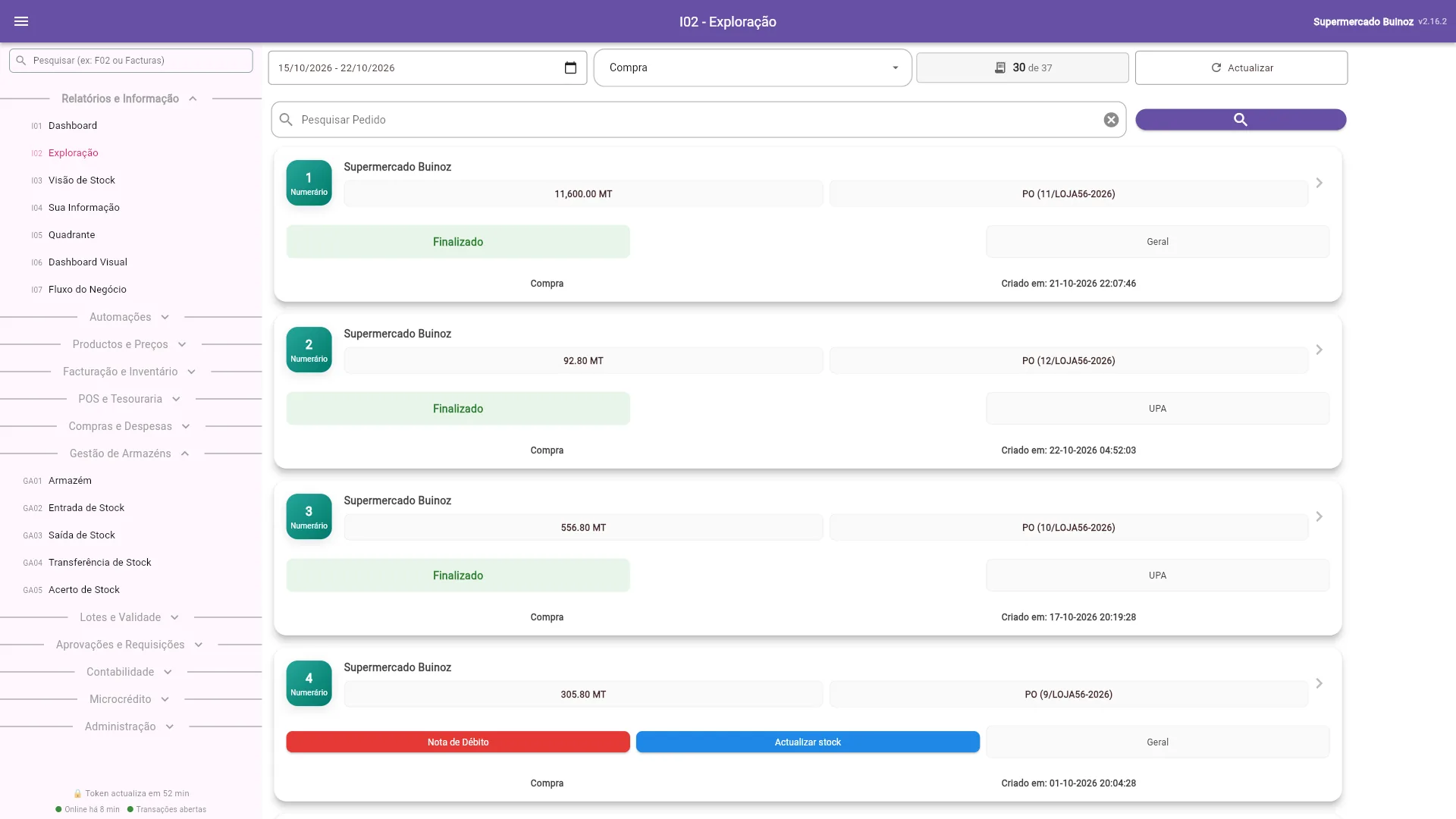
- Abra I02 Exploração, escolha o tipo Compra e carregue em Actualizar.
- Na compra, carregue em Actualizar stock e confirme com OK.
- A compra passa a Finalizado e o stock sobe. (Para quem vem do SAP: MIGO e MIRO num só passo.)
CD03 - Despesas
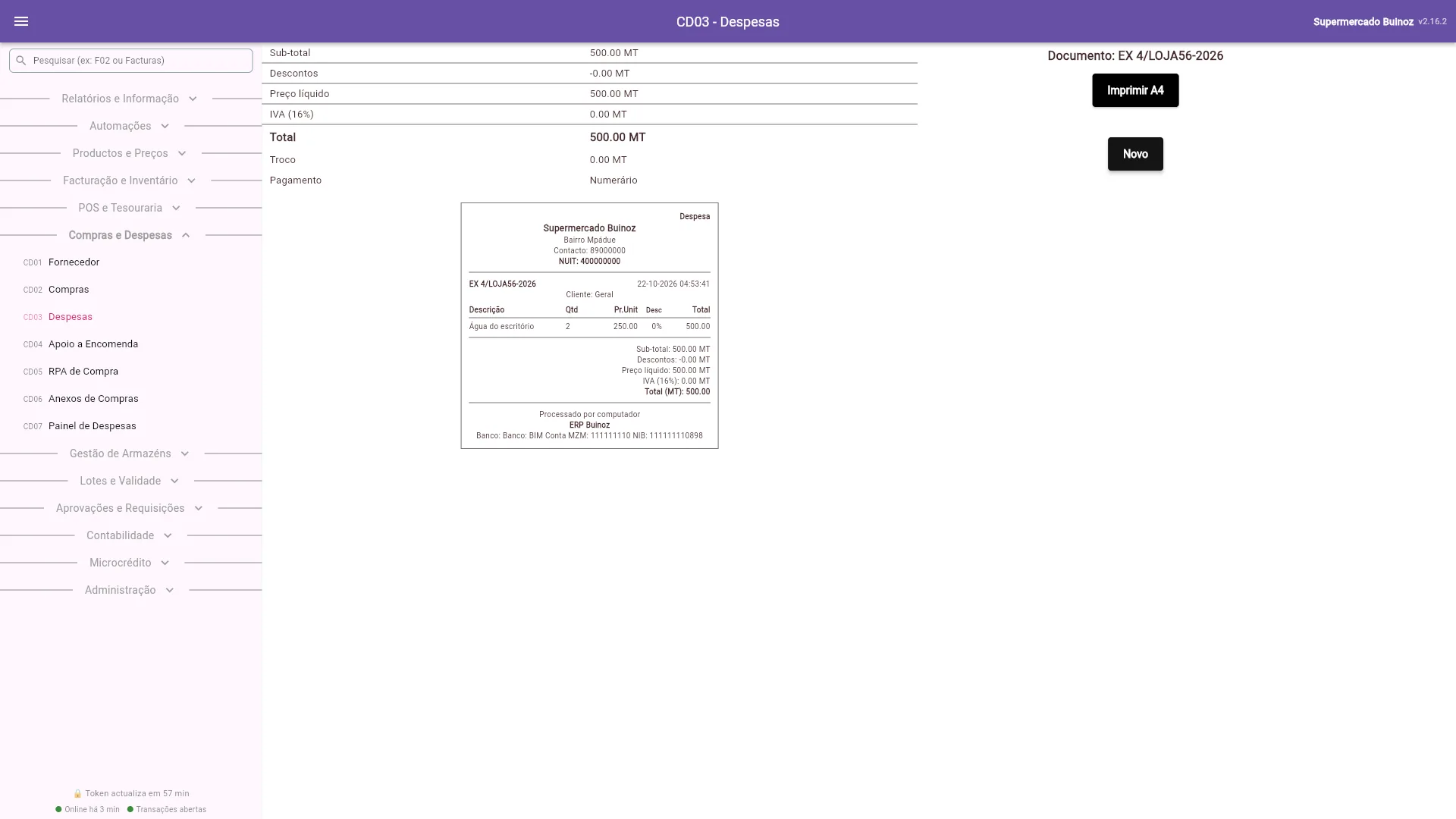
Despesas do dia-a-dia: água, luz, transporte, material de escritório.
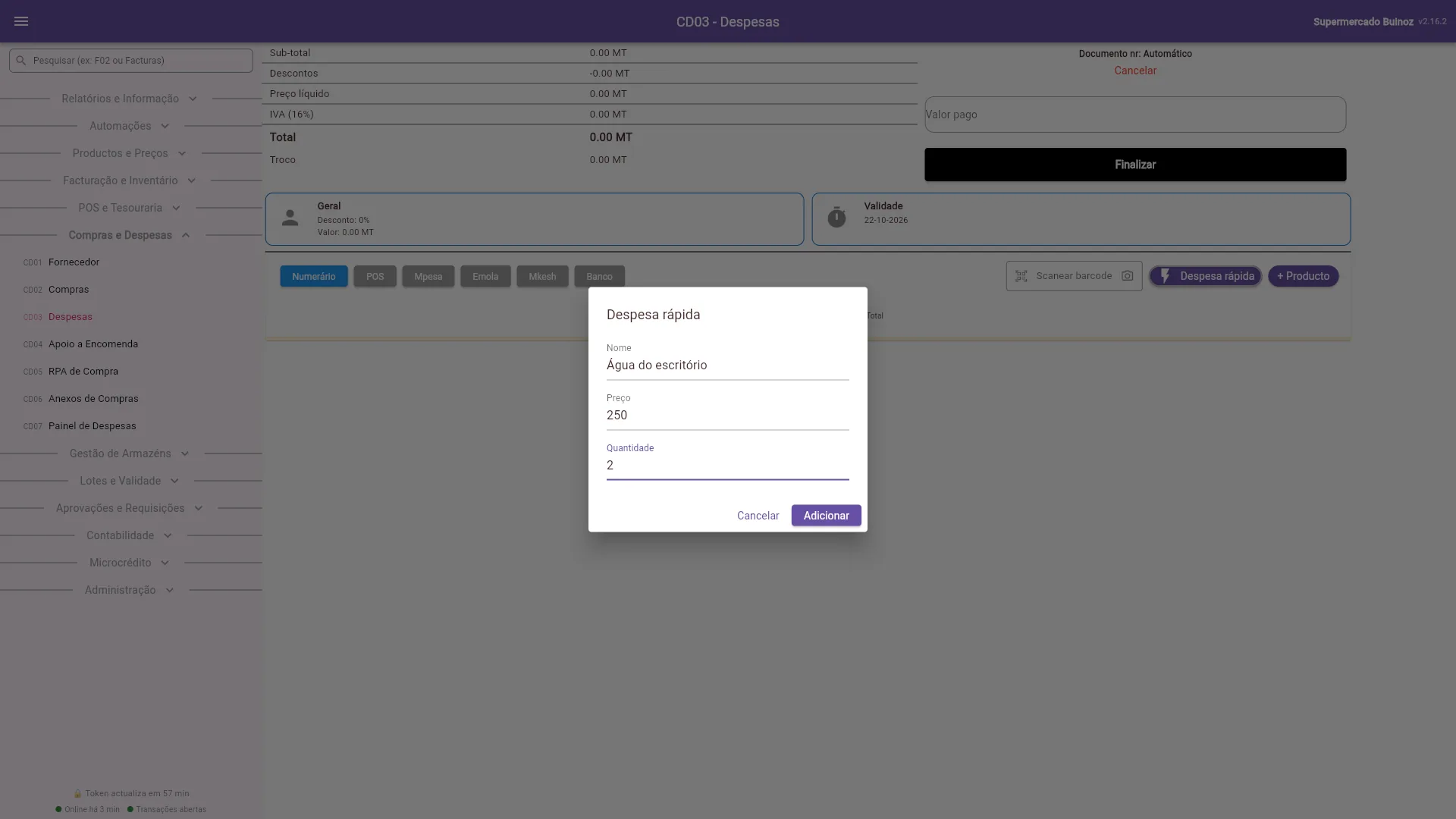
- Abra CD03.
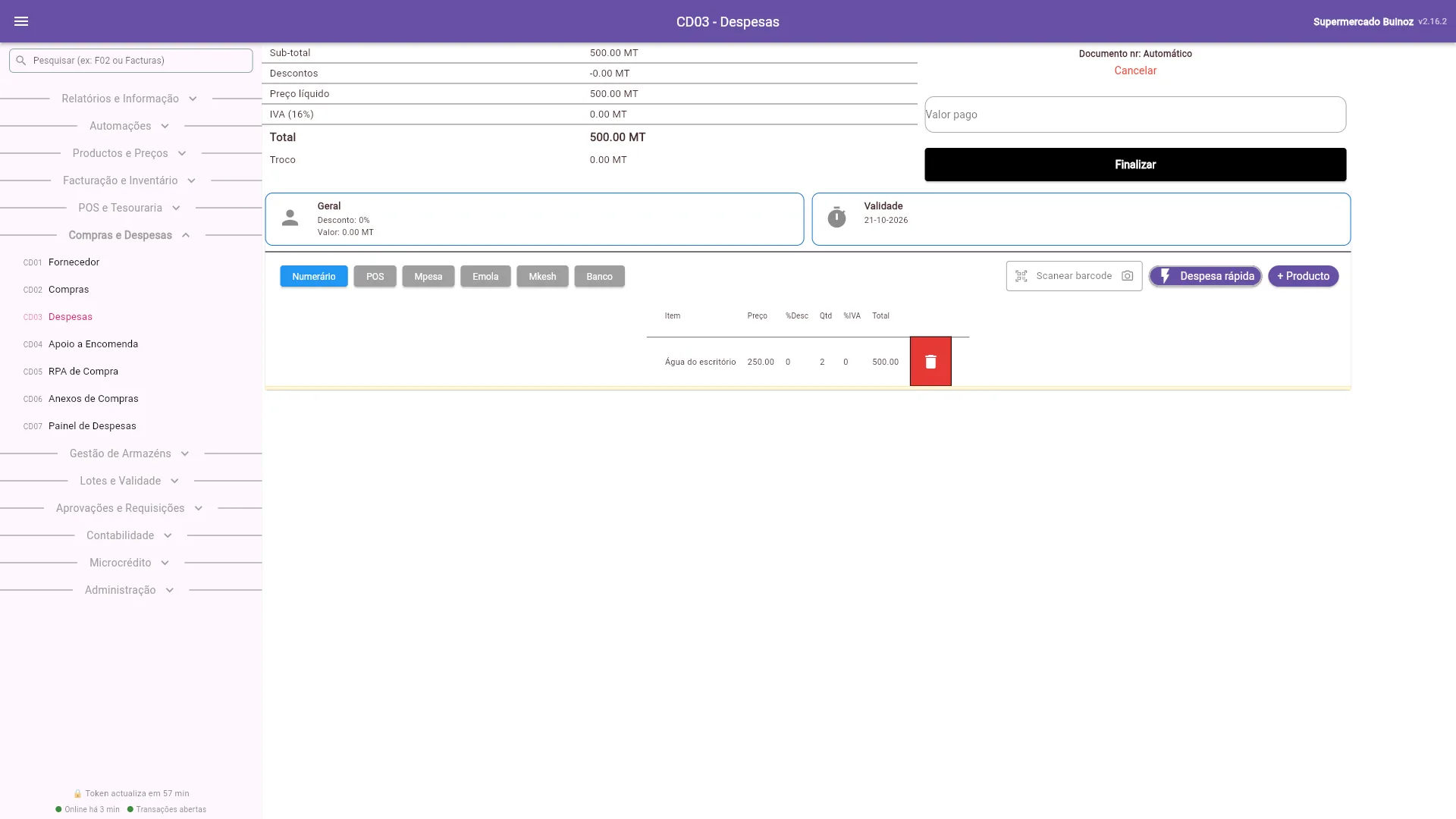
- Carregue em Despesa rápida, escreva o Nome (ex.: Água do escritório), o Preço e a Quantidade e carregue em Adicionar. Ou use + Producto para produtos marcados como despesa.
- Escolha o método de pagamento e carregue em Finalizar. A despesa fica com número da série (ex.: EX 4/LOJA56-2026).
As despesas criadas aqui não passam por aprovação. Para despesas com aprovação, use AR03 (Aprovações).
CD04 - Apoio à Encomenda
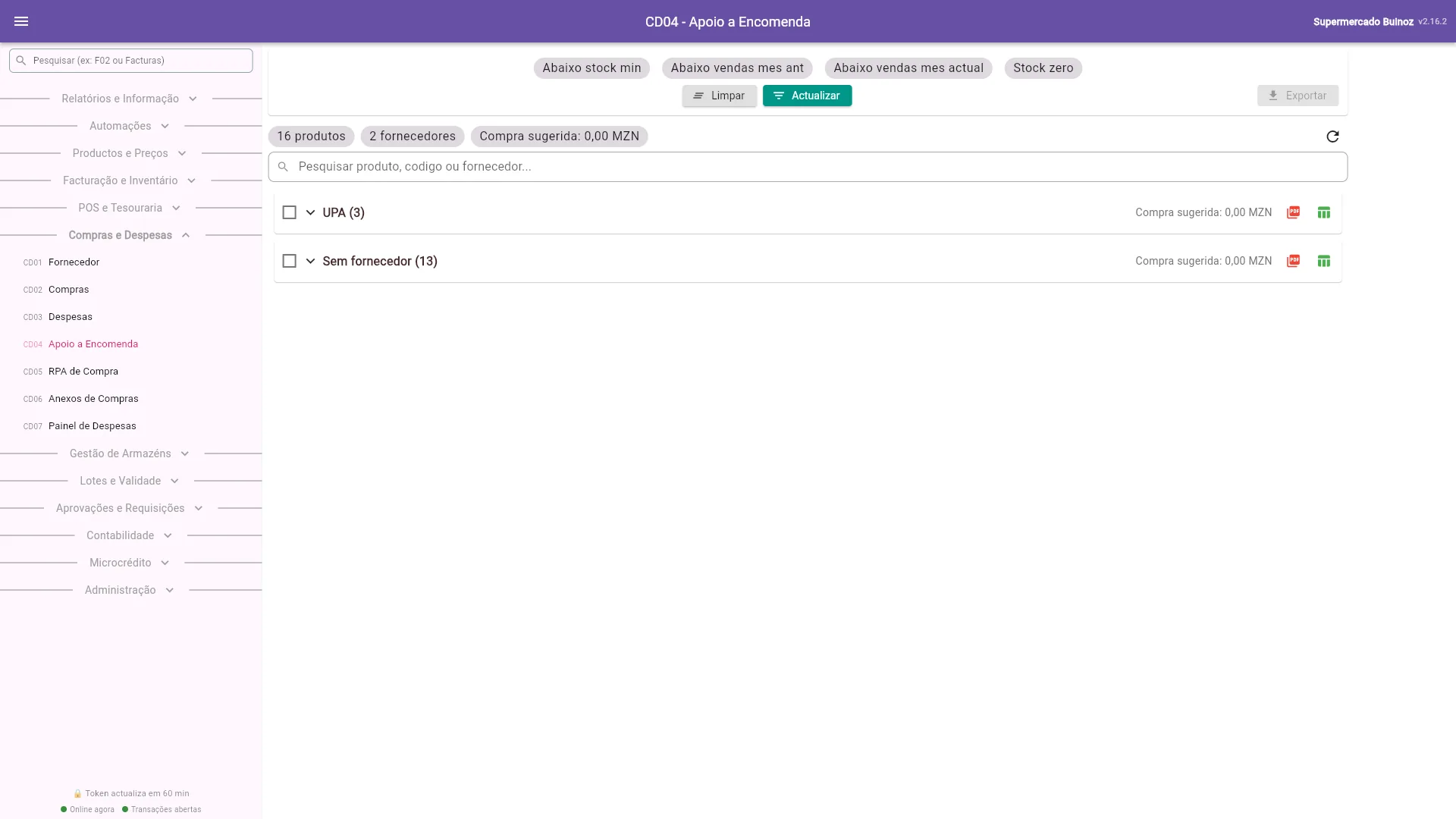
Sugere o que comprar, agrupado por fornecedor.
- Escolha o critério: Abaixo stock min, Abaixo vendas mês ant, Abaixo vendas mês actual ou Stock zero.
- Carregue em Actualizar. Veja o número de produtos, de fornecedores e a compra sugerida em MZN.
- Abra um fornecedor para ver os produtos. Use os ícones PDF e Excel para enviar a encomenda, ou Exportar.
CD05 - RPA de Compra
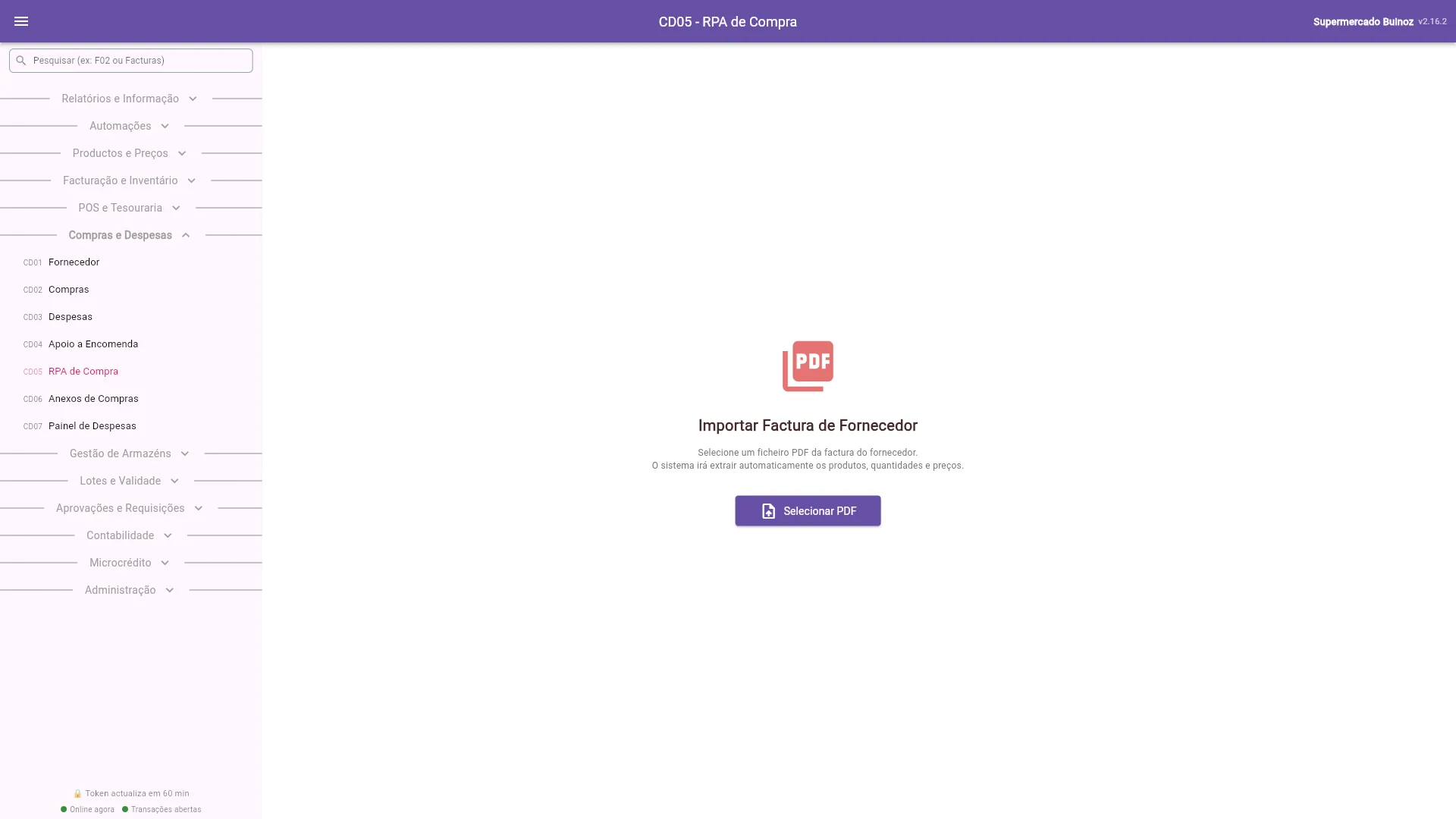
Importar Factura de Fornecedor: carregue em Selecionar PDF e escolha a factura do fornecedor. O Buinoz lê o PDF e extrai os produtos, as quantidades e os preços para a compra.
CD06 - Anexos de Compras
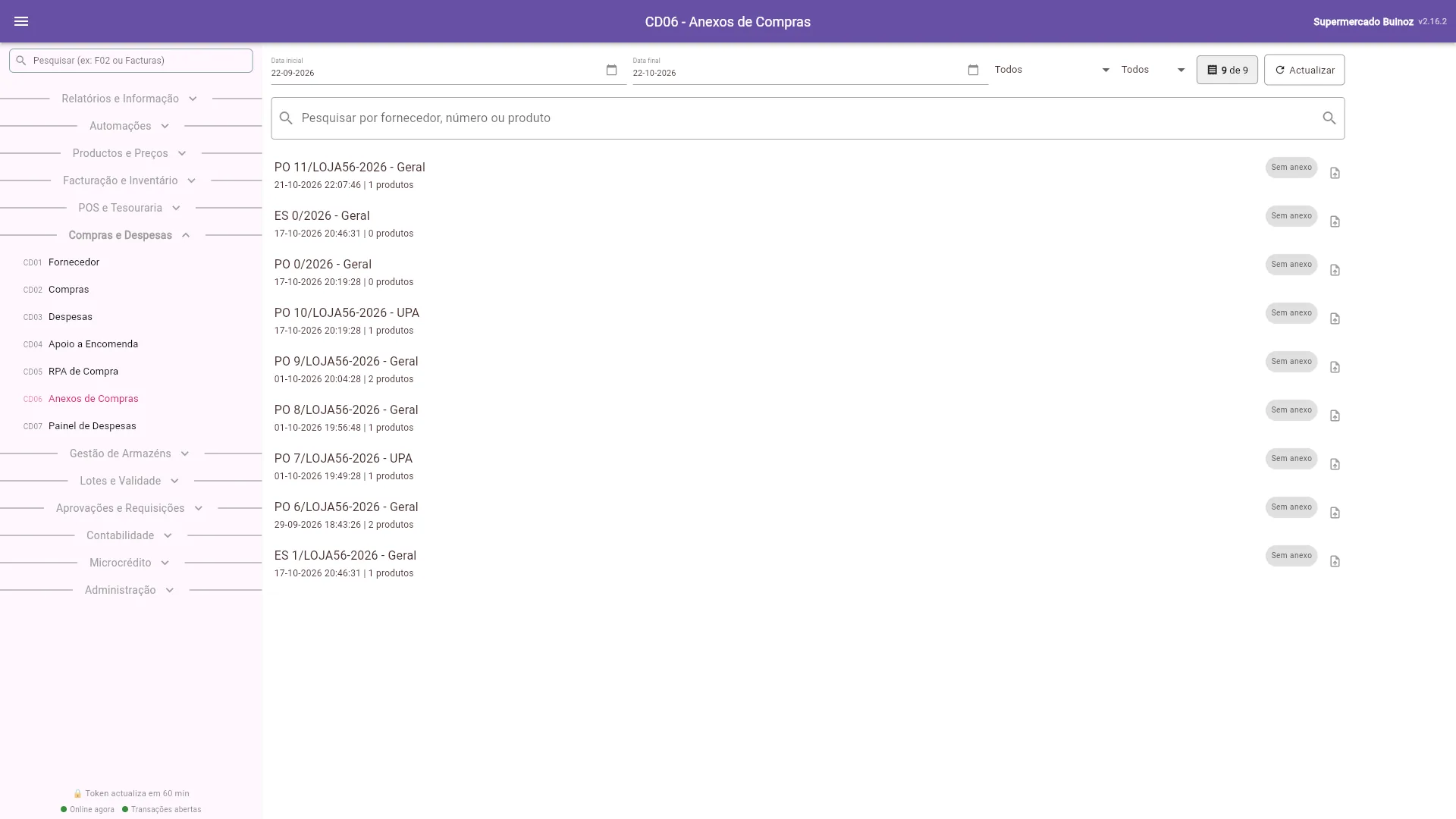
Organiza as facturas dos fornecedores. Lista as compras (PO) e entradas de stock (ES), com filtros de data, tipo e fornecedor, e a etiqueta Com anexo / Sem anexo.
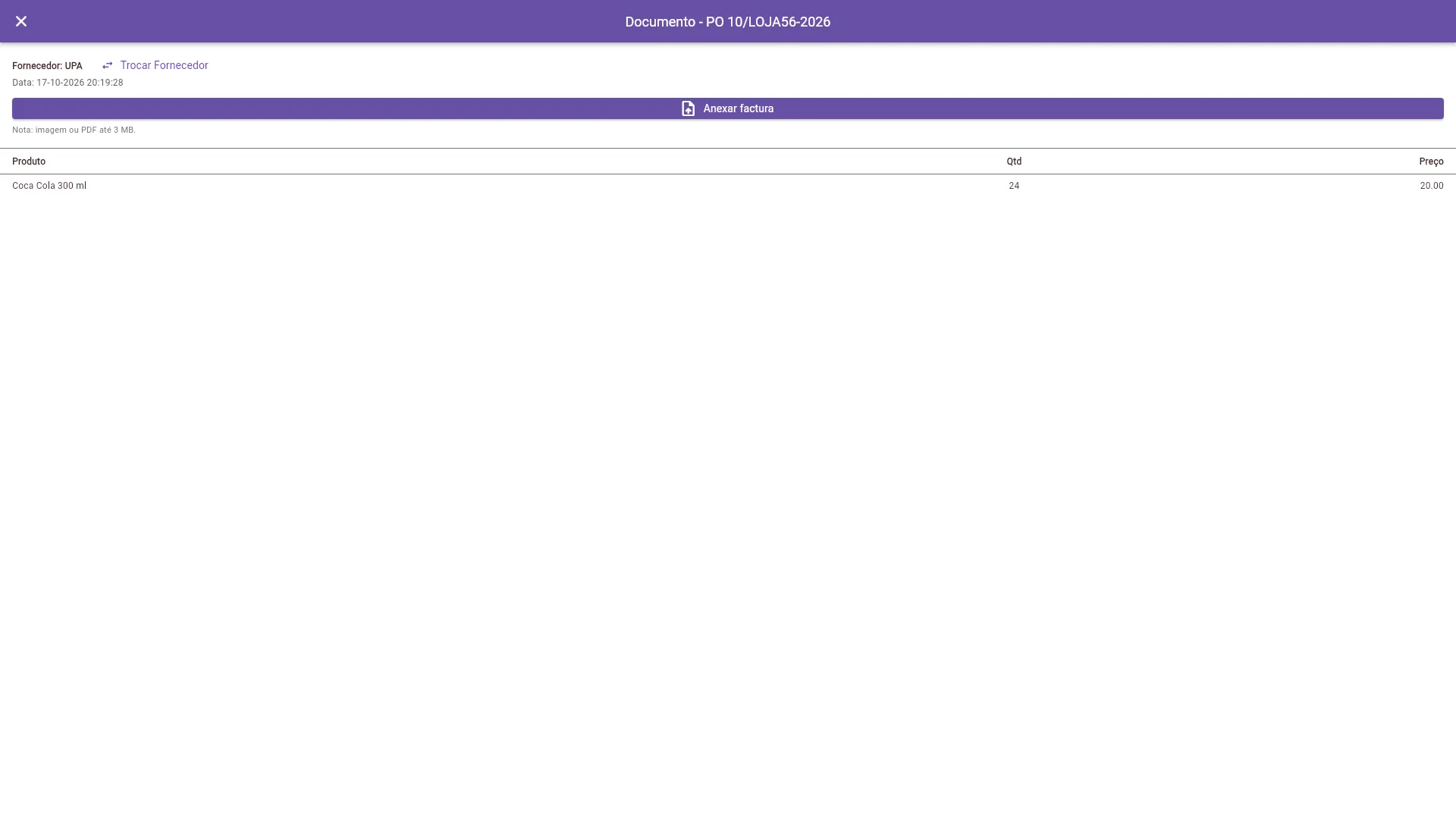
- Abra o documento.
- Carregue em Anexar factura (imagem ou PDF, até 3 MB).
- Pode pré-visualizar a imagem, abrir o PDF noutra aba ou Trocar Fornecedor.
CD07 - Painel de Despesas
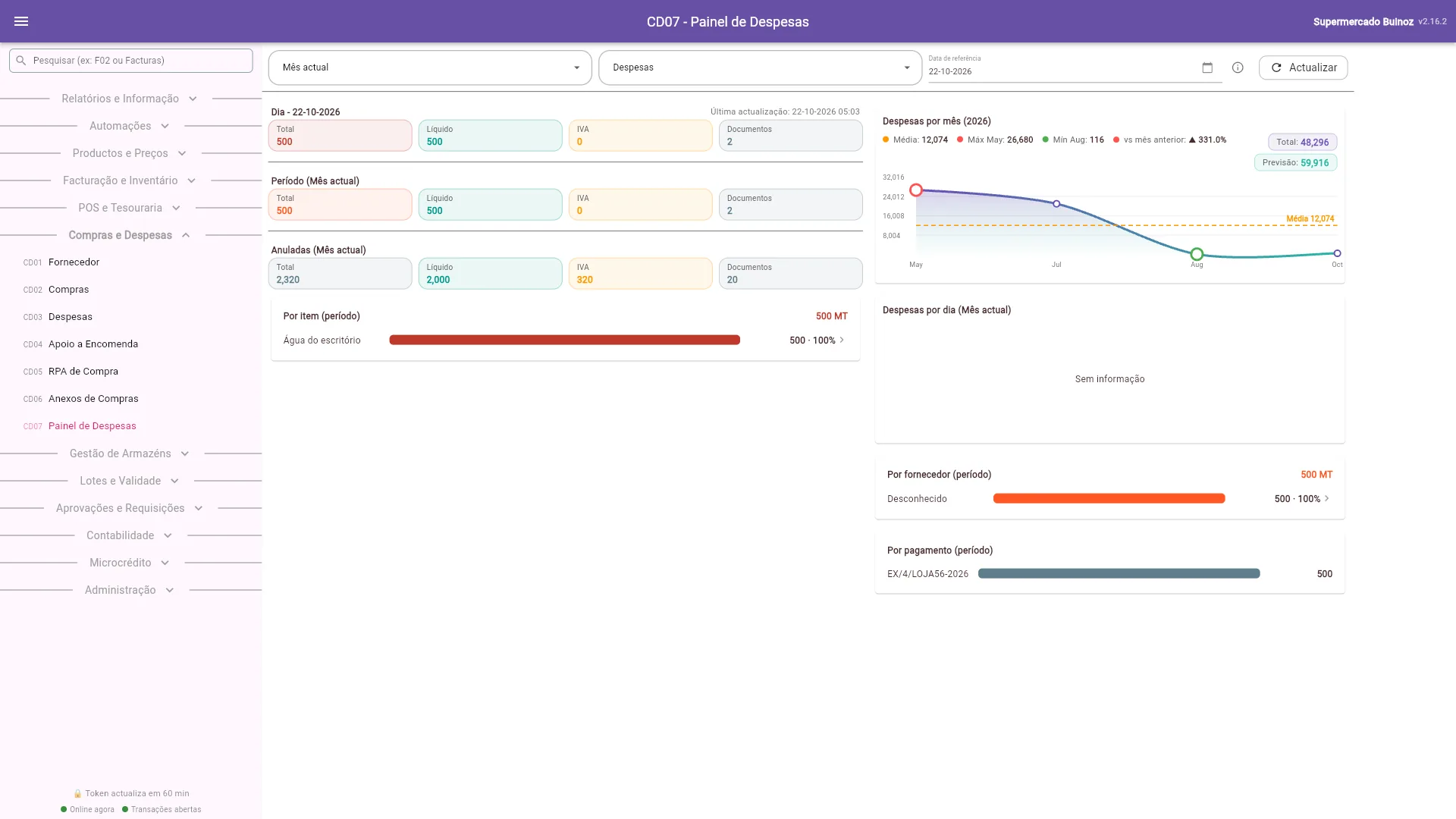
As despesas do dia e do período, as despesas por mês com previsão, e as despesas por item, por fornecedor e por pagamento. Escolha o período e carregue em Actualizar.