Facturação e Inventário (F01 - F14)
Vídeos
Clientes, facturas, cotações, notas de crédito, inventário e a declaração de IVA (Modelo A).
F01 Cliente -> F02 Factura (FA) -> I02 Confirmar pagamento -> FA Paga
            -> F03 Cotação (CT) -> F07 Converter em Factura
FA errada   -> I02 Nota de crédito (F08)
F01 - Clientes
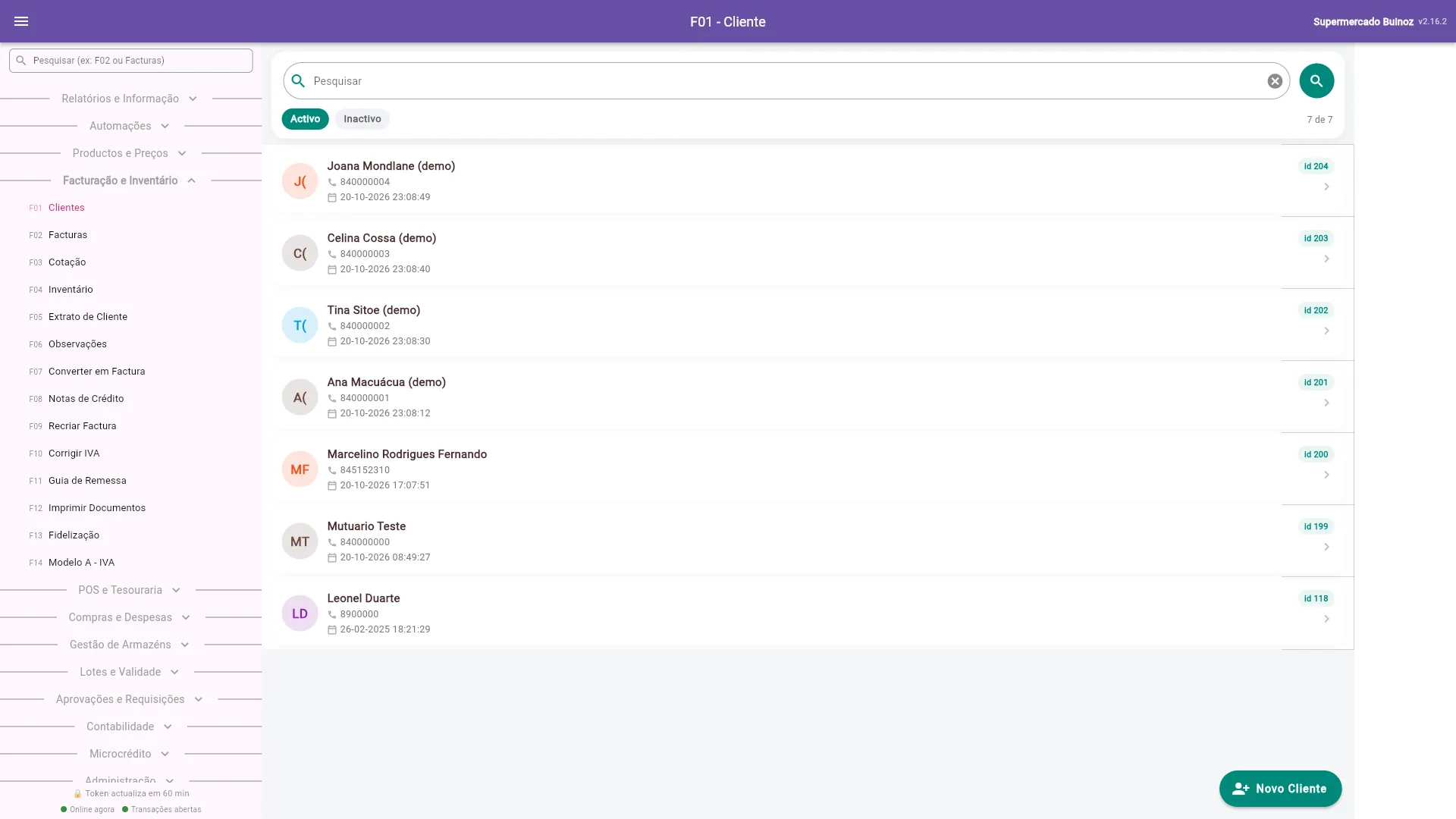
- Abra F01 Clientes. Filtre por Activo ou Inactivo e pesquise pelo nome.
- Carregue em Novo Cliente.
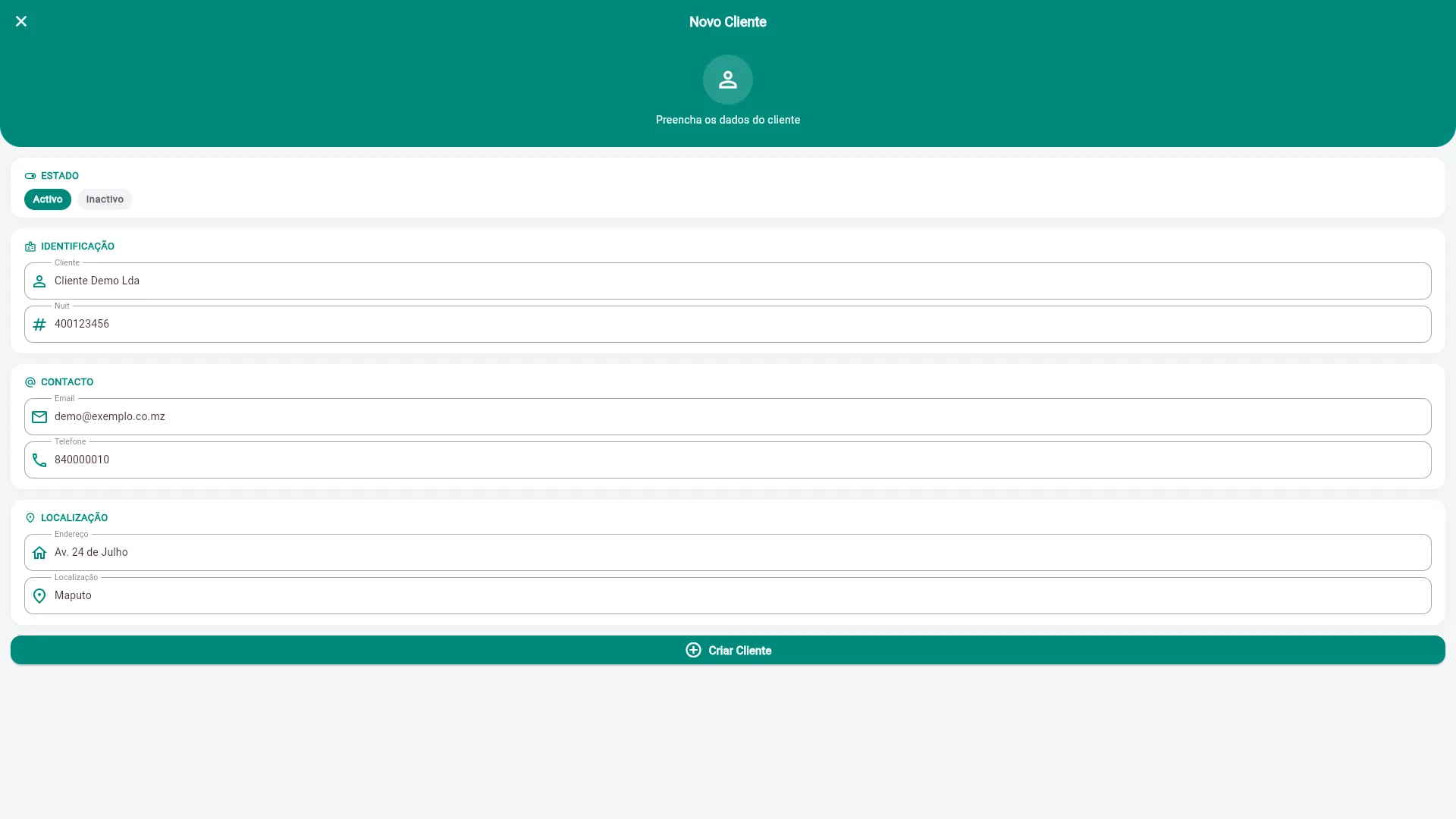
- Preencha Cliente (nome) e Nuit; Email e Telefone; Endereço e Localização.
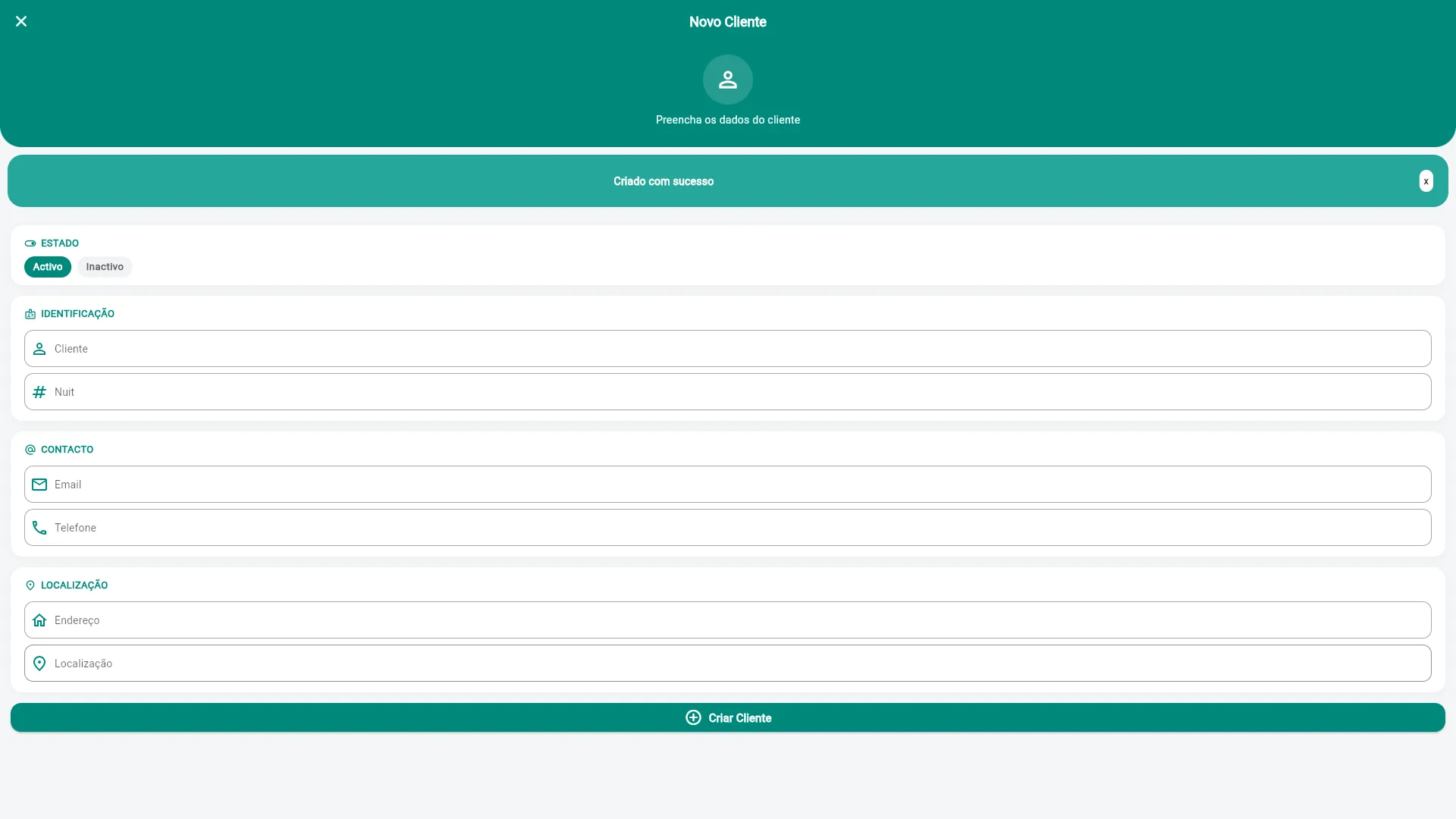
- Carregue em Criar Cliente. Aparece Criado com sucesso.
- Feche com o X. O cliente aparece na lista e já pode ser escolhido nas facturas.
F02 - Facturas
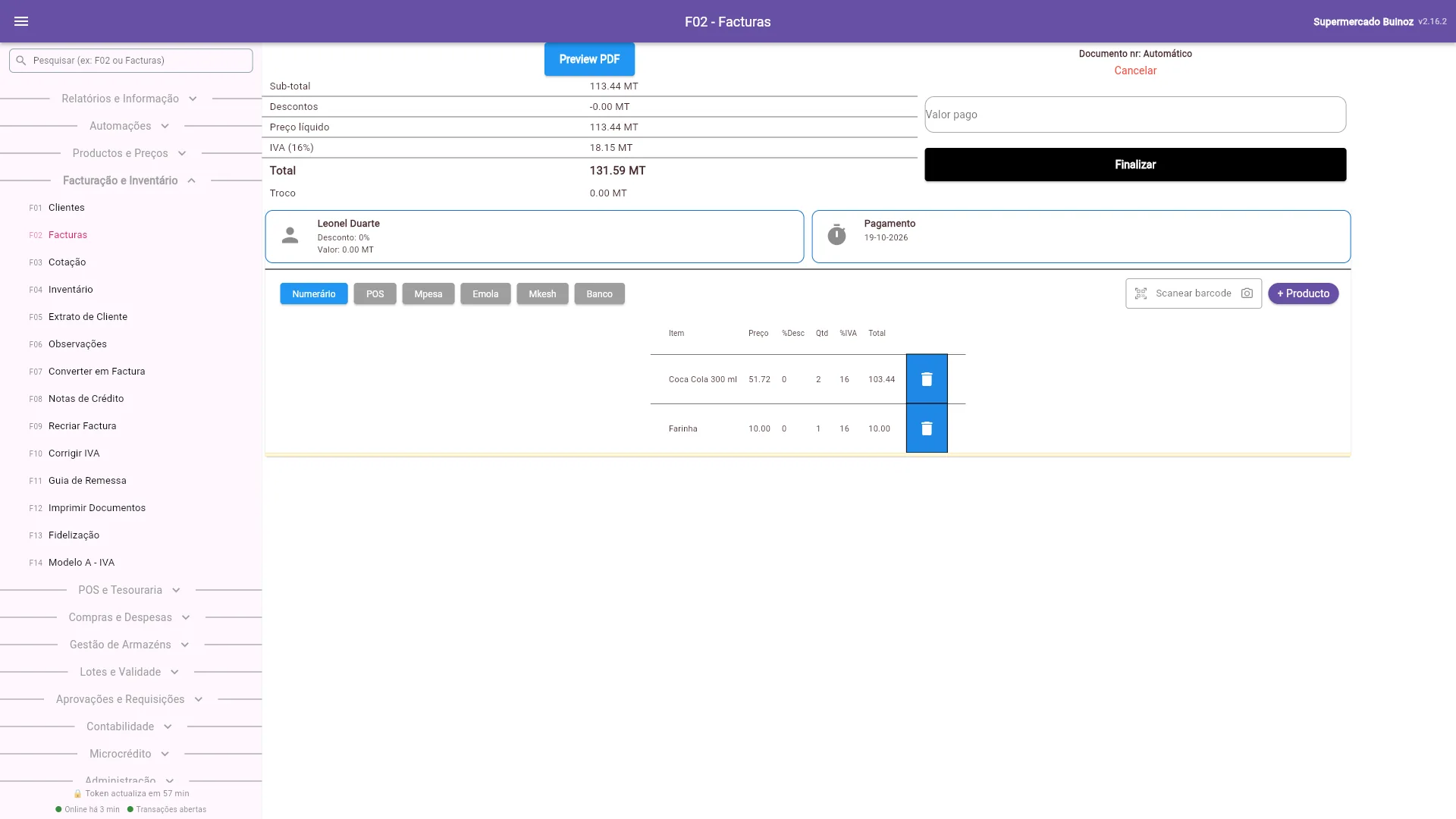
Exemplo: factura a Leonel Duarte com 2 Coca Cola e 1 Farinha.
Abra F02 Facturas.
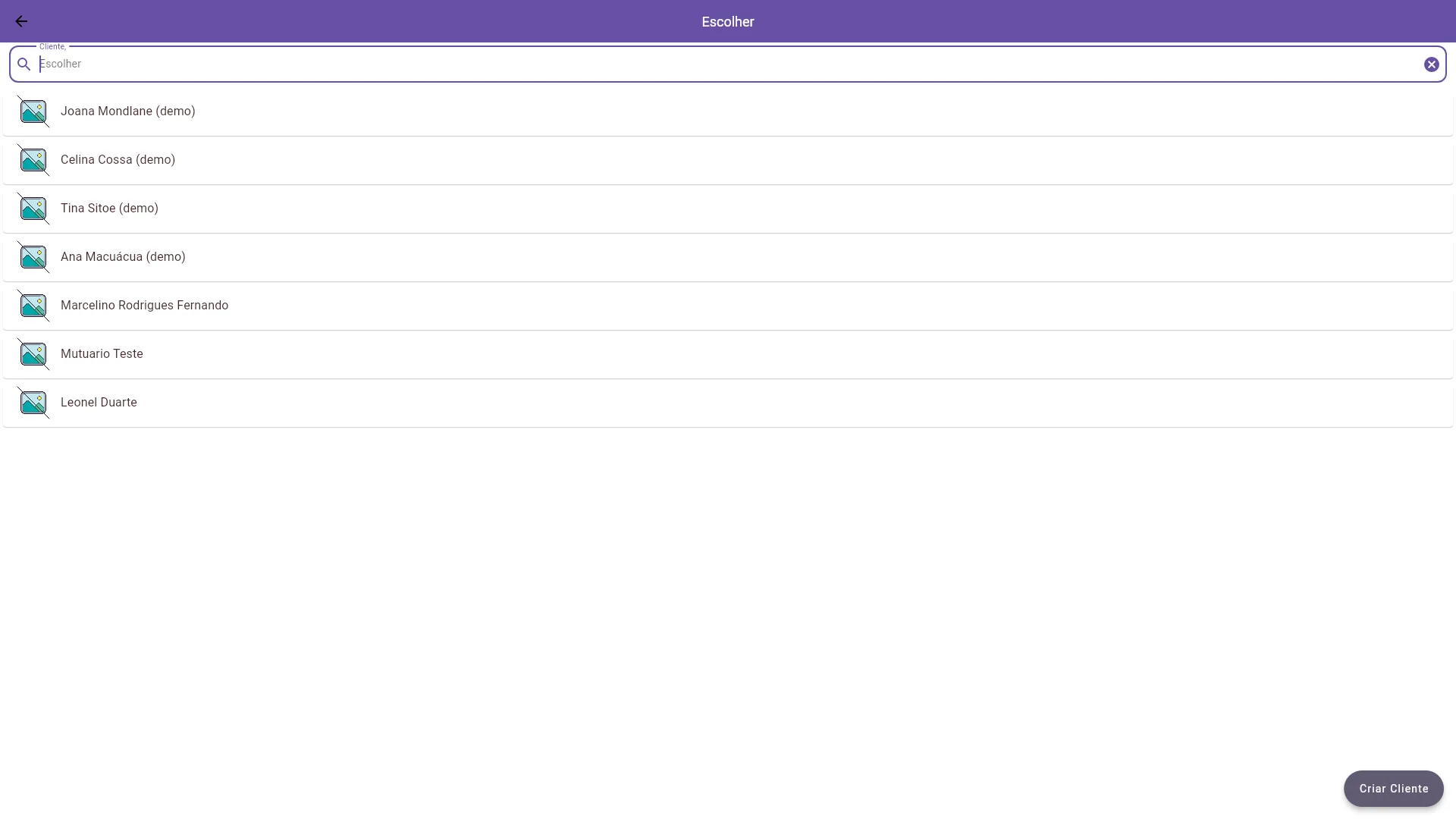
Toque em Escolher Cliente e escolha o cliente (ou Criar Cliente).
Toque em Pagamento e escolha a data de vencimento no calendário. Faça-o sempre: senão a factura fica com a data em que o carrinho foi aberto.
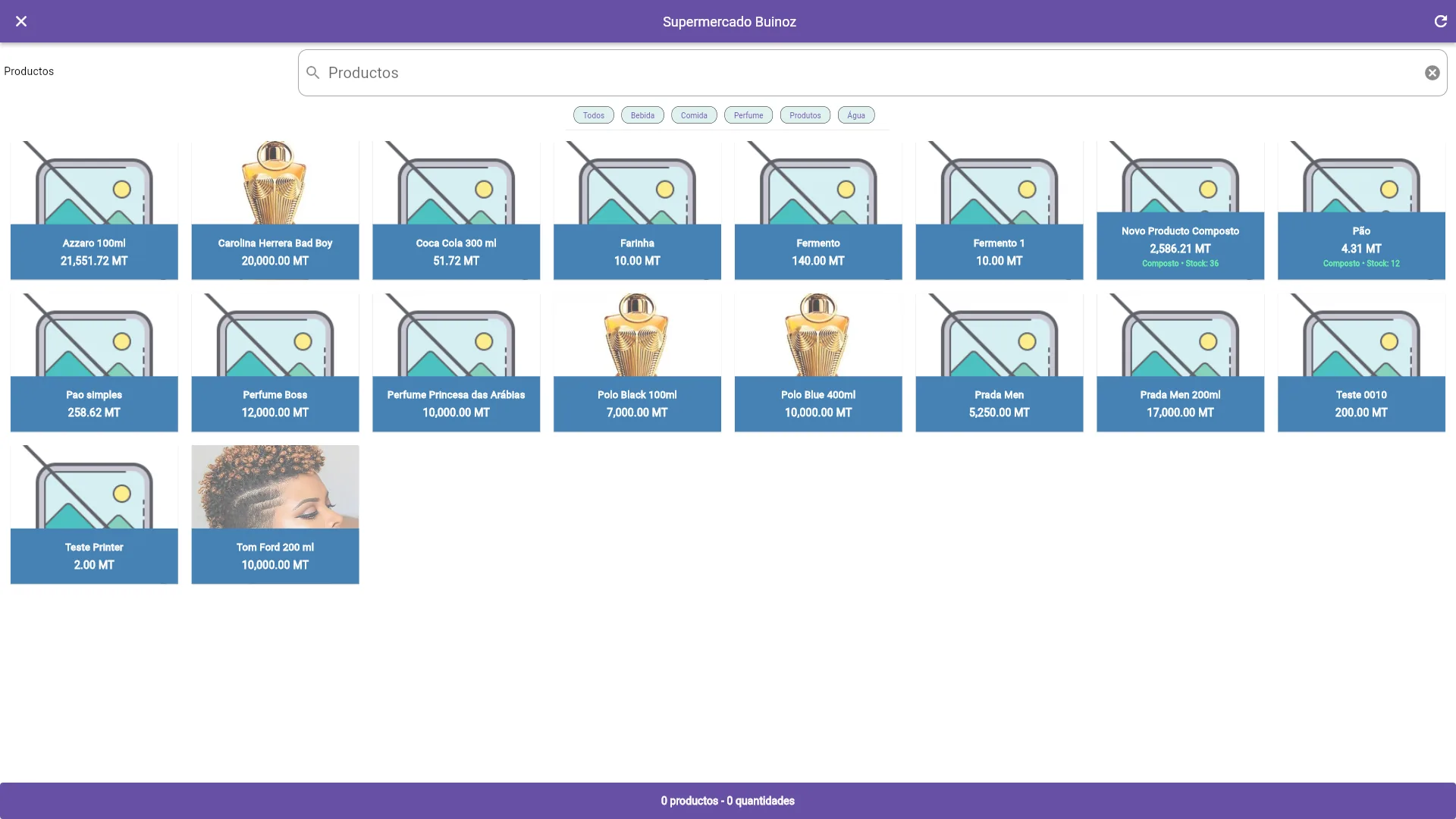
Carregue em + Producto e toque nos produtos. Cada toque junta 1 unidade. Feche com o X.
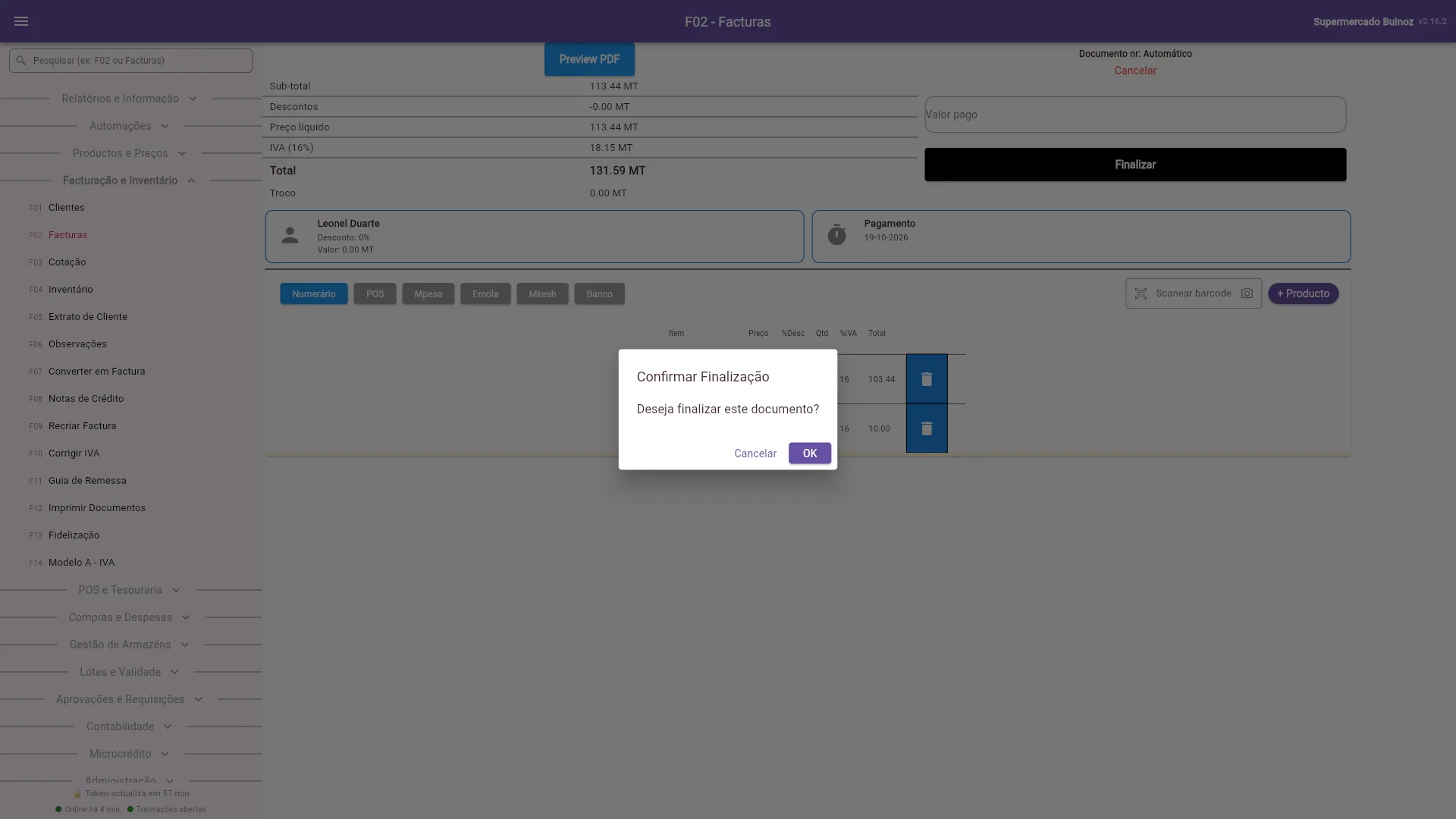
Confira o carrinho: preço, desconto, quantidade, IVA e total por linha. Toque numa linha para mudar a quantidade; o caixote apaga a linha.
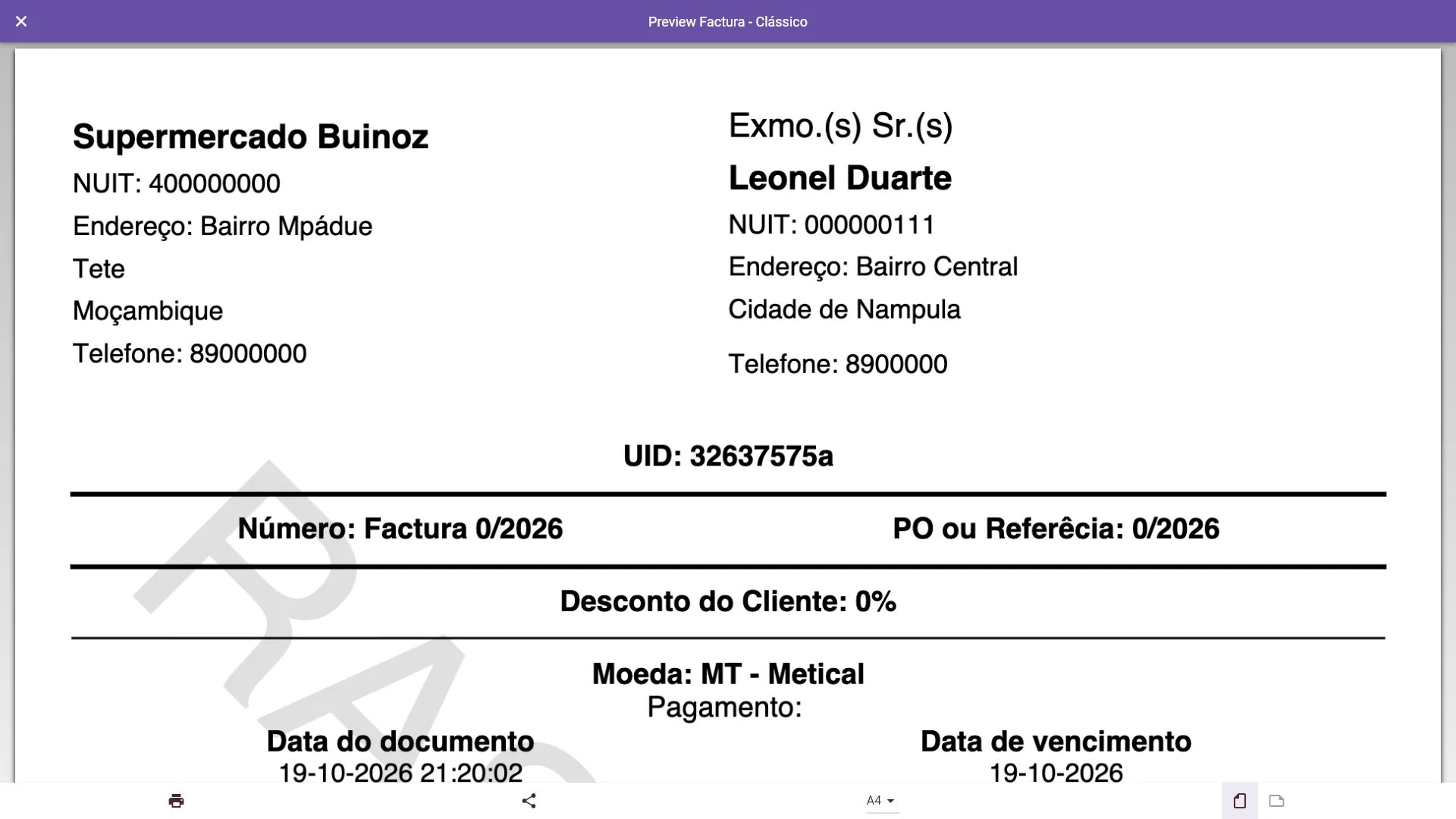
(Opcional) Preview PDF: escolha o modelo (Clássico, Simples, Moderno...) e veja a factura antes de emitir.
Carregue em Finalizar e confirme com OK.
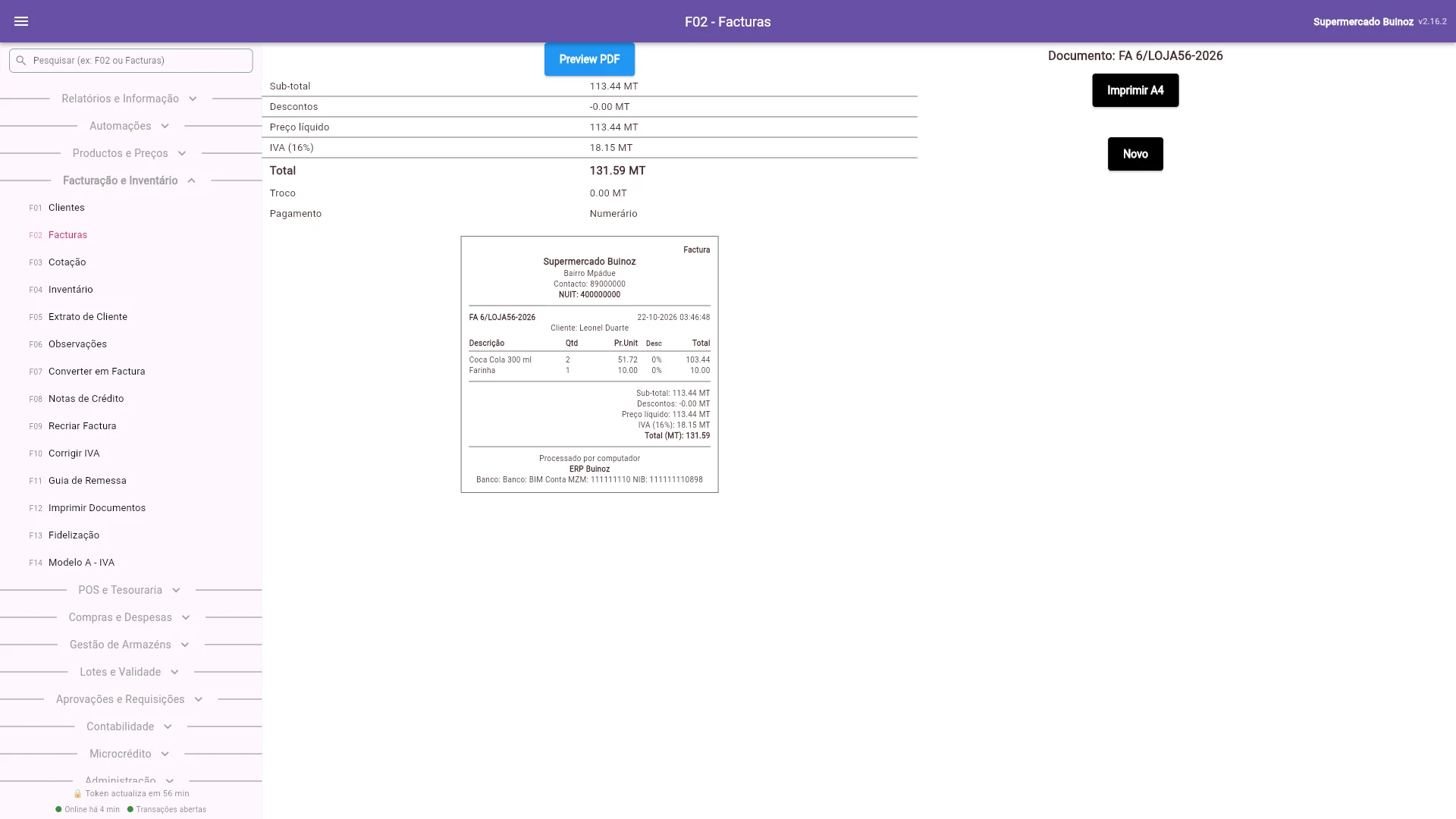
A factura fica emitida com número da série (ex.: FA 6/LOJA56-2026). Use Imprimir A4 ou Novo para a seguinte.
Receber o pagamento da factura
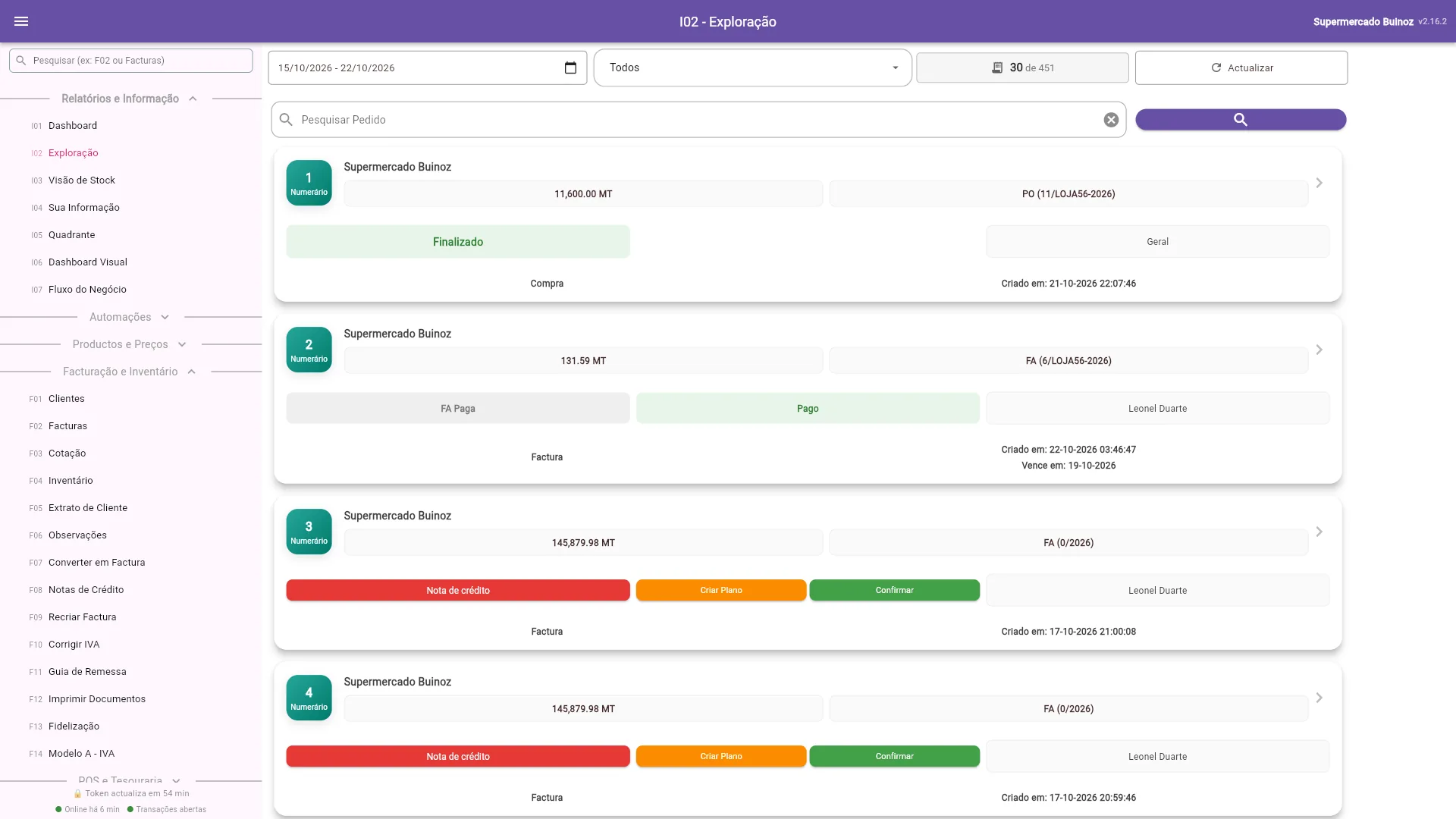
- Abra I02 Exploração e encontre a factura.
- Carregue em Confirmar.
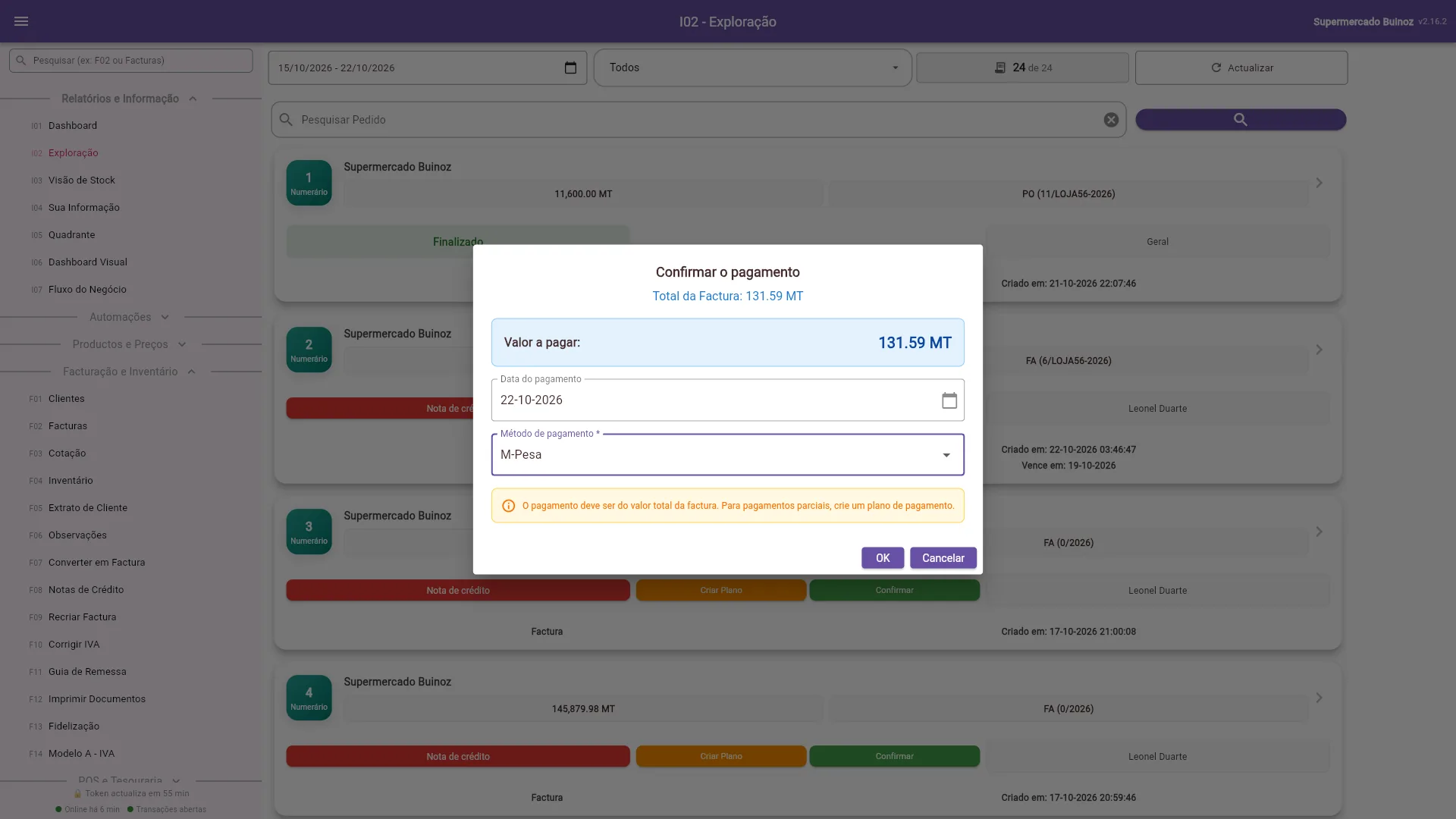
- Confira o Valor a pagar, a Data do pagamento e escolha o Método de pagamento (Dinheiro, M-Pesa, Transferência, Cartão).
- Carregue em OK. A factura passa a FA Paga.
O pagamento tem de ser do valor total. Para pagar em partes, use Criar Plano.
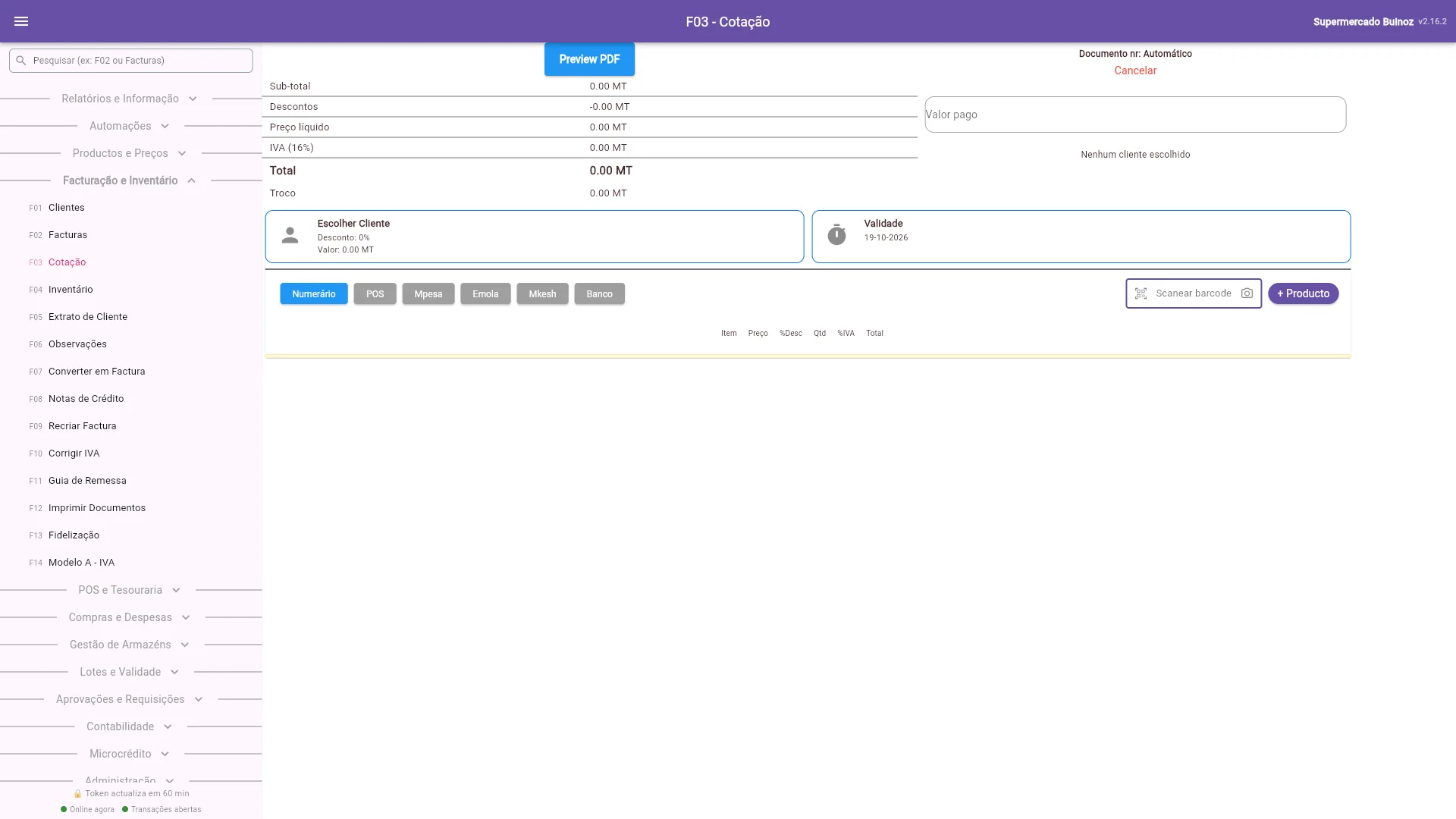
F03 - Cotação
Funciona como a factura (escolher cliente, juntar produtos, finalizar), mas cria uma Cotação (CT): não conta como venda nem mexe no stock. Em Validade escolha até quando a proposta vale. Mais tarde, converta-a em factura em F07.
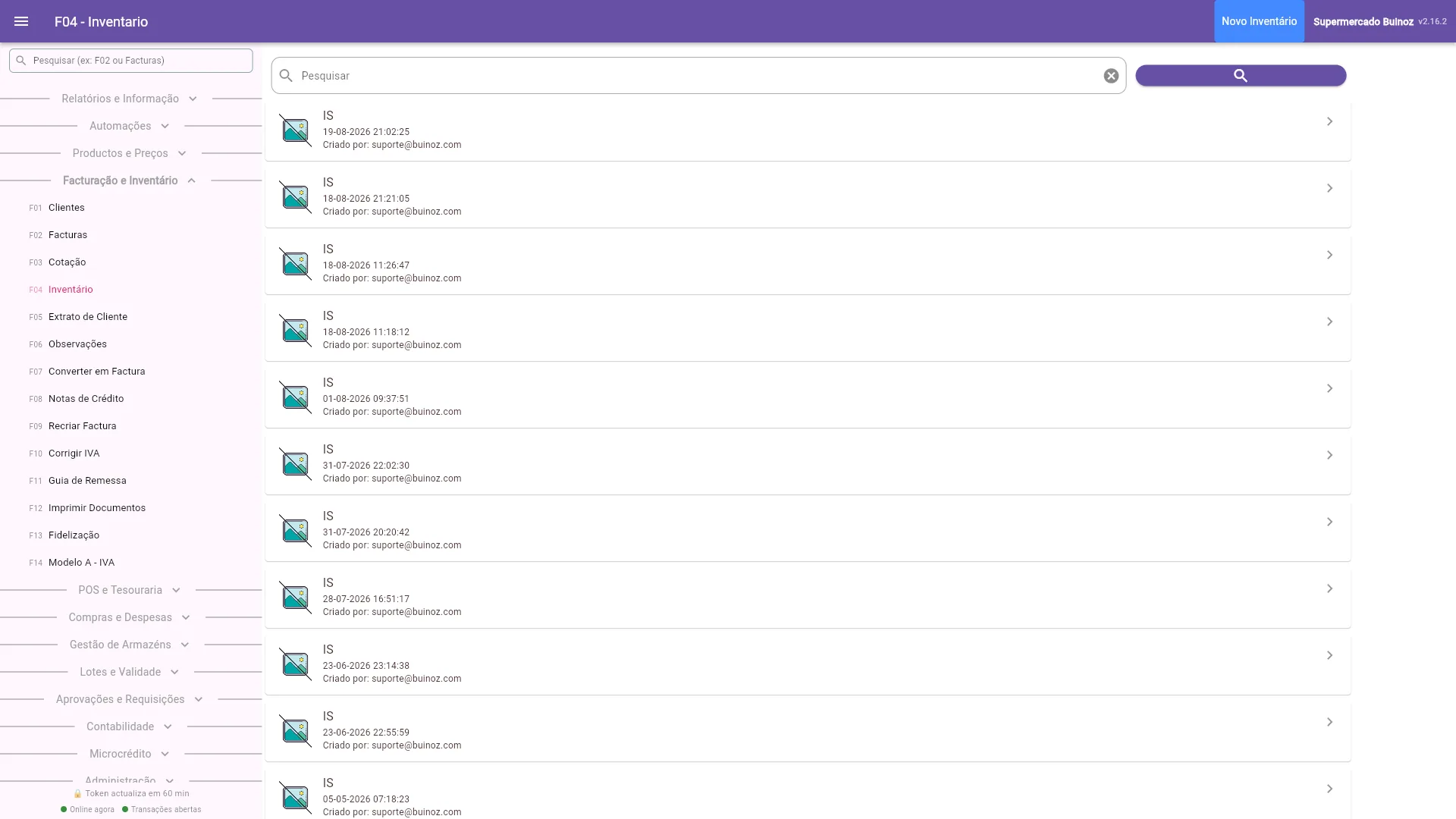
F04 - Inventário
Lista as contagens de inventário. Carregue em Novo Inventário para começar uma contagem. Durante o inventário as vendas ficam bloqueadas nessa loja, para o stock não mudar a meio.
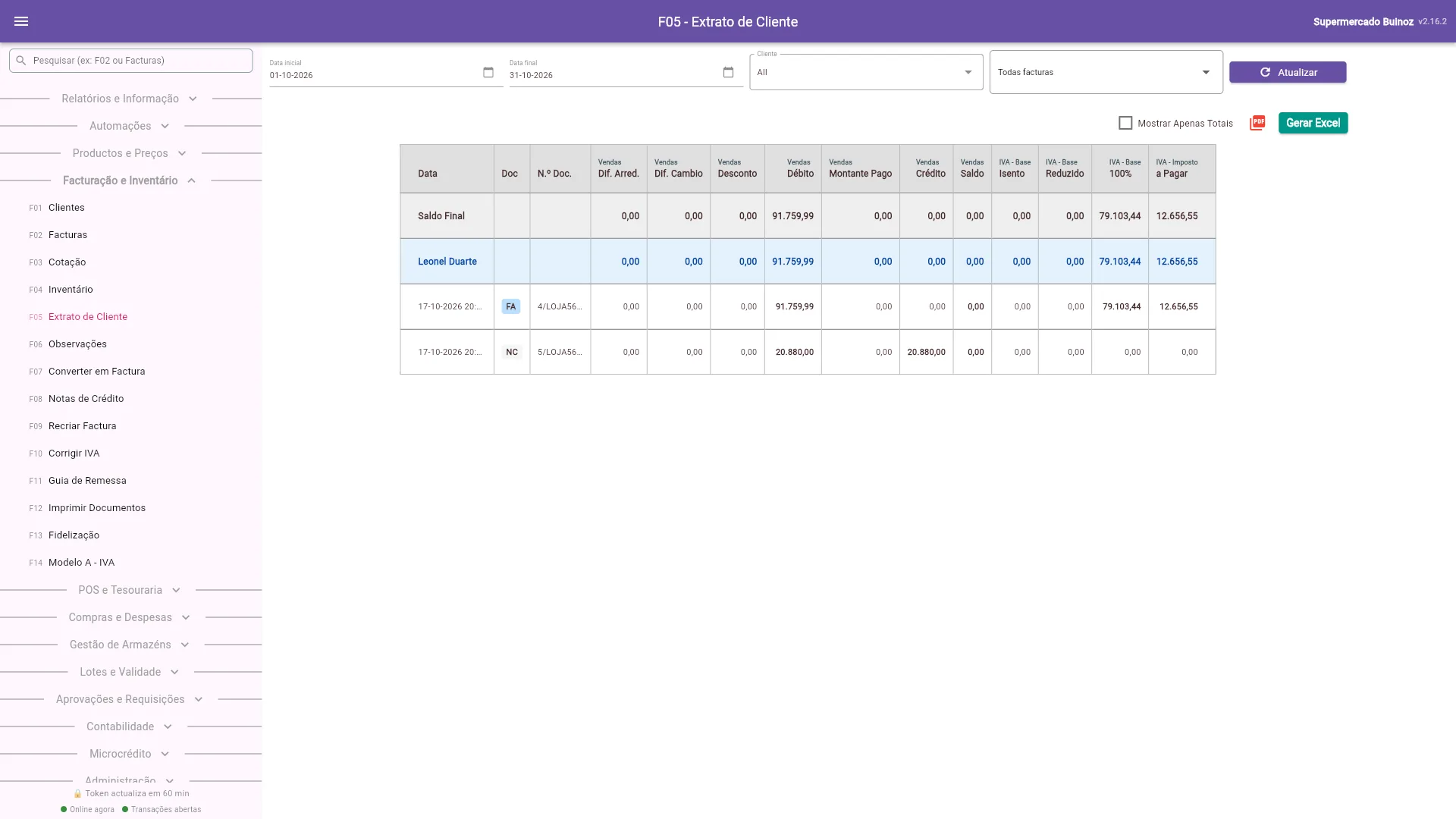
F05 - Extrato de Cliente
O movimento de cada cliente: facturas (débito), pagamentos e notas de crédito (crédito) e o saldo em dívida, com o IVA de cada documento.
- Escolha Data inicial e Data final.
- Escolha o cliente (ou All) e o tipo de facturas.
- Carregue em Actualizar. Marque Mostrar Apenas Totais para um resumo.
- Exporte com o ícone PDF ou Gerar Excel.
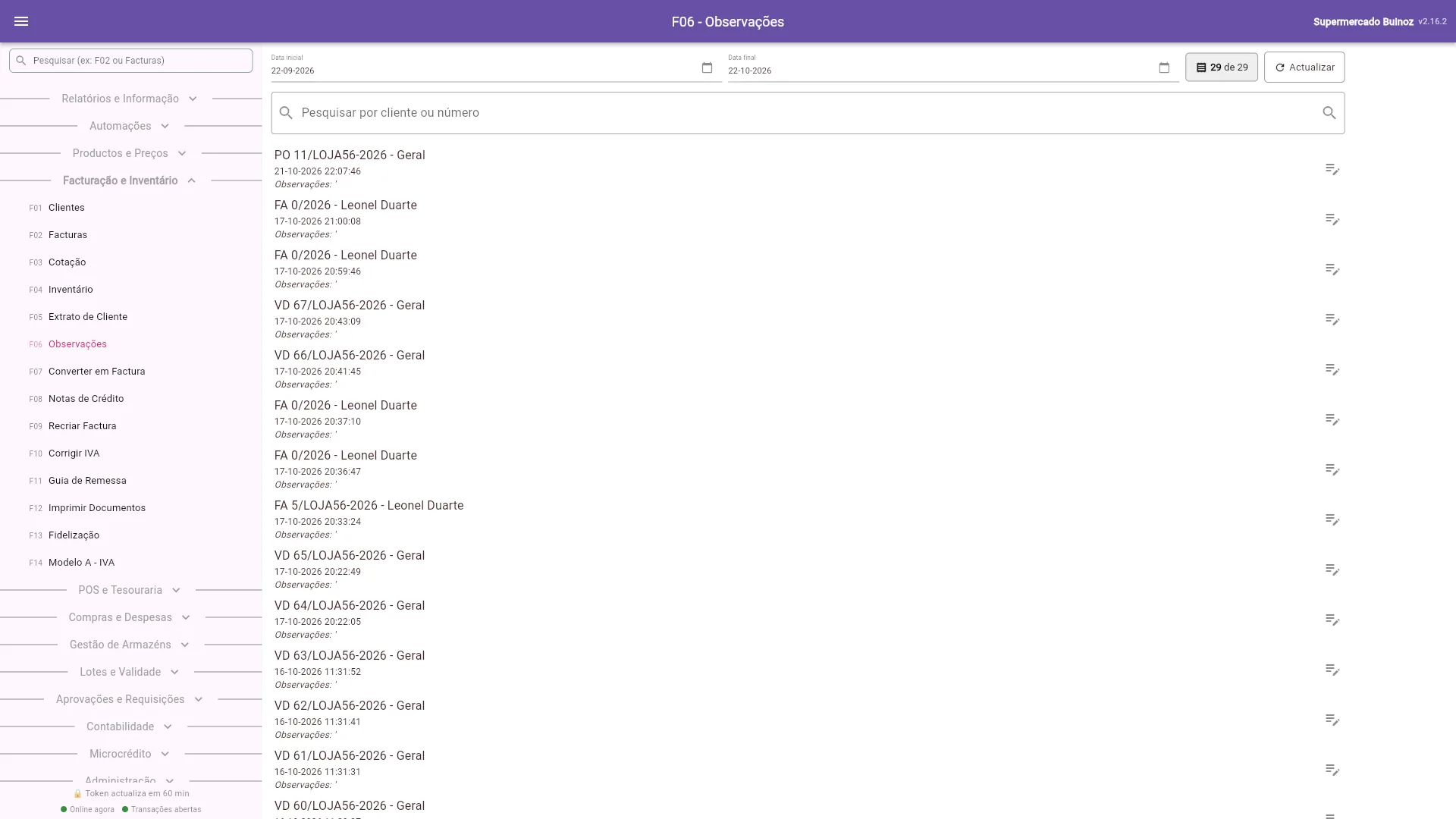
F06 - Observações
Junte uma observação a um documento já emitido (aparece no PDF). Escolha o período, pesquise o documento e toque no ícone de edição.
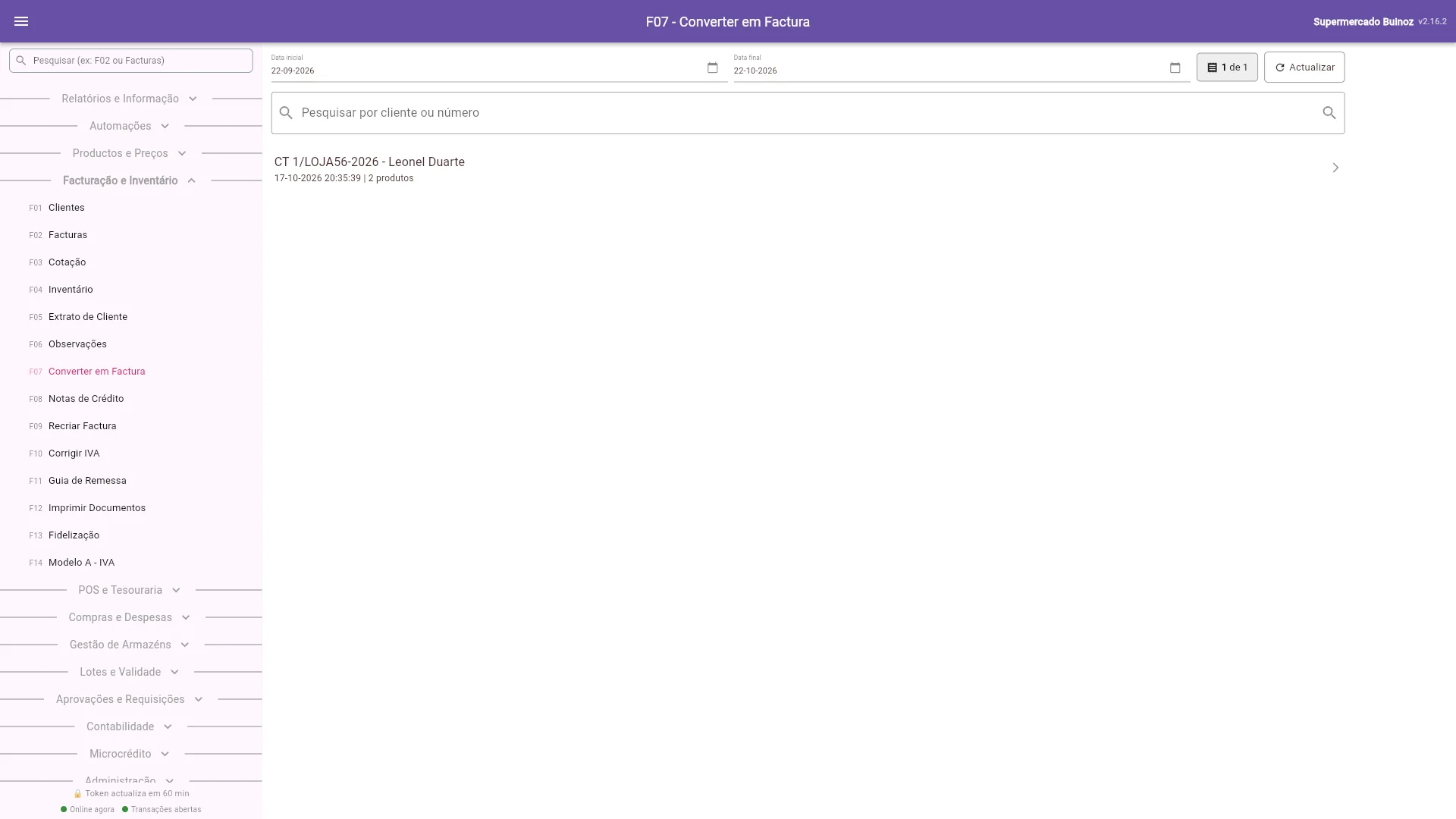
F07 - Converter em Factura
Lista as cotações (CT) do período. Toque numa cotação para a converter numa factura, com os mesmos produtos e cliente.
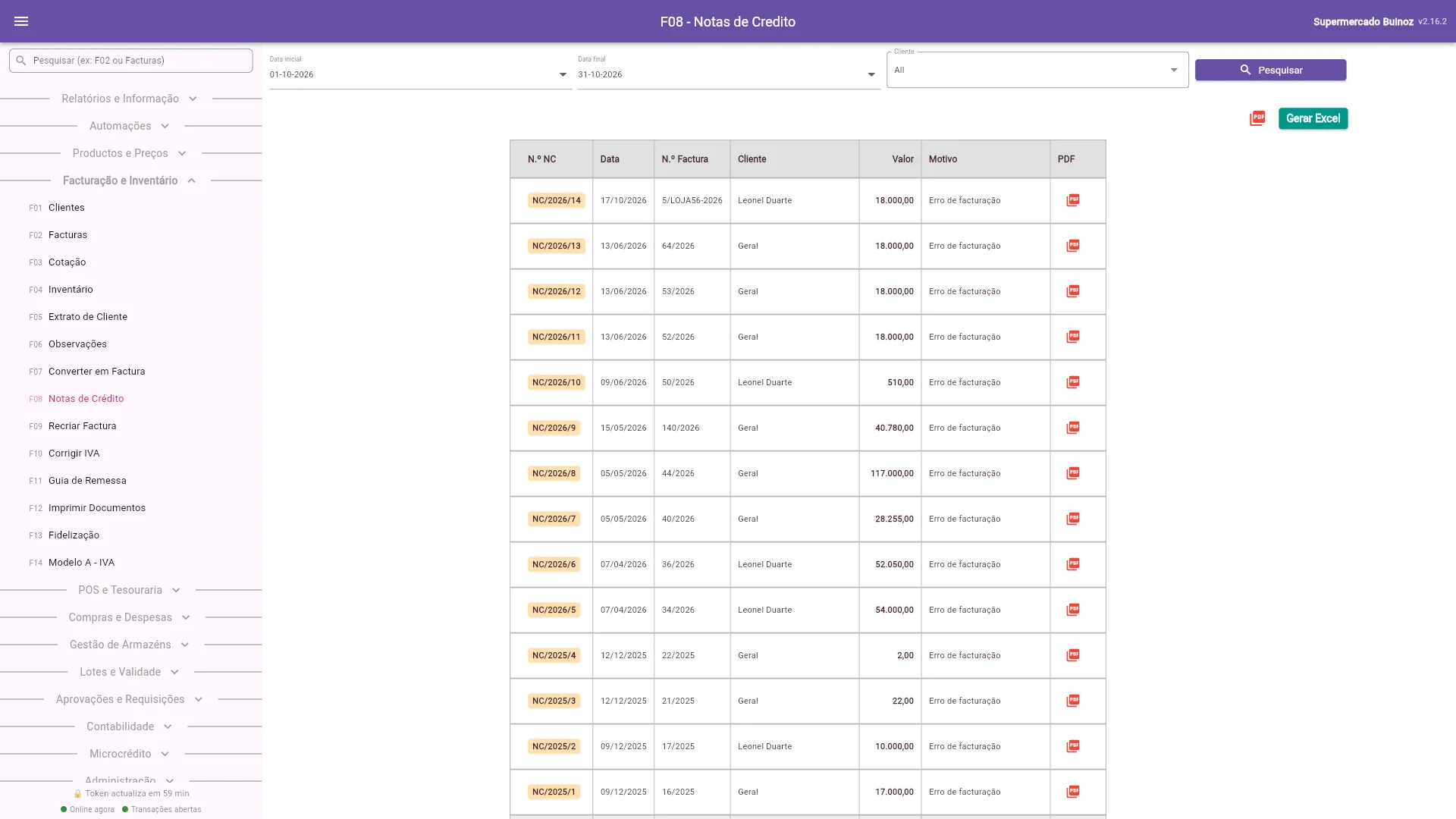
F08 - Notas de Crédito
A lista das notas de crédito emitidas: número, data, factura de origem, cliente, valor e motivo, com o PDF de cada uma. Exporte com Gerar Excel. A nota de crédito cria-se em I02 Exploração, no botão Nota de crédito da factura.
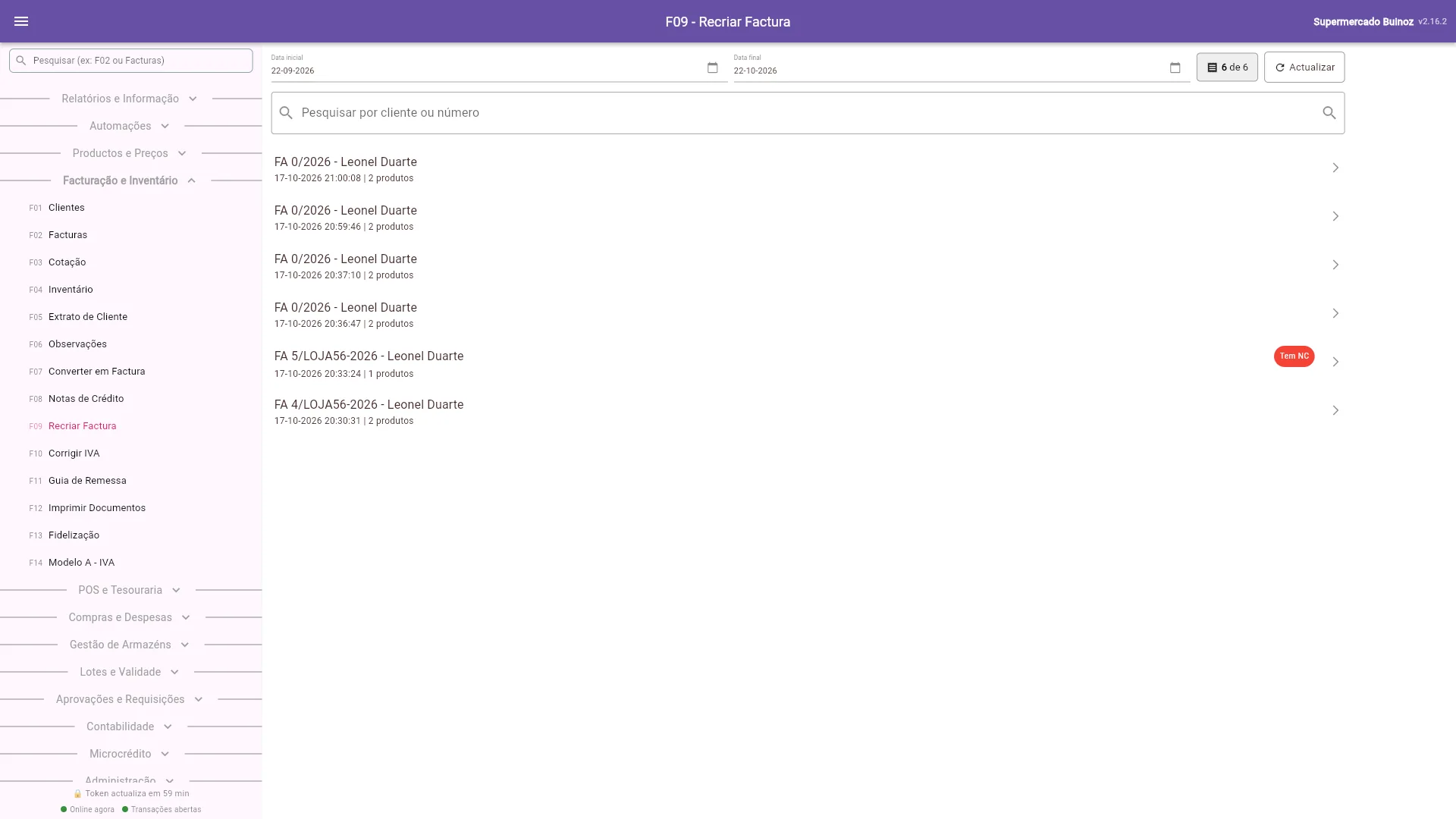
F09 - Recriar Factura
Lista as facturas do período para emitir de novo uma factura a partir de outra, por exemplo quando a original foi anulada com nota de crédito. As facturas com nota de crédito têm a etiqueta vermelha Tem NC.
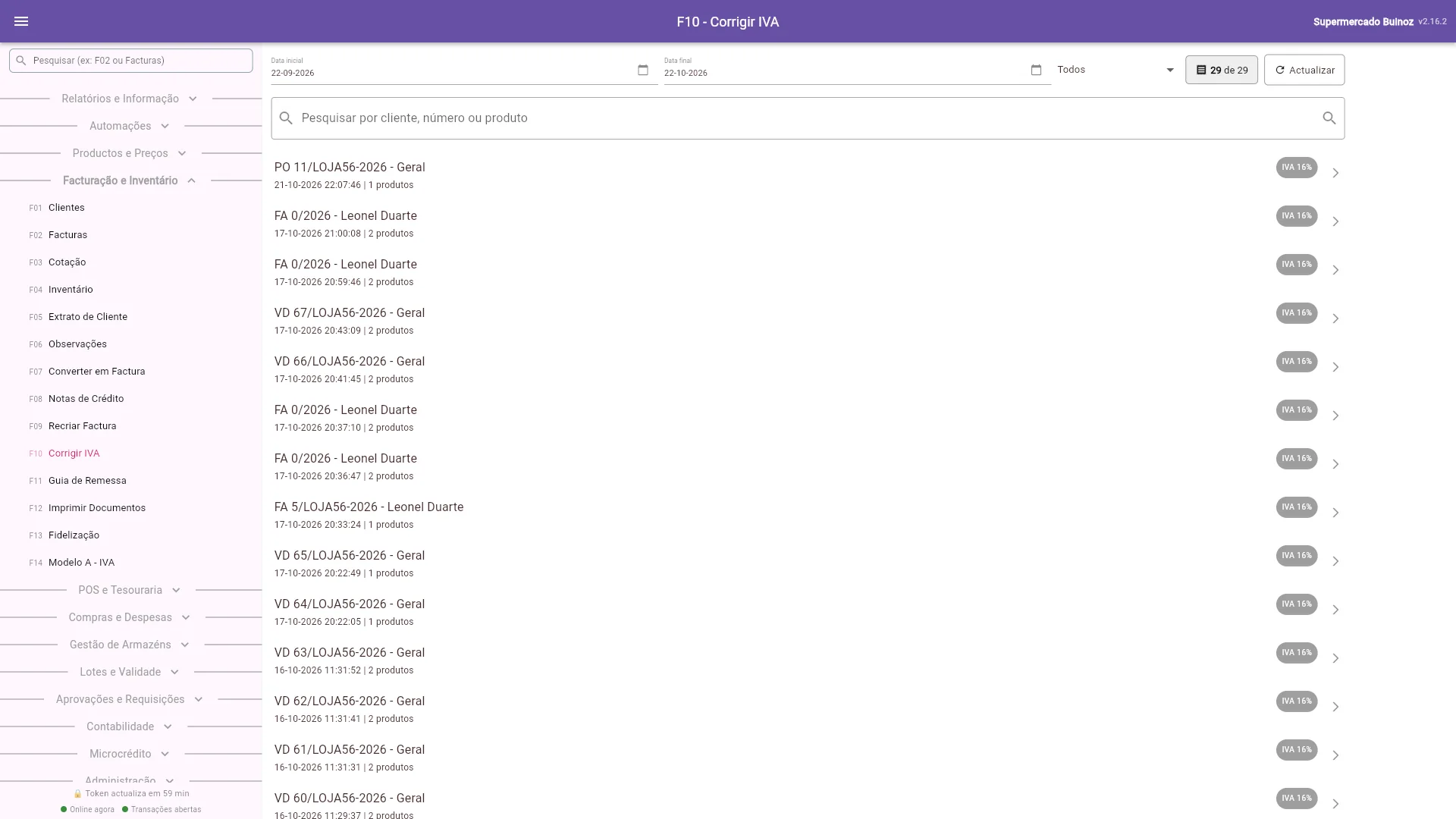
F10 - Corrigir IVA
Corrige o IVA dos produtos de um documento já emitido (VD, FA, PO, EX, CT).
- Pesquise pelo cliente ou número e filtre pelo tipo de documento.
- Abra o documento e escolha a taxa de IVA certa para cada produto.
- Grave. As linhas do documento e o IVA do próprio produto são actualizados, e os totais e a desagregação do IVA são recalculados.
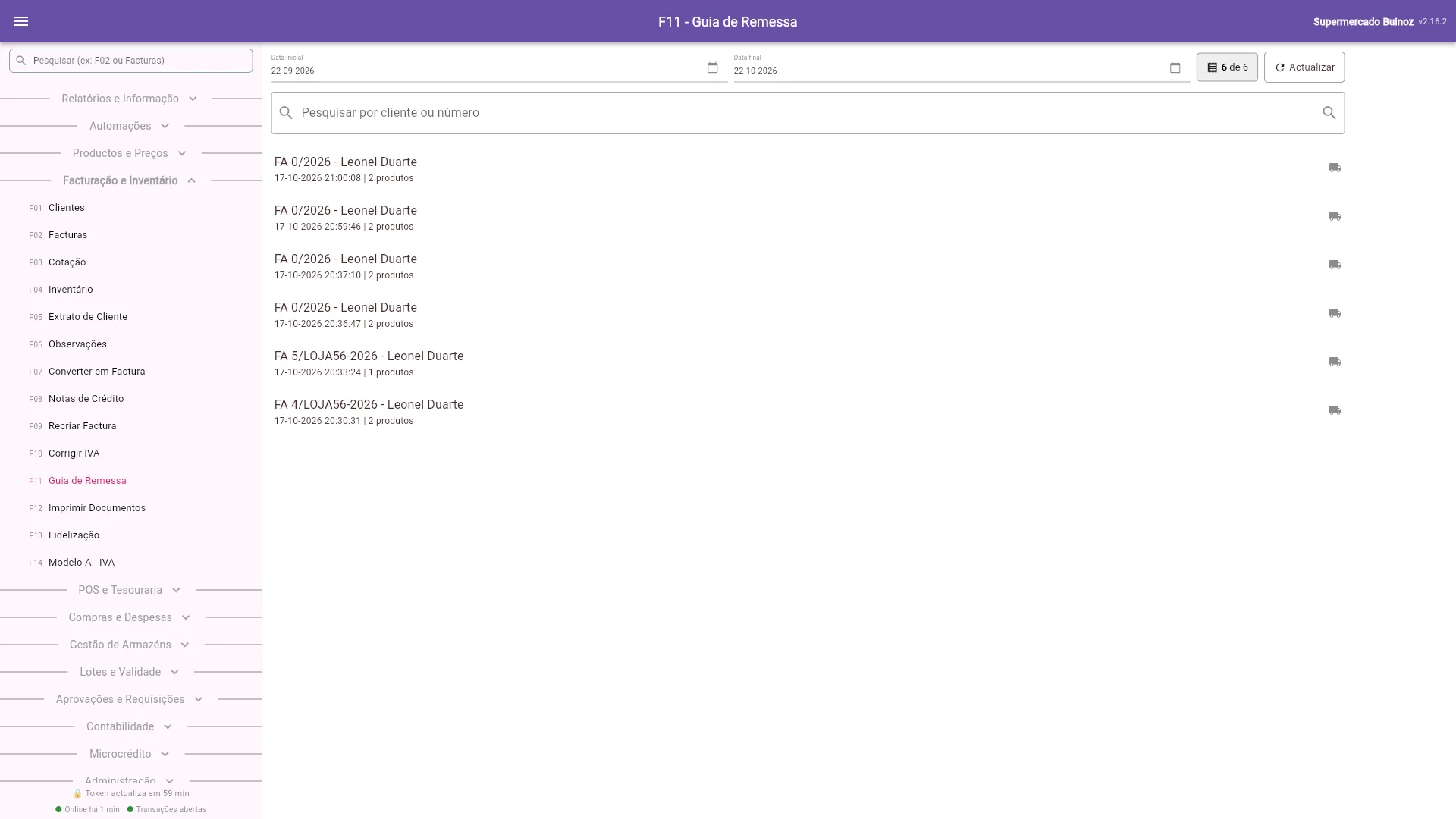
F11 - Guia de Remessa
Gera a Guia de Remessa em PDF a partir de uma factura.
- Filtre pelas datas e pesquise pelo cliente ou número.
- Toque no ícone do camião da factura.
- Escolha a data e hora de início do transporte. O PDF tem remetente, destinatário, lista de bens e total de itens.
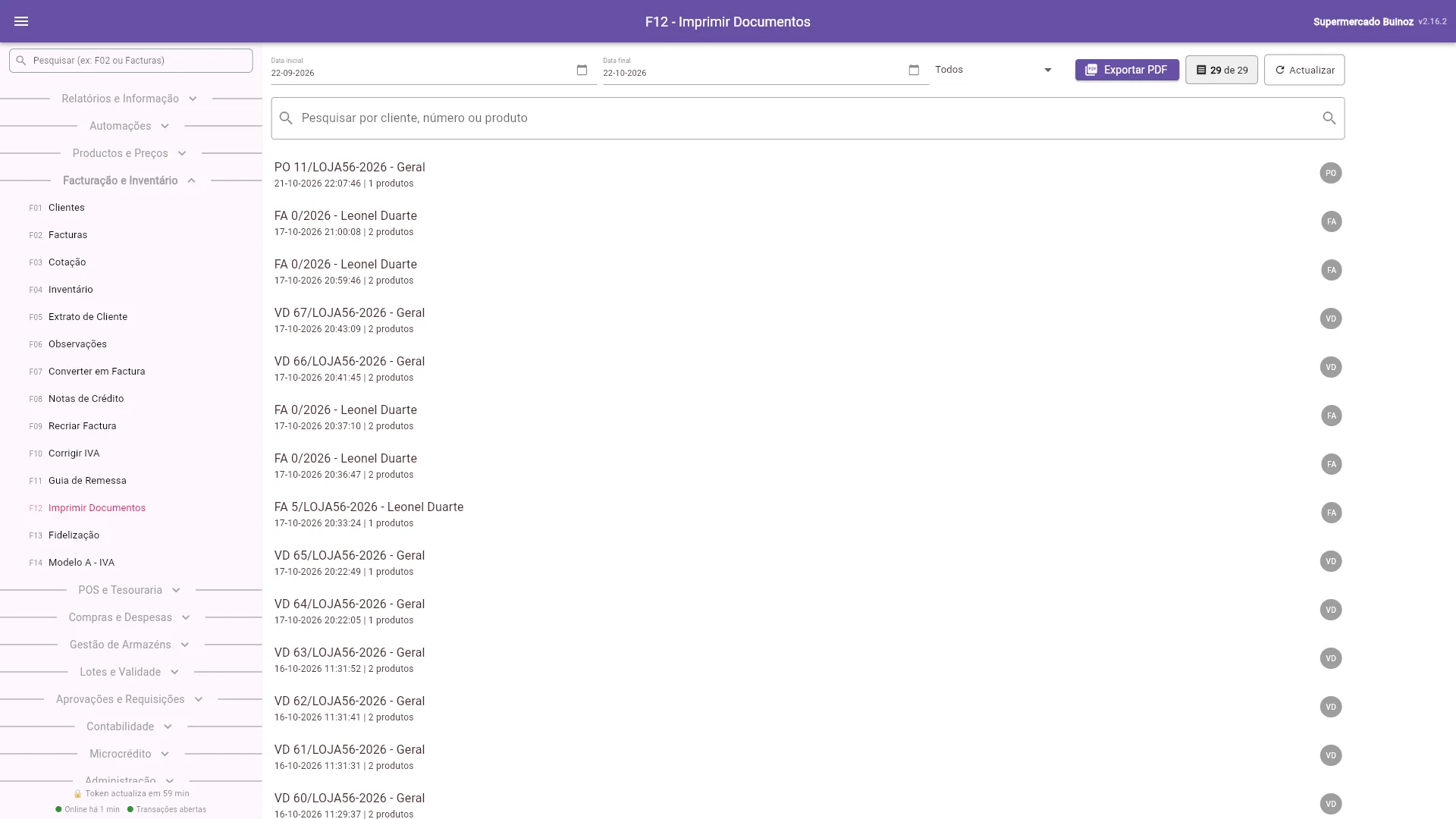
F12 - Imprimir Documentos
Exporta e imprime documentos em PDF no formato talão. Escolha o documento e gere o PDF pronto a imprimir. Também serve para submeter os documentos à AT (Autoridade Tributária). Filtre por período e tipo e use Exportar PDF.
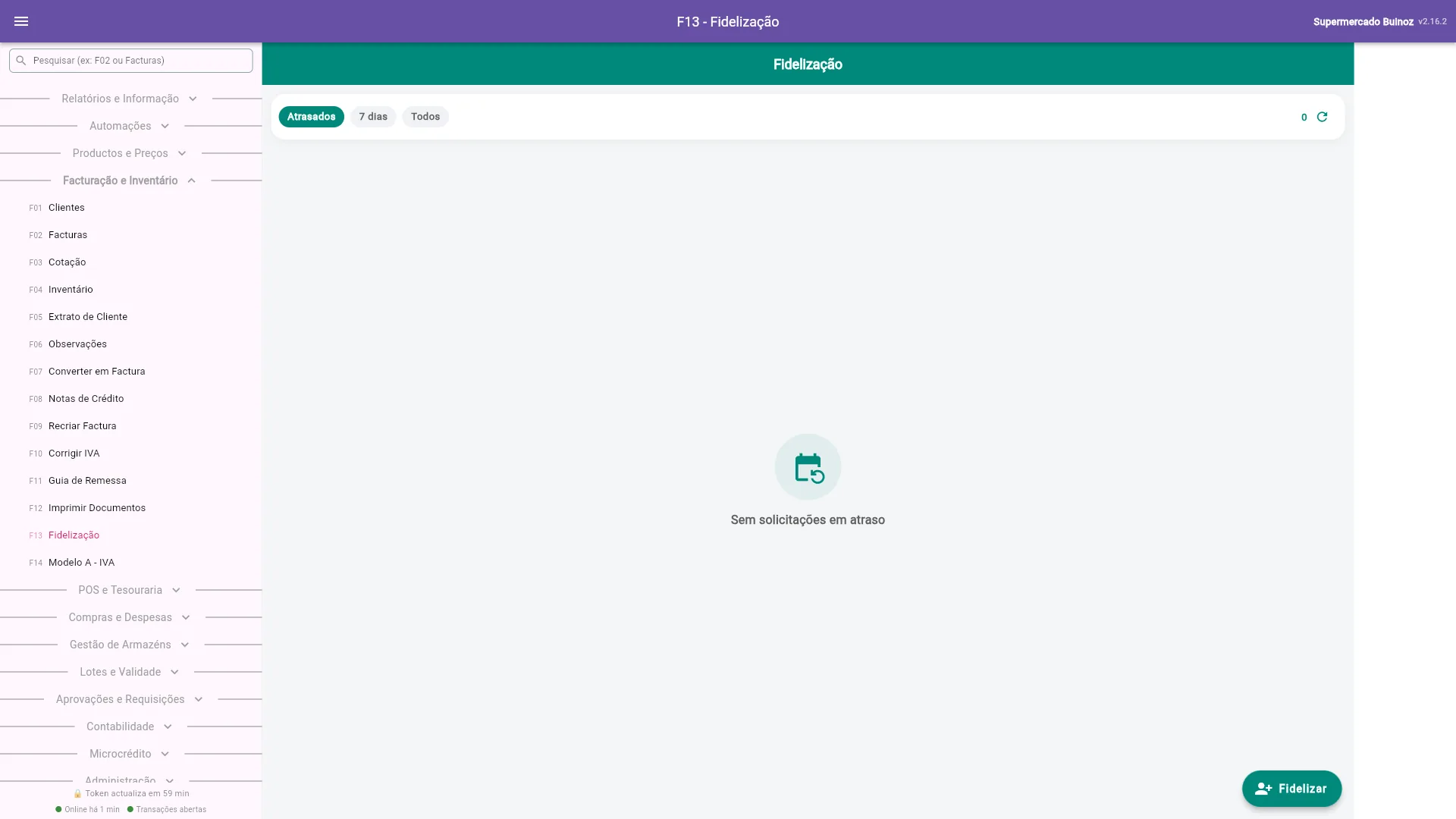
F13 - Fidelização
Os clientes com compras em atraso de repetição (por exemplo, medicamentos de uso contínuo). Filtre por Atrasados, 7 dias ou Todos. Carregue em Fidelizar para juntar um cliente ao programa.
Entram no programa as FA e também as VD com um cliente escolhido. Uma VD com o cliente genérico Geral não entra.
F14 - Modelo A - IVA
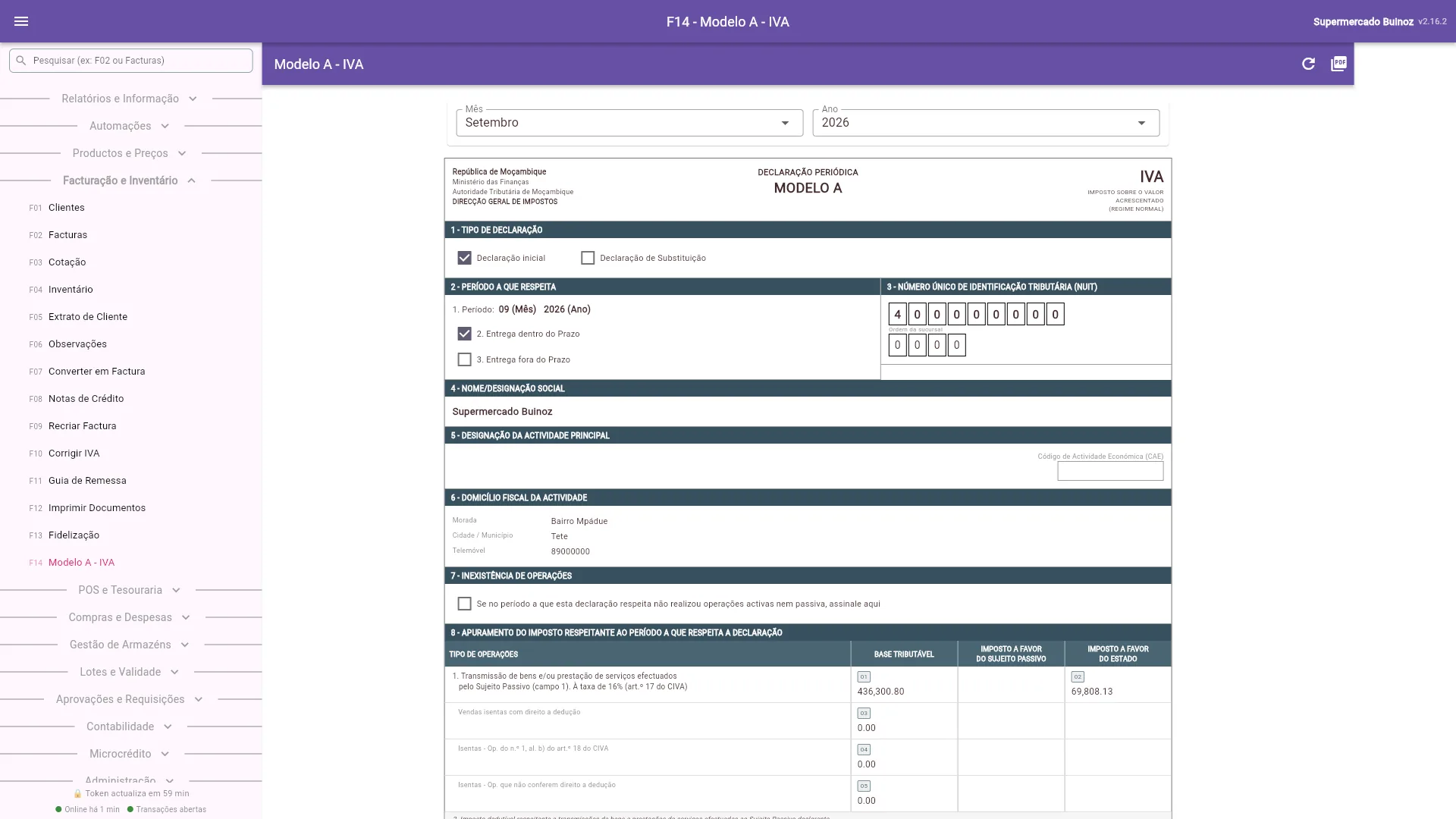
A declaração periódica de IVA (Modelo A), preenchida com as vendas e compras do Buinoz.
- Escolha o Mês e o Ano.
- Confira os quadros: tipo de declaração, período, NUIT, nome, actividade e o apuramento do imposto (quadro 8).
- Use o ícone PDF (topo direito) para gerar a declaração.