Produtos e Preços (P01 - P06)
Vídeos
Aqui cria e mantém os produtos: preço de venda (PVP), custo, IVA, categoria, stock mínimo, código de barras e onde ficam na loja.
P01 - Produtos
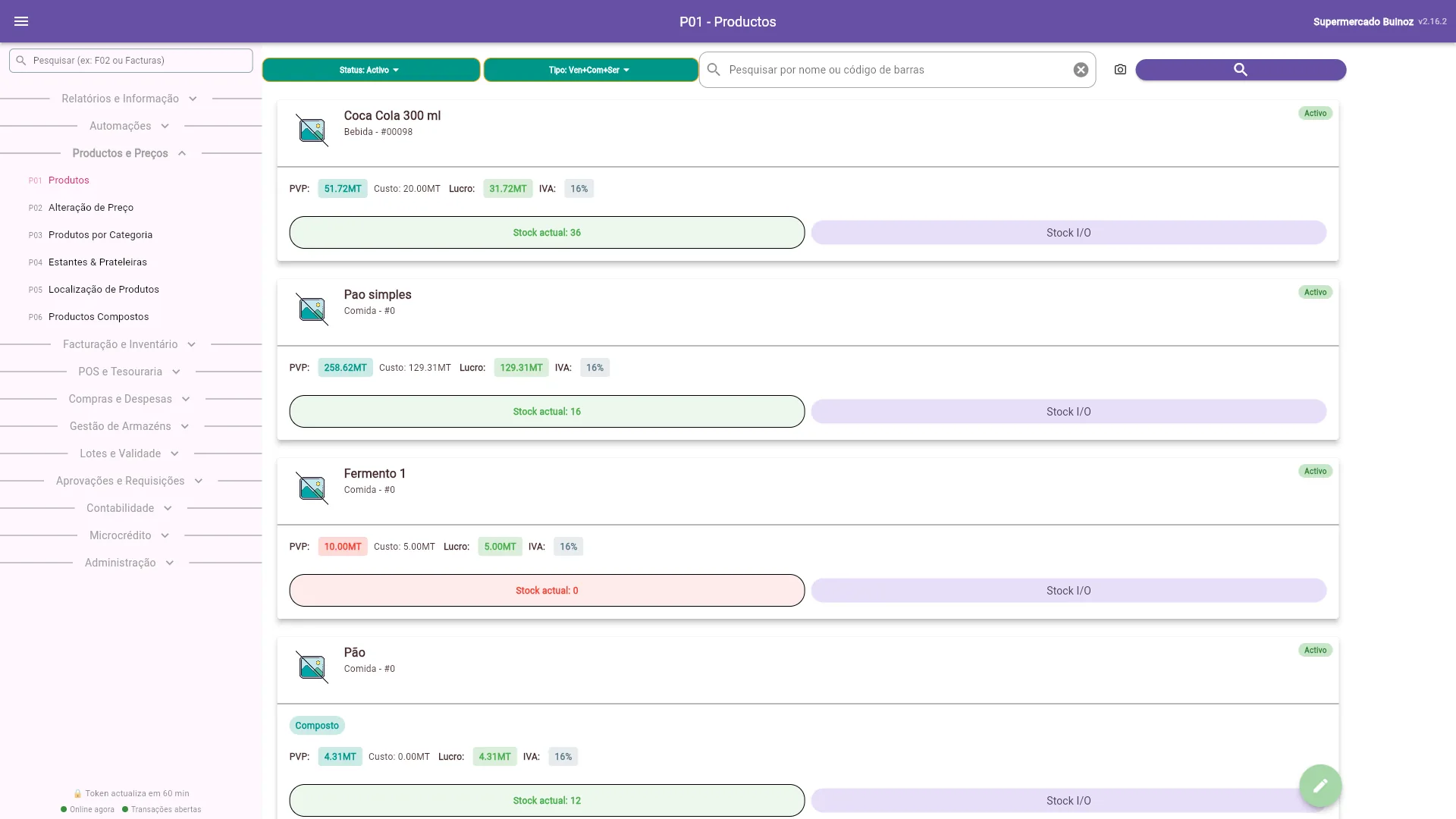
A lista de produtos mostra, para cada um: PVP, custo, lucro, IVA e stock actual.
- Abra P01 Produtos.
- Use os filtros Status (Activo/Inactivo) e Tipo (Venda, Compra, Serviço) e a pesquisa por nome ou código de barras.
- Carregue em Stock I/O para ver as entradas e saídas de um produto.
- Para criar ou editar, use o botão do lápis (canto inferior direito) ou toque no produto.
Importar produtos (Excel)
Para carregar muitos produtos de uma vez.
Modelo XLSX -> preencher -> Escolher ficheiro -> ver erros e avisos -> Carregar N produto(s)
- A loja precisa de autorização. Peça-a ao suporte Buinoz (normalmente disponível no 1.º mês). Sem ela, aparece O carregamento de produtos não está autorizado nesta loja. Com ela, aparece Disponível até (data).
- Em P01, carregue no ícone Importar produtos (Excel) (precisa da permissão de criar produtos).
- Carregue em Modelo XLSX (só na versão web, app.buinoz.com). Preencha uma linha por produto e apague os 3 exemplos.
- Obrigatório: Nome, Categoria, IVA (16, 5 ou 0) e Preco venda.
- A categoria tem de existir na loja, com o nome igual ao da app e com acentos (ex.: Analgésicos, Água, Serviços).
- Números só com ponto decimal (1234.50), sem separador de milhares.
- Serviço: S ou N. Os serviços não têm stock.
- Nome ou Código que já existe na loja é recusado. A importação nunca altera produtos existentes.
- Carregue em Escolher ficheiro. O Buinoz verifica cada linha: vermelho = erro (a linha não entra), laranja = aviso (a linha entra, mas confira), verde = válida.
- Carregue em Carregar N produto(s). Só entram as linhas sem erro.
Há um limite de carregamentos por dia em cada loja. A mensagem mostra quantos já fez, ex.: Carregamentos hoje: 1/4.
A ficha do produto
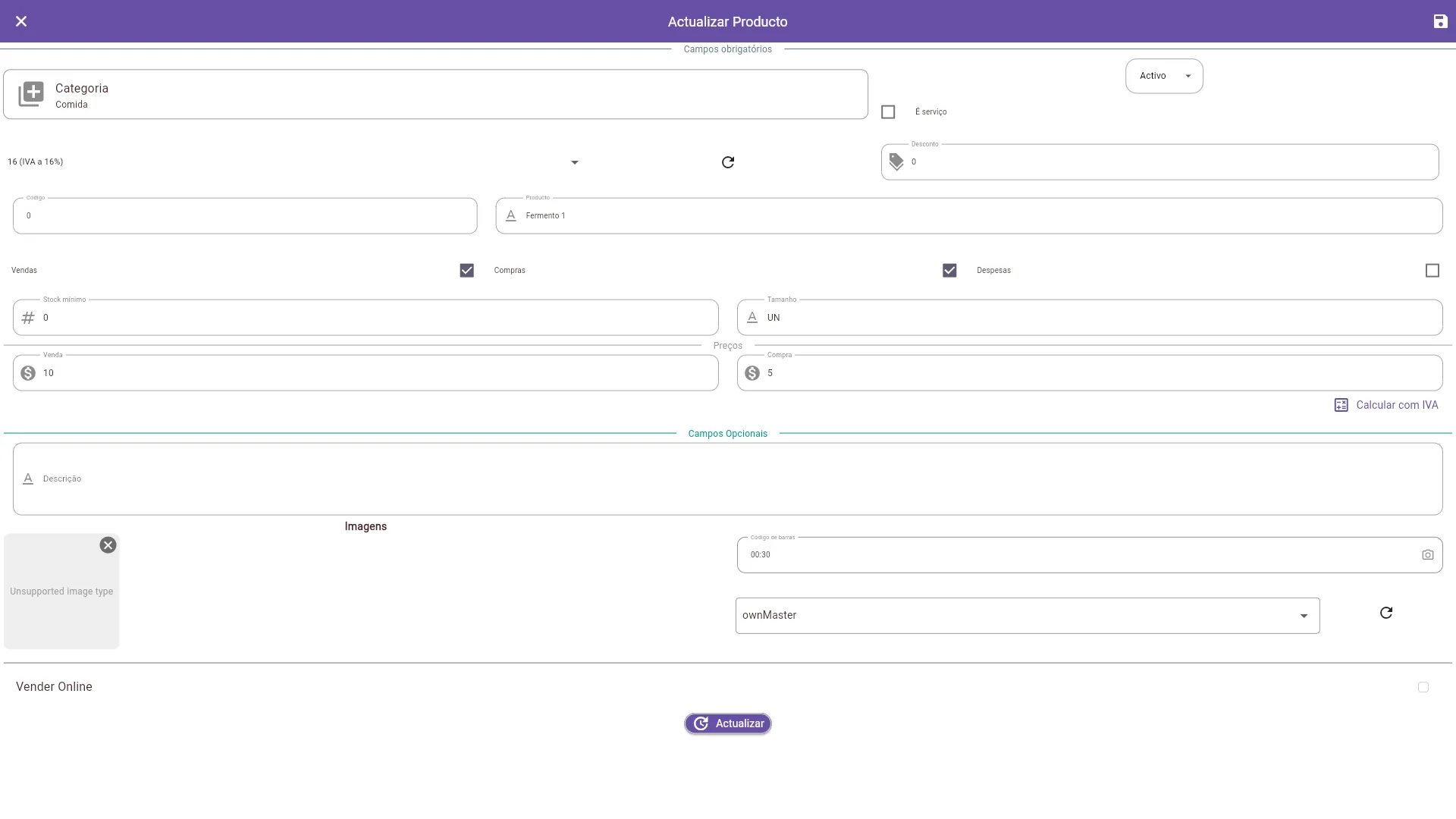
| Campo | O que é |
|---|---|
| Categoria | Grupo do produto (Bebida, Comida...). Obrigatório. |
| Activo / Inactivo | Inactivo deixa de aparecer nas vendas |
| É serviço | Marque para serviços (não controlam stock) |
| IVA | Taxa de IVA (ex.: 16%) |
| Desconto | Desconto por defeito, em % |
| Código / Producto | Código interno e nome |
| Vendas / Compras / Despesas | Em que documentos o produto pode entrar |
| Stock mínimo | Abaixo deste valor o produto aparece em Baixo Stock |
| Tamanho | Unidade (UN, KG, L...) |
| Preços: Venda / Compra | PVP e custo. Calcular com IVA ajuda a achar o preço sem IVA |
| Código de barras | Escreva ou leia com a câmara |
| Vender Online | Mostra o produto na loja online |
Depois de preencher, carregue em Actualizar (ou no ícone de guardar, no topo). Para sair sem gravar, use o X no canto superior esquerdo.
P02 - Alteração de Preço
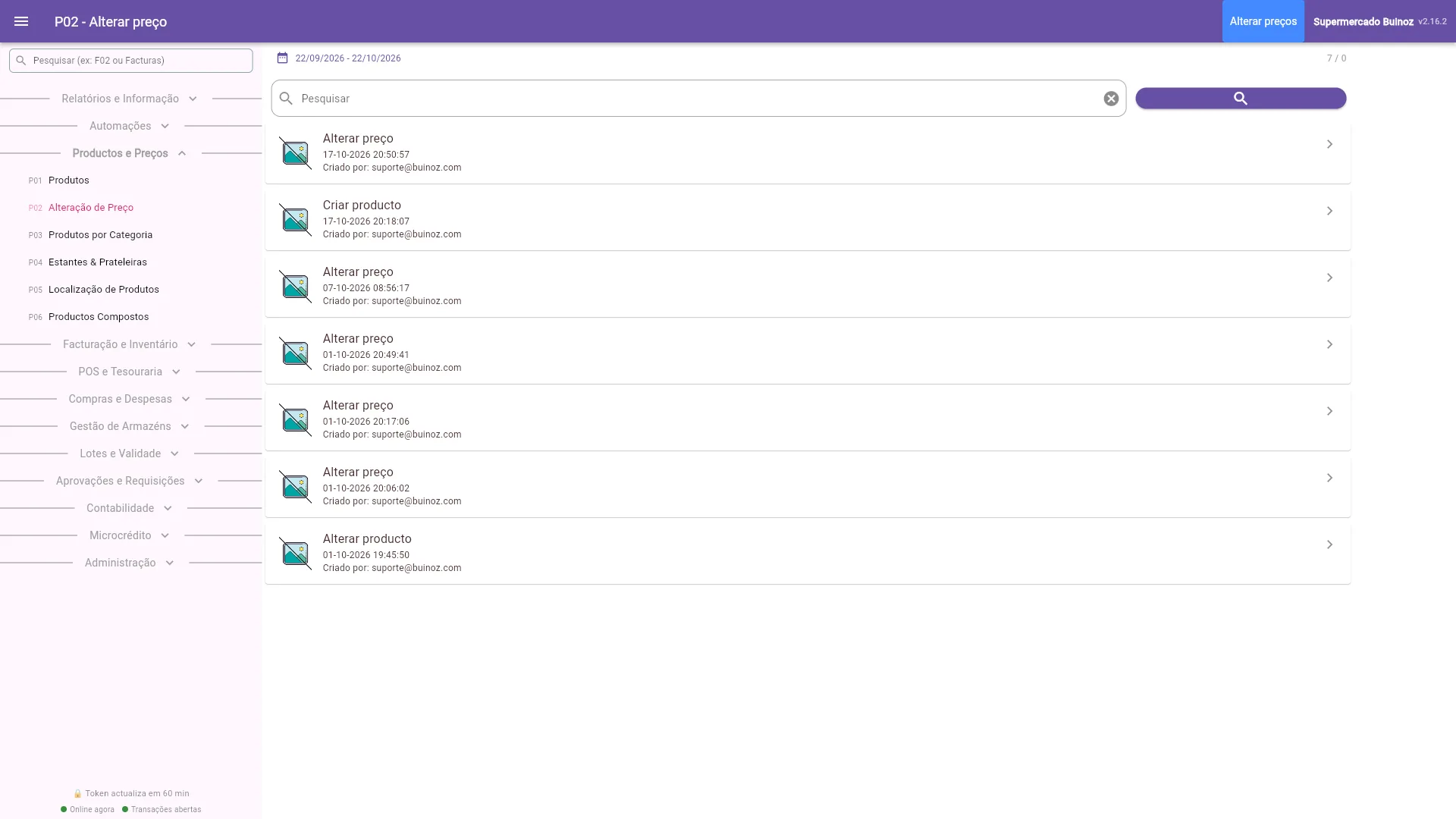
O histórico de alterações de preço e de produto: quem mudou, o quê e quando. Escolha o período no calendário e pesquise. Toque numa linha para ver o detalhe.
P03 - Produtos por Categoria
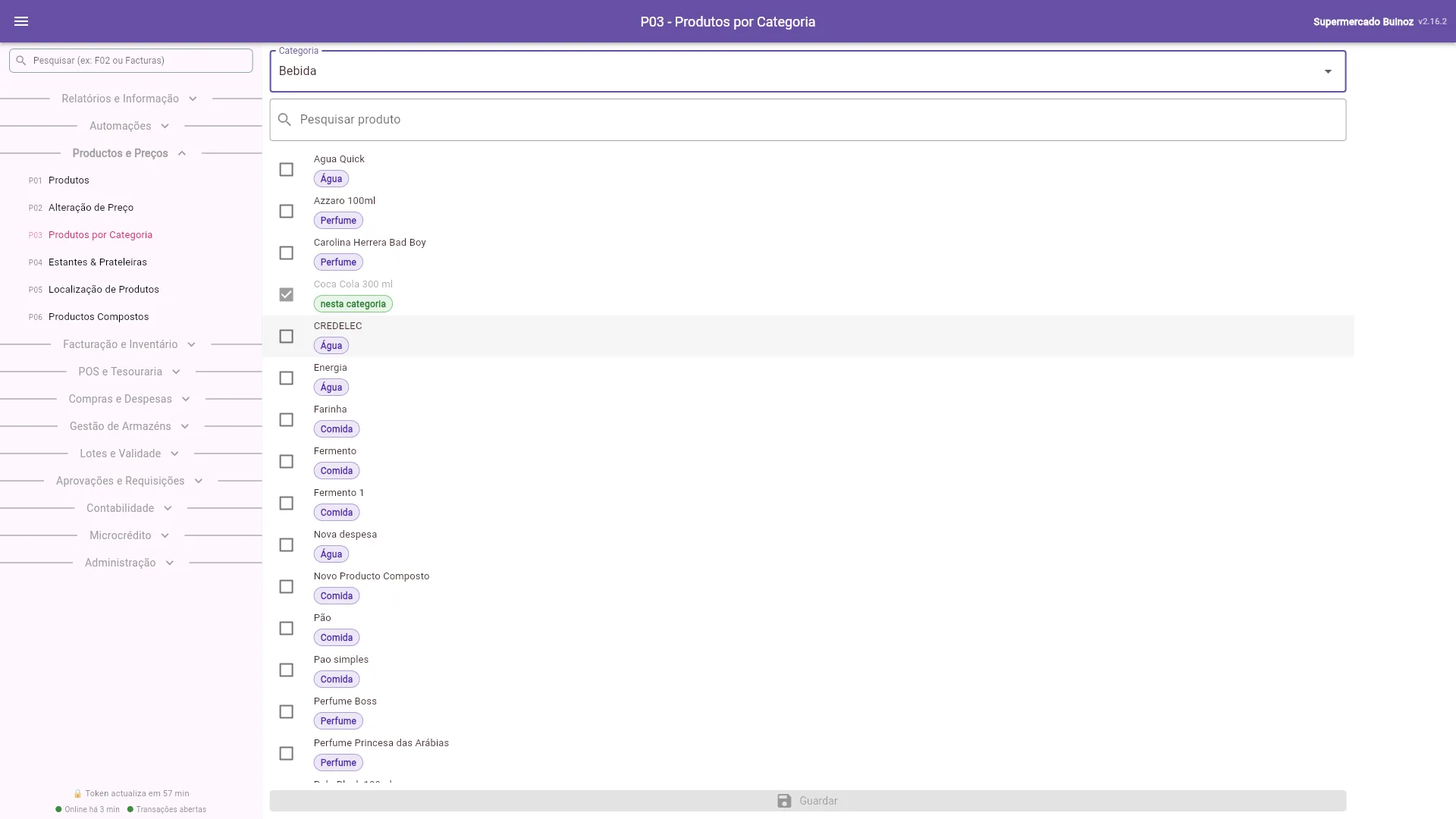
Junte vários produtos a uma categoria de uma só vez.
- Abra P03 Produtos por Categoria.
- Em Categoria, escolha a categoria (por exemplo, Bebida). Os produtos que já estão nela aparecem marcados com nesta categoria.
- Marque os produtos que quer juntar.
- Carregue em Guardar.
P04 - Estantes e Prateleiras
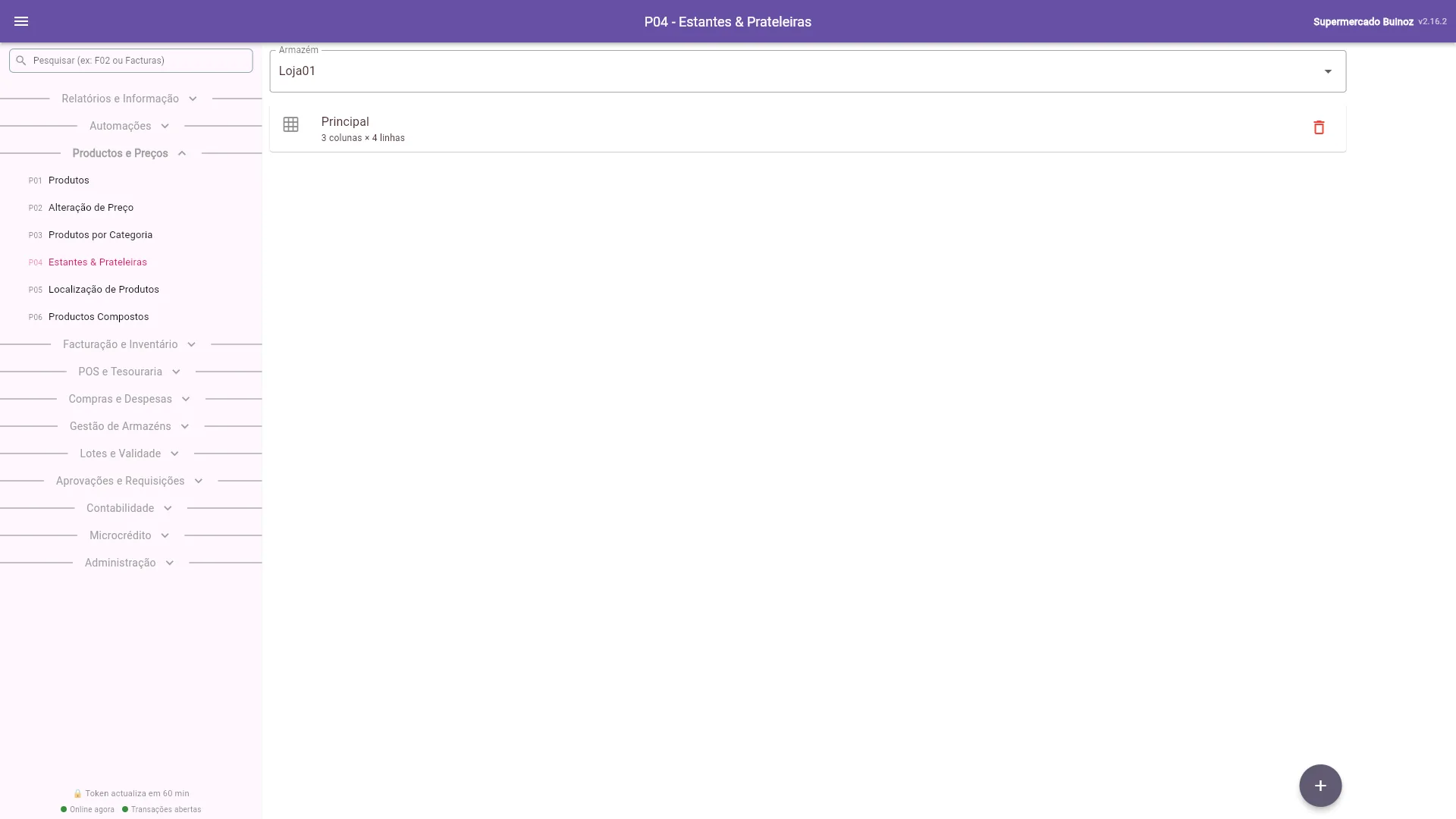
Defina as estantes de cada armazém (colunas e prateleiras), para saber onde está cada produto.
- Escolha o armazém (ex.: Loja01).
- Carregue em + para criar uma estante, com o número de colunas e de prateleiras.
- O ícone vermelho apaga a estante.
P05 - Localização de Produtos
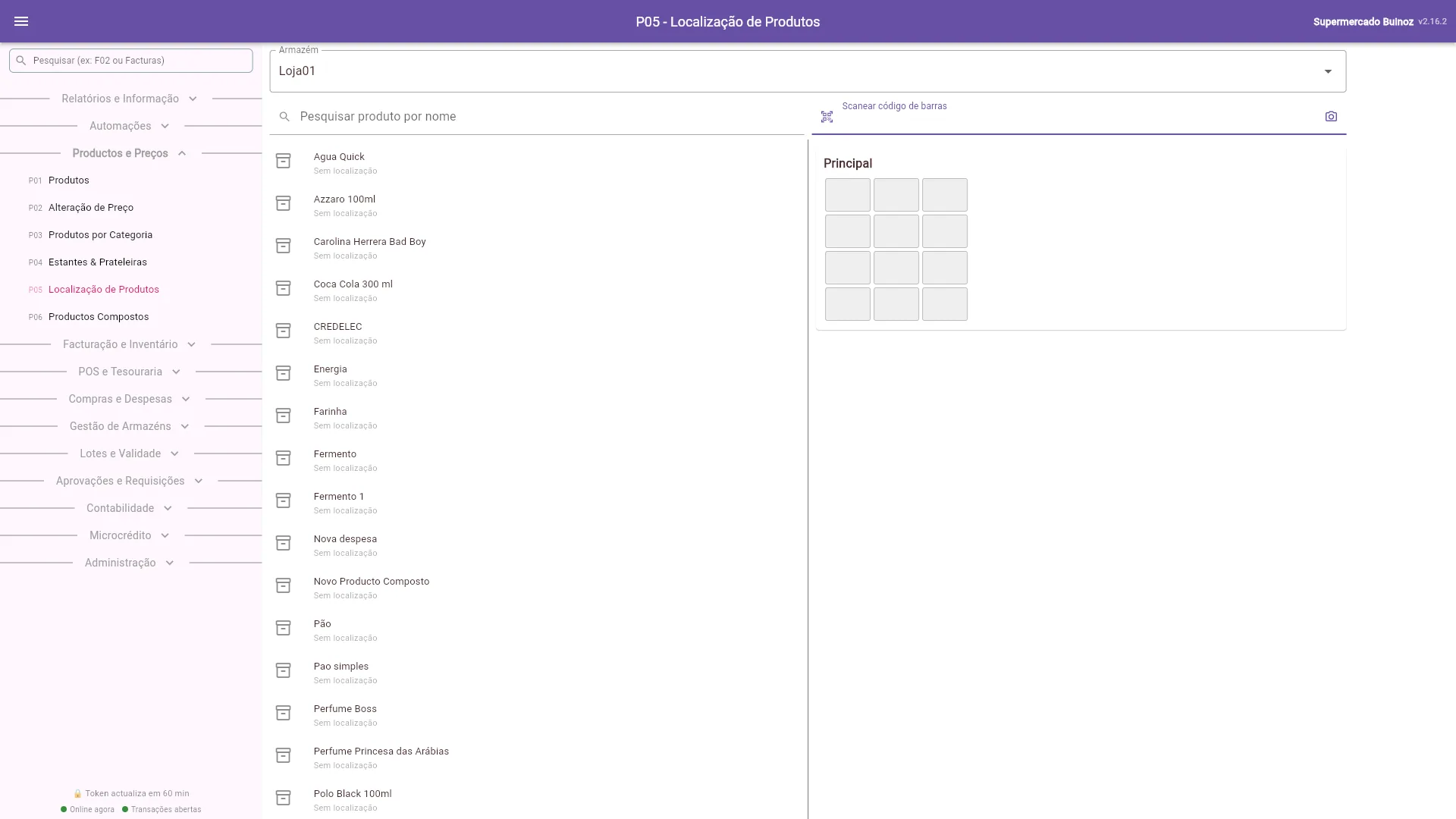
Ponha cada produto numa prateleira.
- Escolha o armazém.
- À esquerda, pesquise o produto (ou leia o código de barras).
- À direita, escolha a estante e toque na célula da prateleira onde o produto fica.
Os produtos sem lugar aparecem com Sem localização.
P06 - Productos Compostos
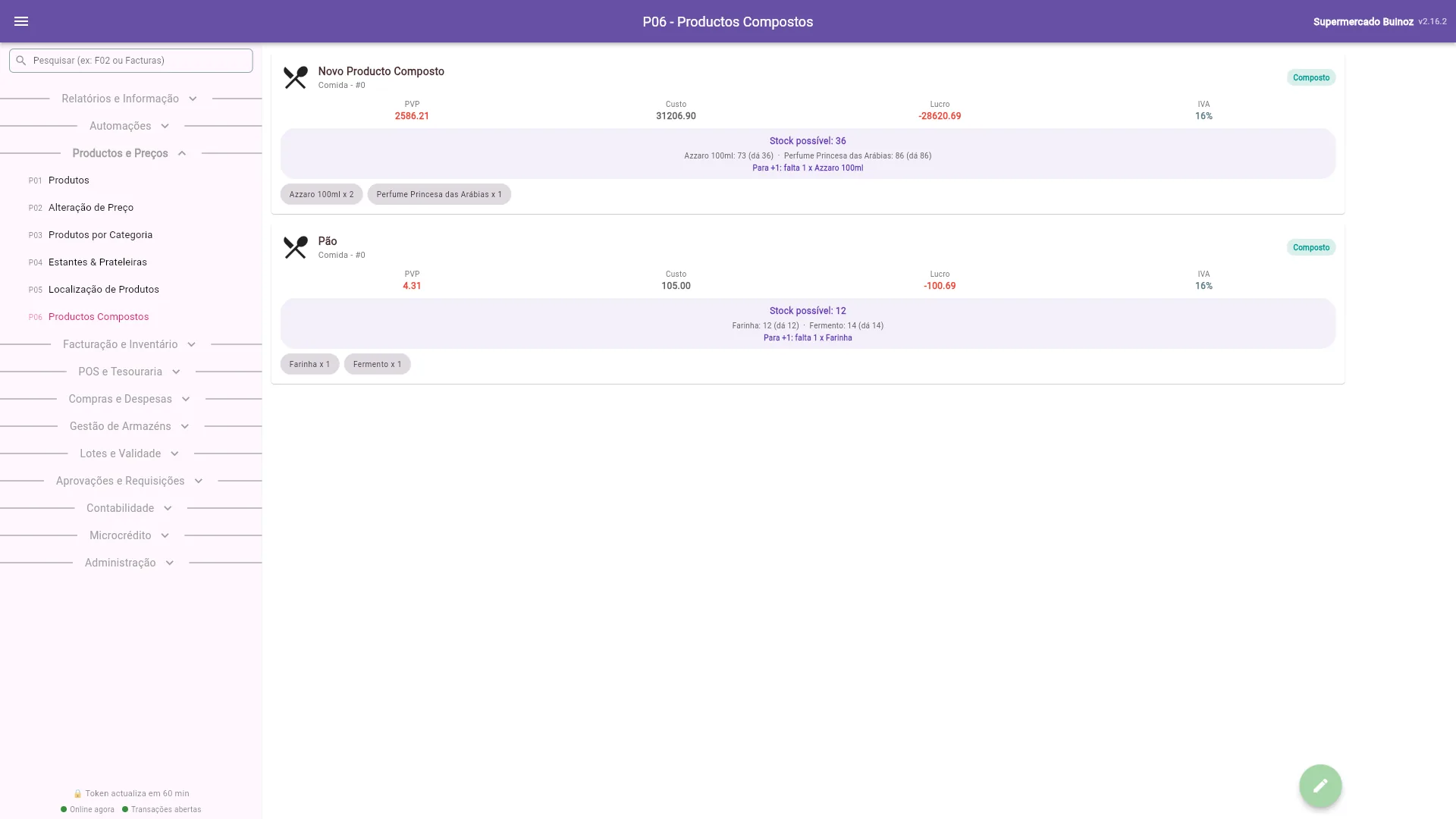
Um produto composto é feito de outros (um combo, um prato, um cabaz). Ao vender o composto, o Buinoz desconta o stock de cada componente.
Para cada composto vê: PVP, custo, lucro, IVA, o stock possível (quantos se podem fazer com o stock dos componentes) e os componentes com as quantidades. Use o lápis para criar ou editar.