Relatórios e Informação (I01 - I07)
Vídeo
Este módulo mostra as vendas, o stock e os resultados da loja. Não cria documentos: só lê. Use-o todos os dias para saber quanto vendeu, o que falta e onde está o lucro.
I01 - Dashboard
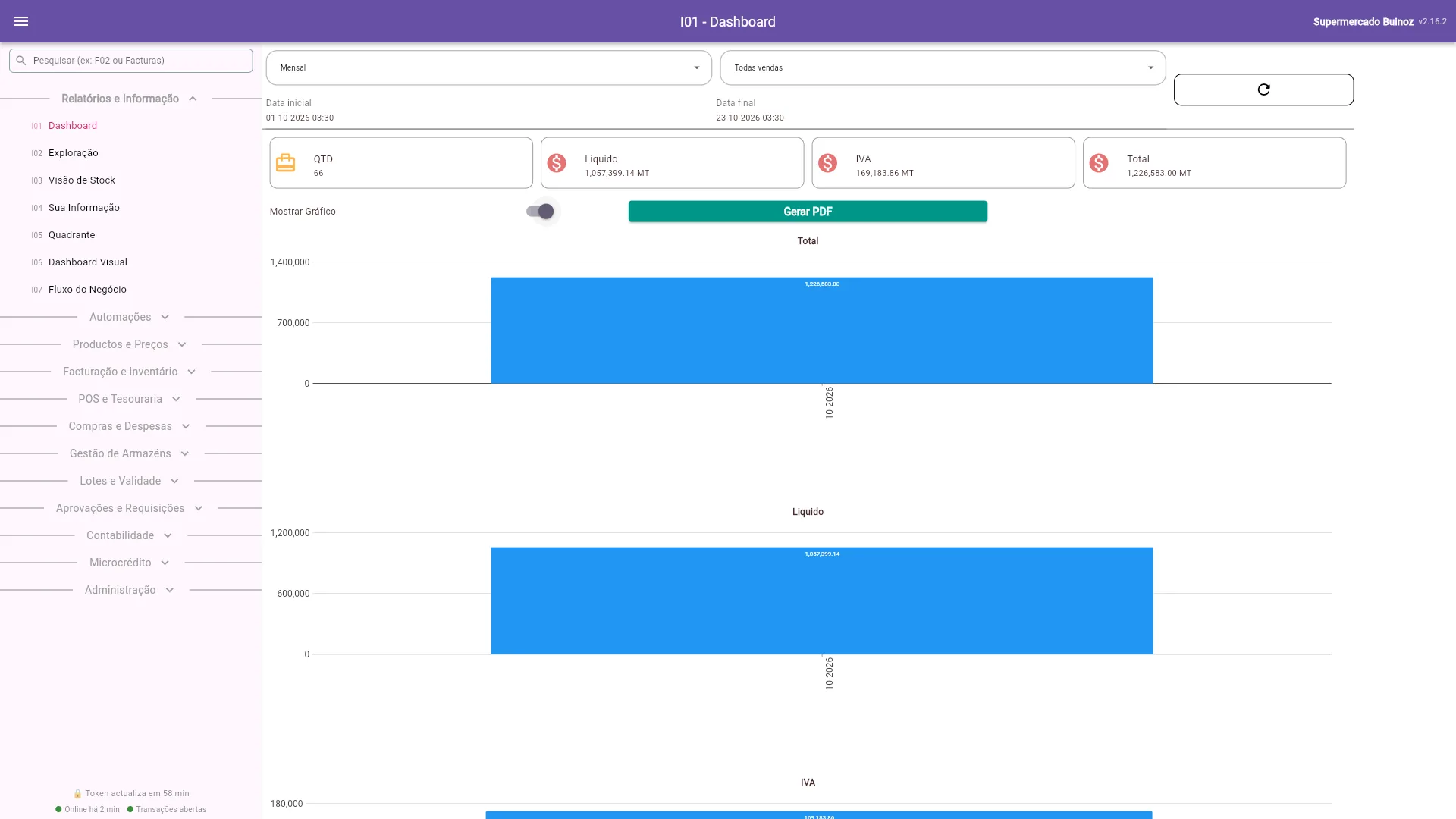
O Dashboard tem vários relatórios de vendas. Escolha o tipo, o período e carregue em actualizar.
Abra I01 Dashboard.
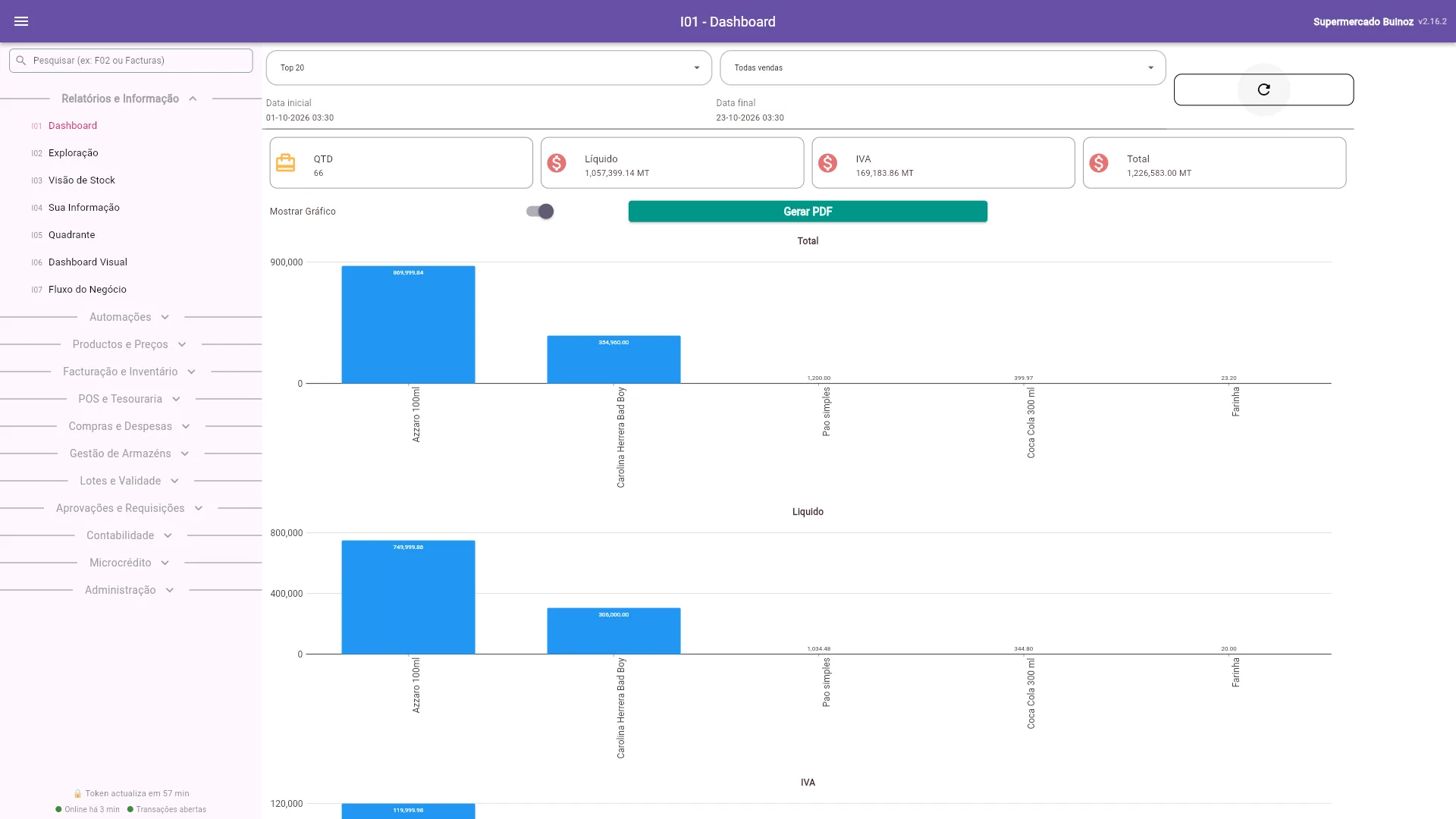
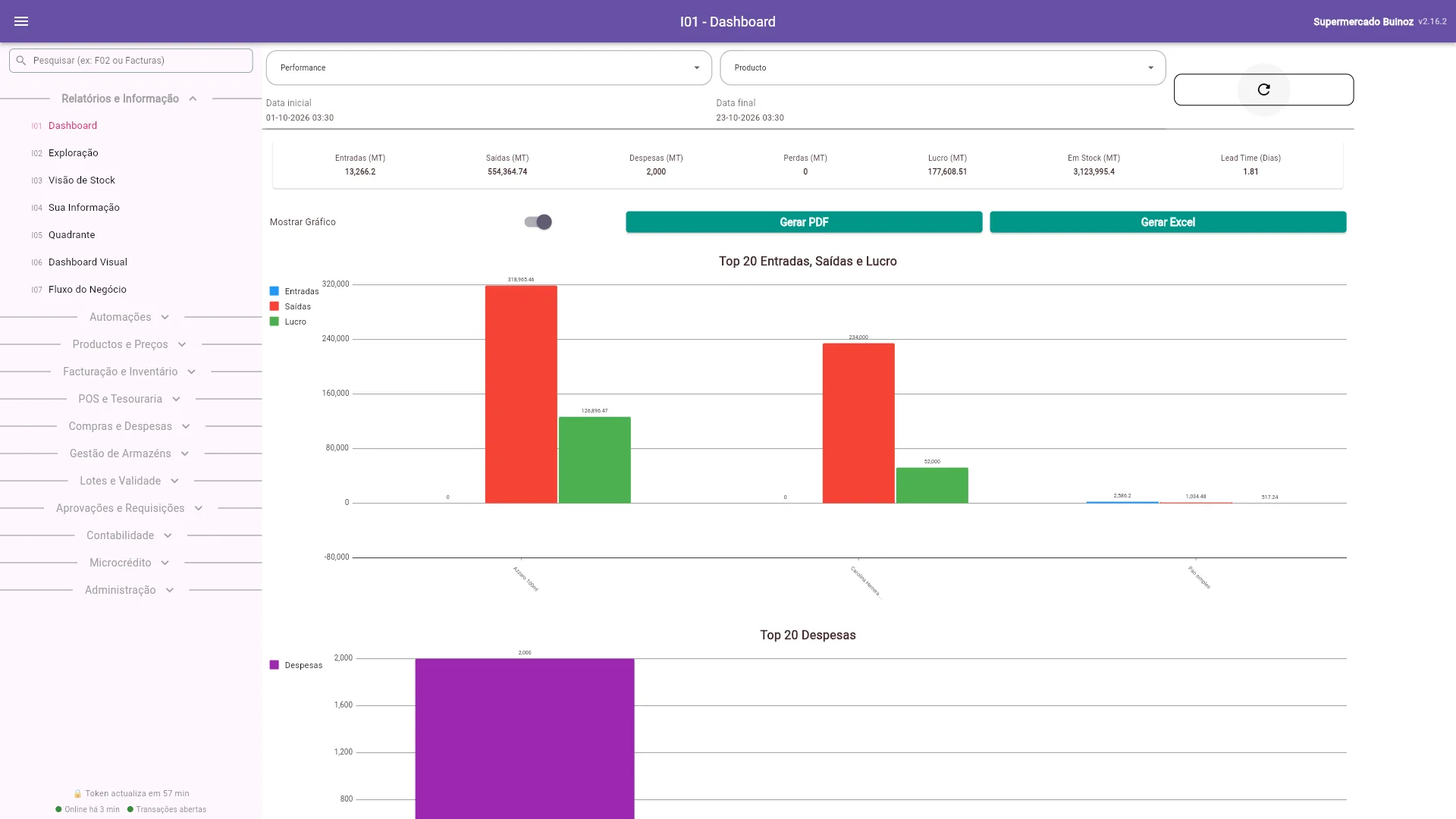
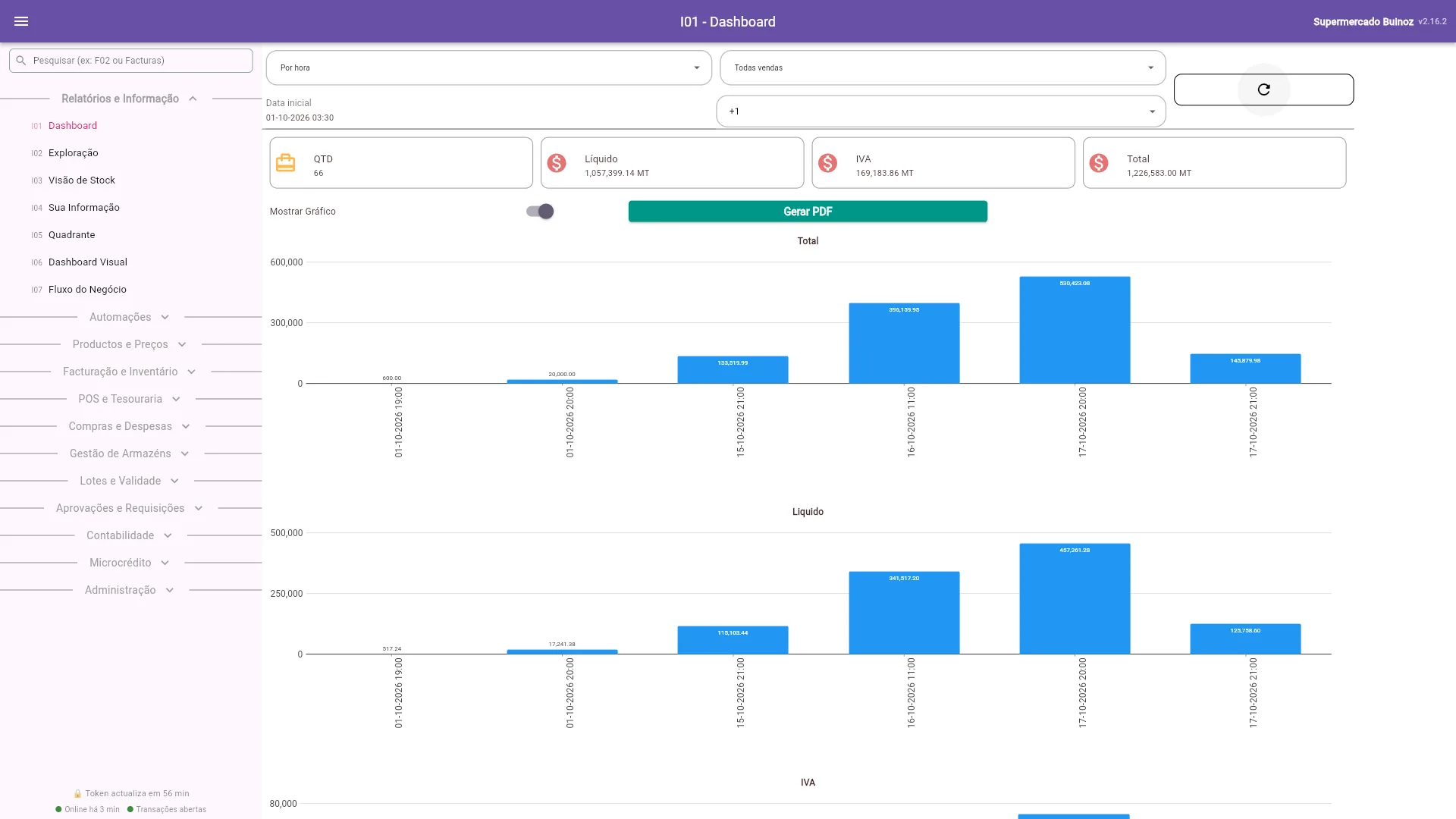
Na primeira caixa, escolha o tipo de relatório: Diário, Mensal, Anual, Top 20, Performance, Por producto, Detalhe diário, Por vendedor, Por hora, Por pagamento, Logs de productos ou Por documento.
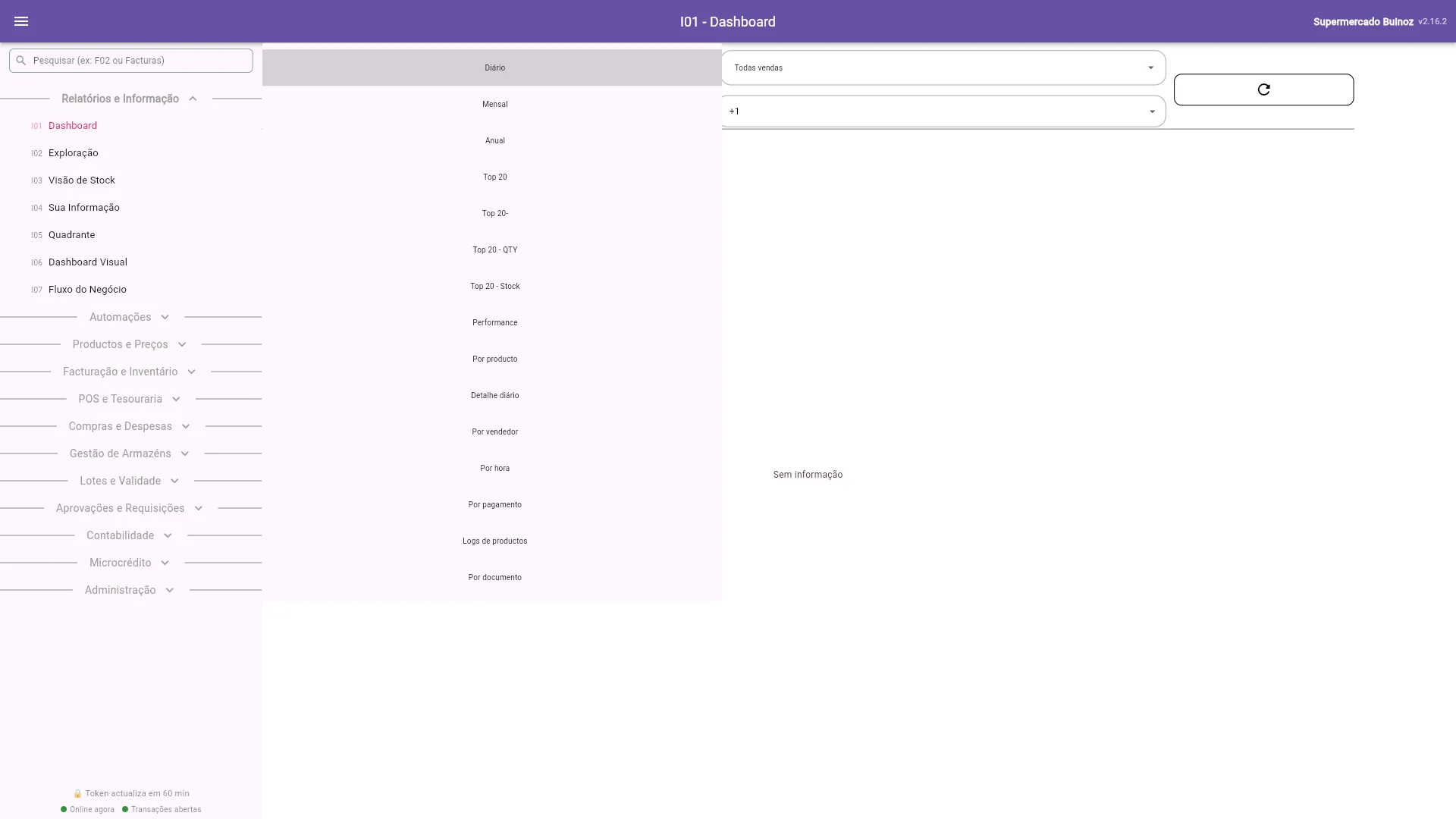
Na segunda caixa, escolha Todas vendas ou um tipo de documento.
Toque em Data inicial e escolha o primeiro dia (por exemplo, dia 1 do mês). Confirme a data e a hora com OK. Faça o mesmo em Data final.
Carregue no botão actualizar (seta circular, à direita).
Veja os totais no topo: QTD, Líquido, IVA e Total. Ligue Mostrar Gráfico para ver o gráfico.
Carregue em Gerar PDF (ou Gerar Excel, em alguns relatórios) para guardar ou partilhar.
Se aparecer Sem informação, o período não tem vendas. Alargue a Data inicial.
| Relatório | O que mostra |
|---|---|
| Mensal / Anual | Total vendido por mês ou por ano |
| Top 20 | Os 20 produtos que mais vendem |
| Performance | Entradas, saídas e lucro por produto, e as maiores despesas |
| Por producto / Por vendedor | Vendas por produto ou por vendedor |
| Por hora | As horas do dia com mais vendas |
| Por pagamento | Numerário, M-Pesa, POS e outros |
| Por documento | Total por tipo de documento |
Vista Executiva
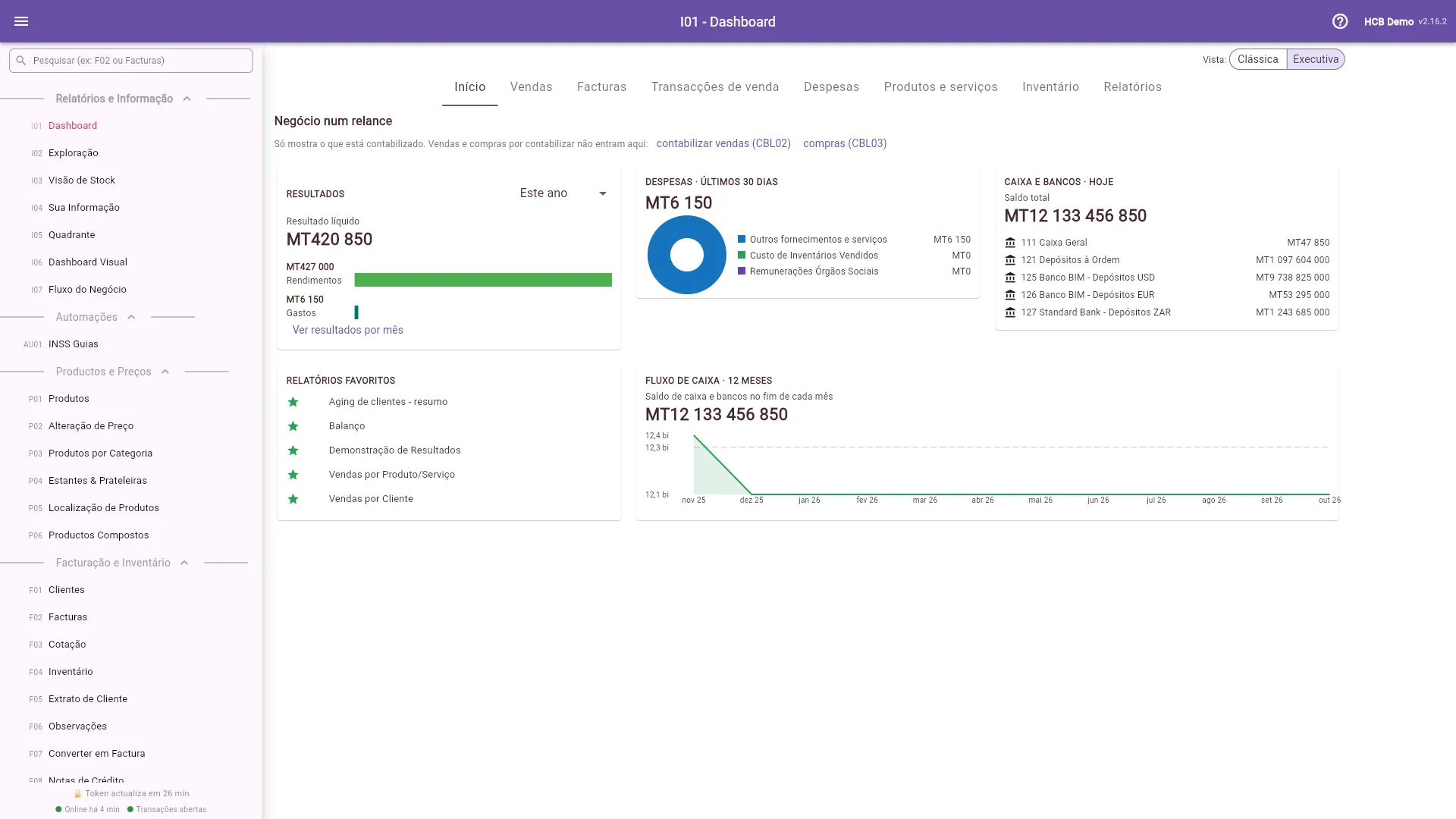
No topo do I01, o botão Vista: Clássica | Executiva troca de vista. A Vista Executiva mostra o negócio num relance, com separadores.
O separador Início e os resultados usam a contabilidade. Uma venda ou compra só aparece depois de Contabilizar (CBL02/CBL03) e de Aprovar e Lançar (CBL06). Se o mês mostra 0, contabilize primeiro.
| Separador | O que mostra |
|---|---|
| Início | Resultados (mês passado, este mês, este ano), despesas dos últimos 30 dias, saldo de caixa e bancos, fluxo de caixa de 12 meses e os relatórios favoritos |
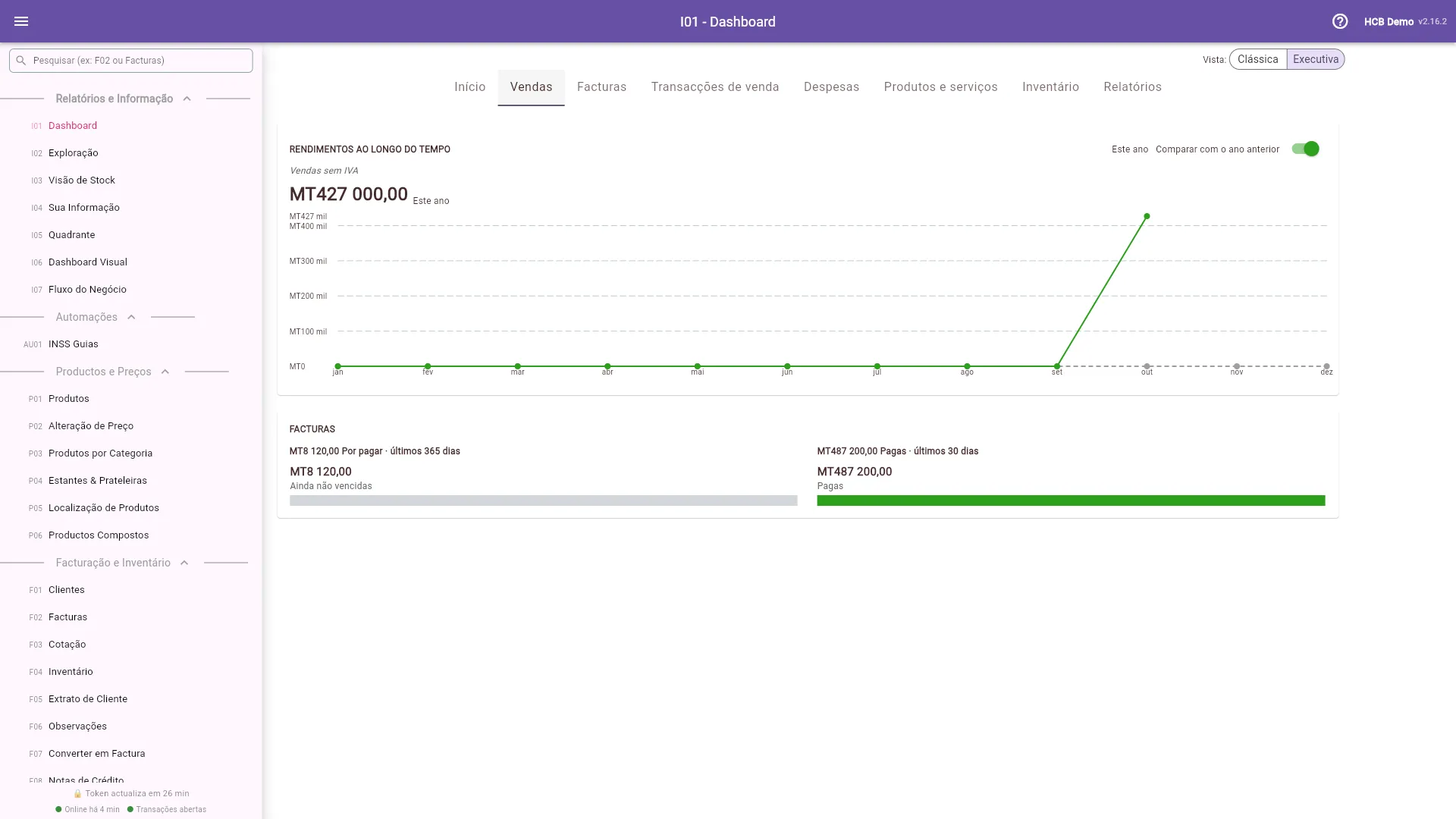
| Vendas | Rendimentos ao longo do tempo (pode comparar com o ano anterior) e o estado das facturas |
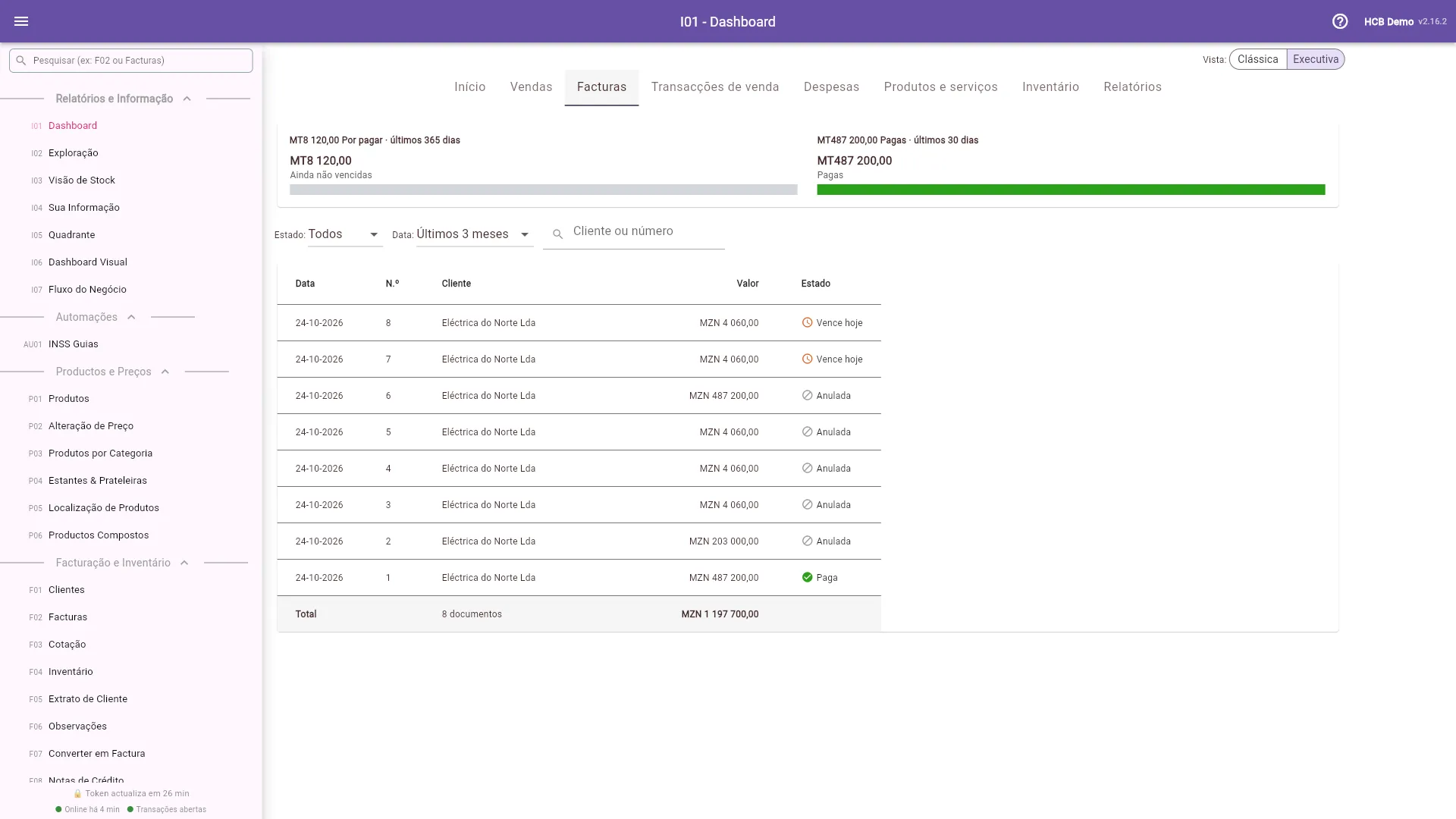
| Facturas | As facturas por pagar e pagas, com filtros de estado, data e cliente |
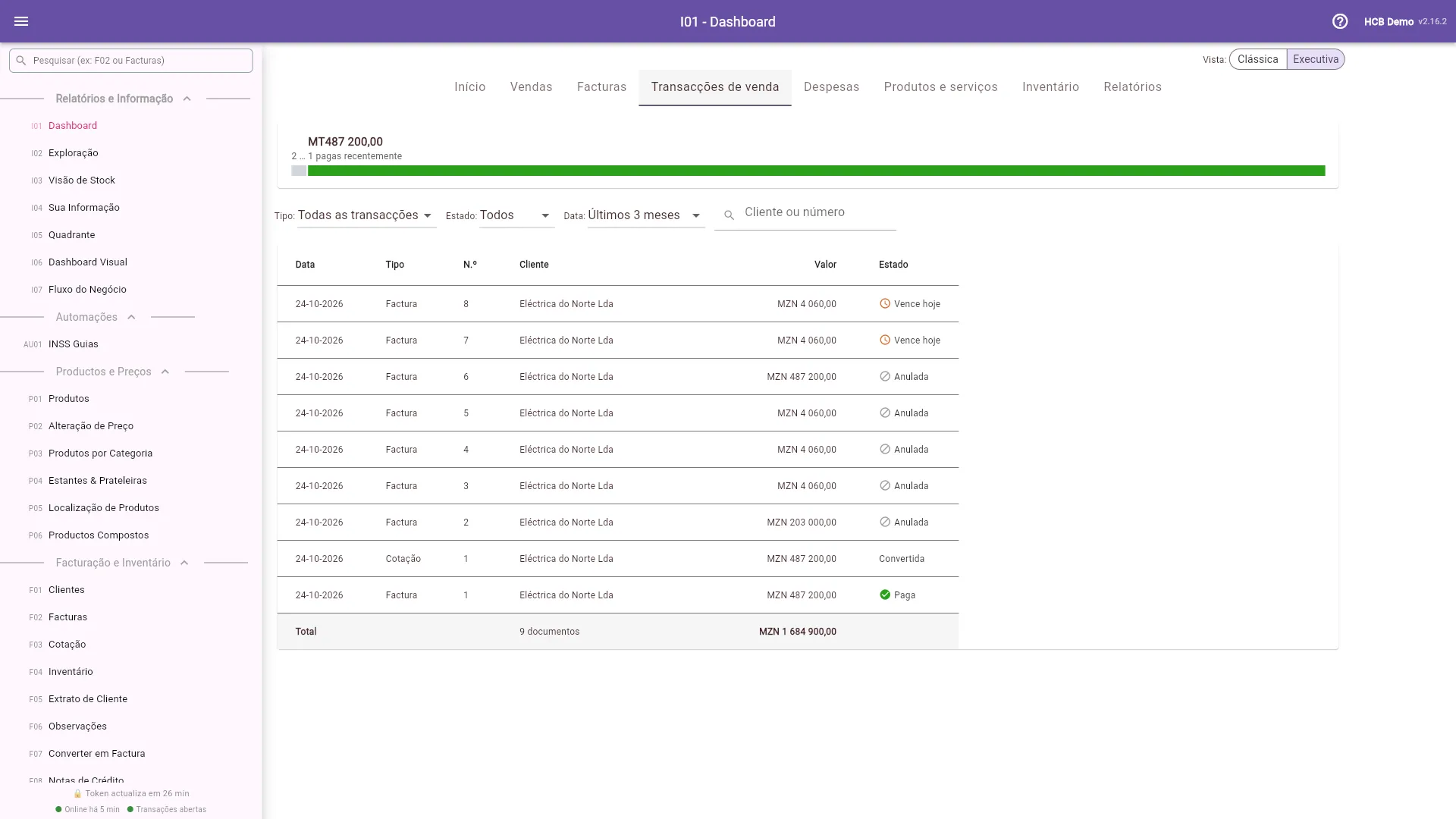
| Transacções de venda | Todos os documentos de venda (facturas, cotações), com tipo, estado e valor |
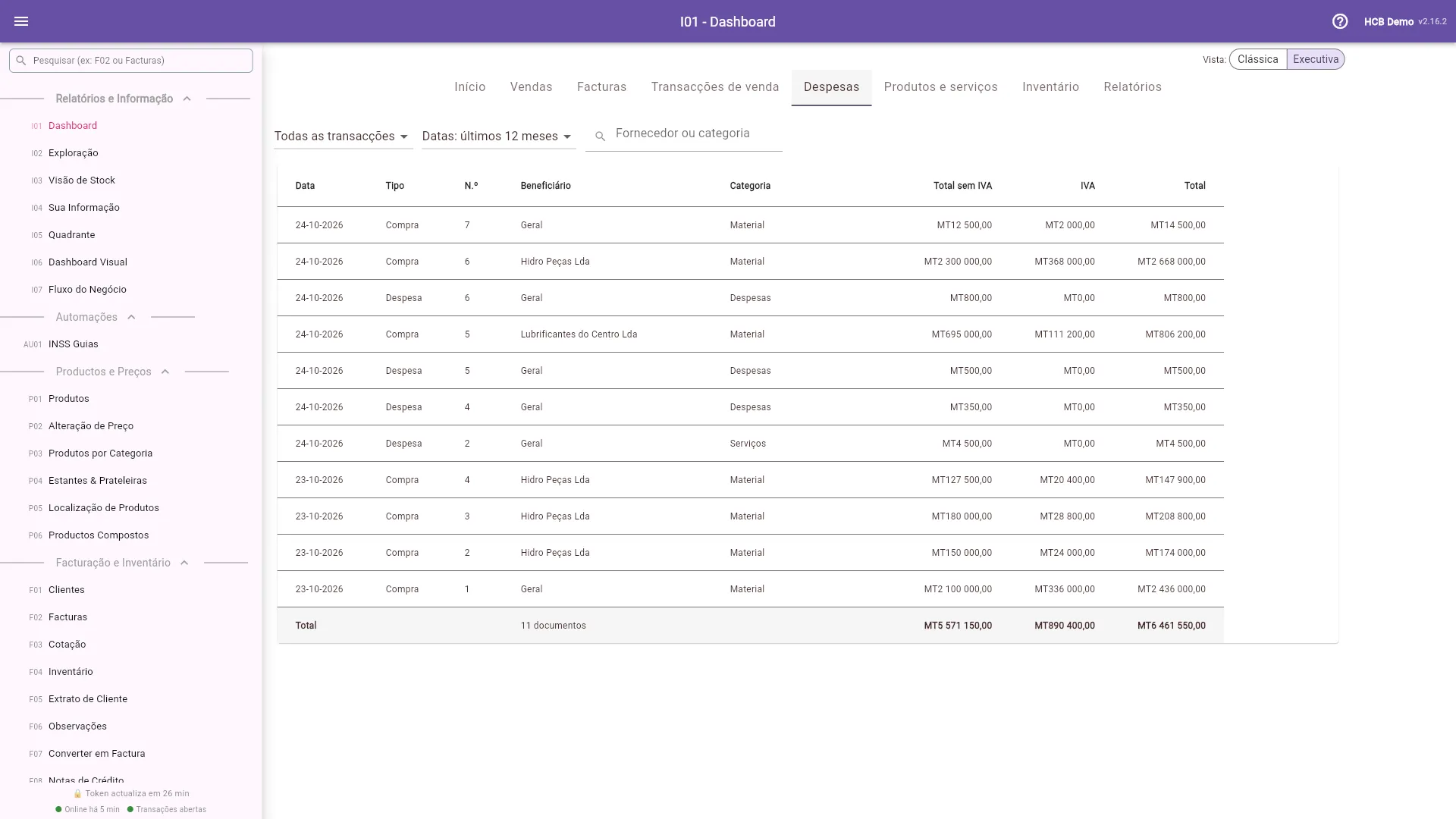
| Despesas | Compras e despesas, com beneficiário, categoria, valor sem IVA, IVA e total |
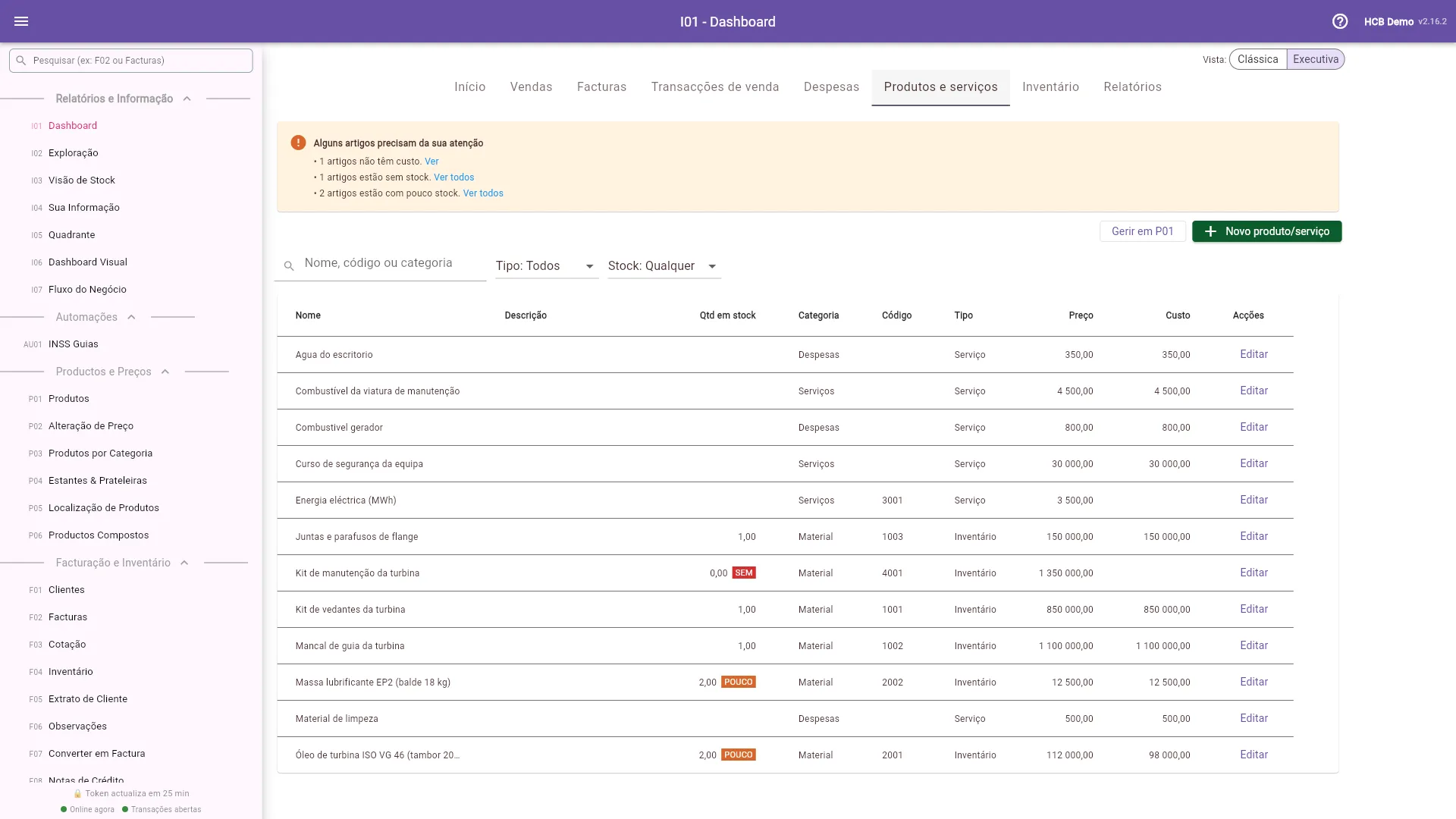
| Produtos e serviços | Os artigos com stock, preço e custo; avisa artigos sem custo, sem stock ou com pouco stock |
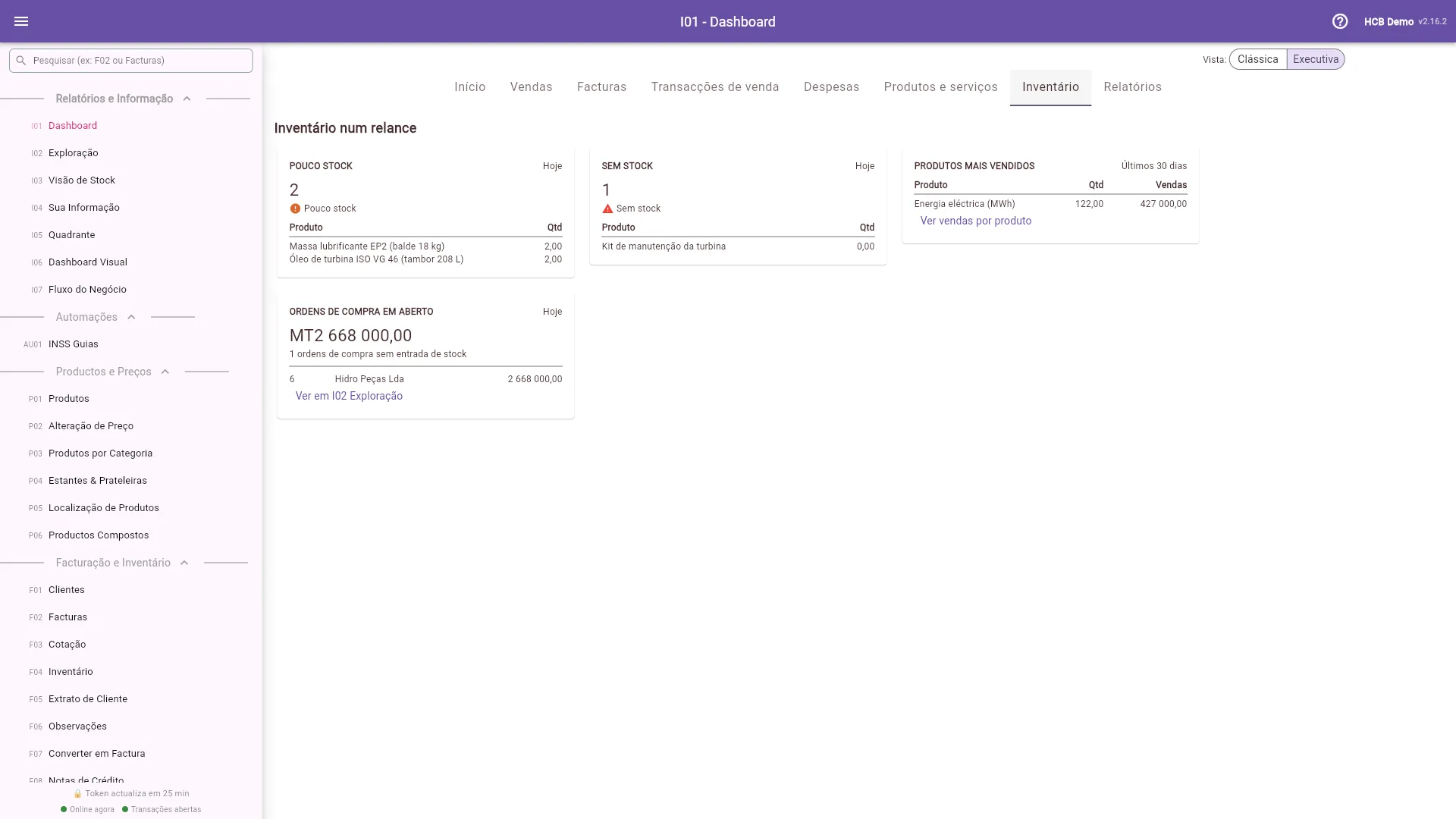
| Inventário | Pouco stock, sem stock, produtos mais vendidos e ordens de compra em aberto |
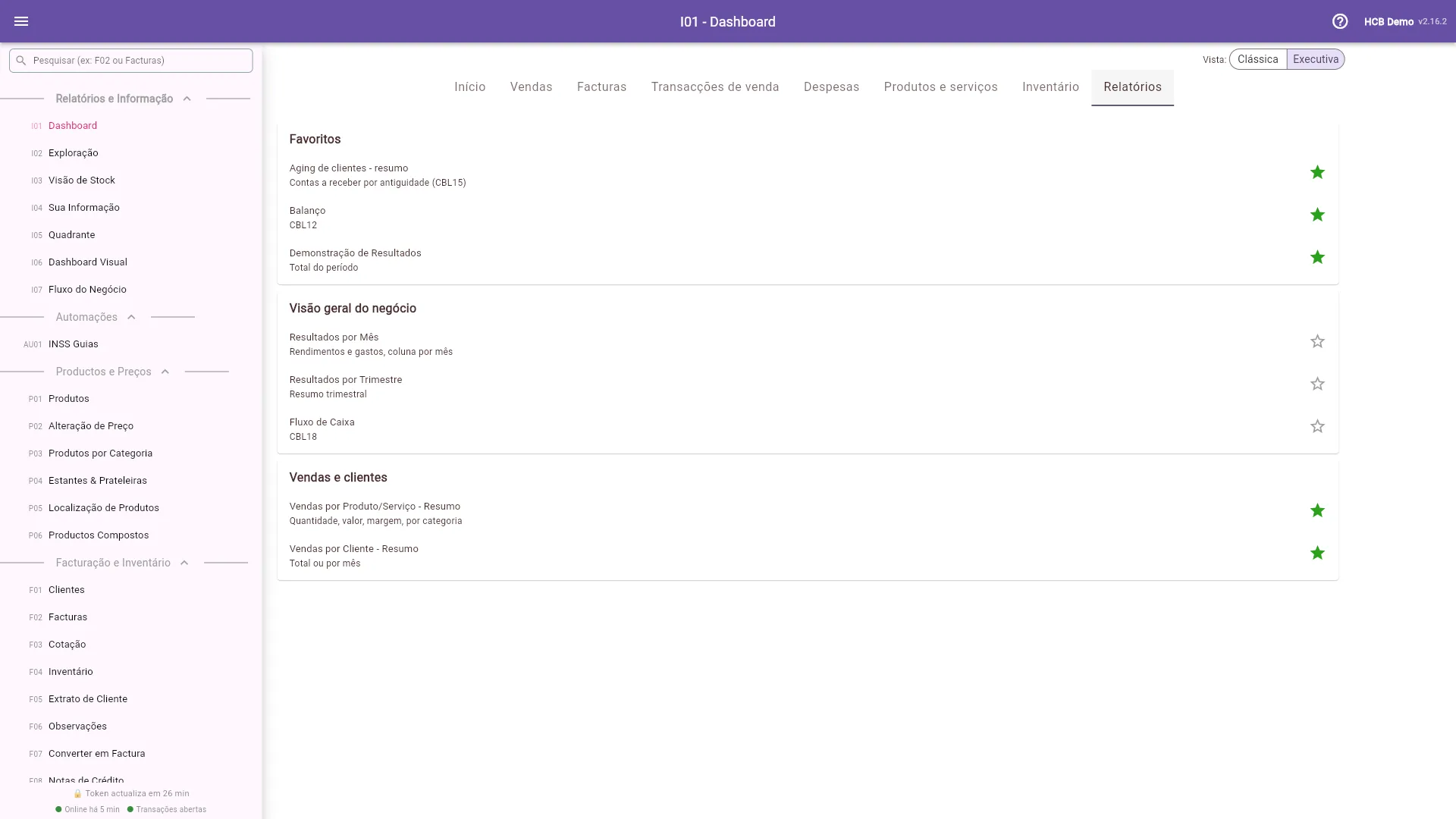
| Relatórios | Lista de relatórios por tema; a estrela marca um relatório como favorito (aparece no Início) |
Abra I01 e carregue em Executiva.
Em Resultados, escolha Este ano para ver um período maior. Ver resultados por mês abre a demonstração de resultados mês a mês.
Abra cada separador para ver o detalhe.
I02 - Exploração
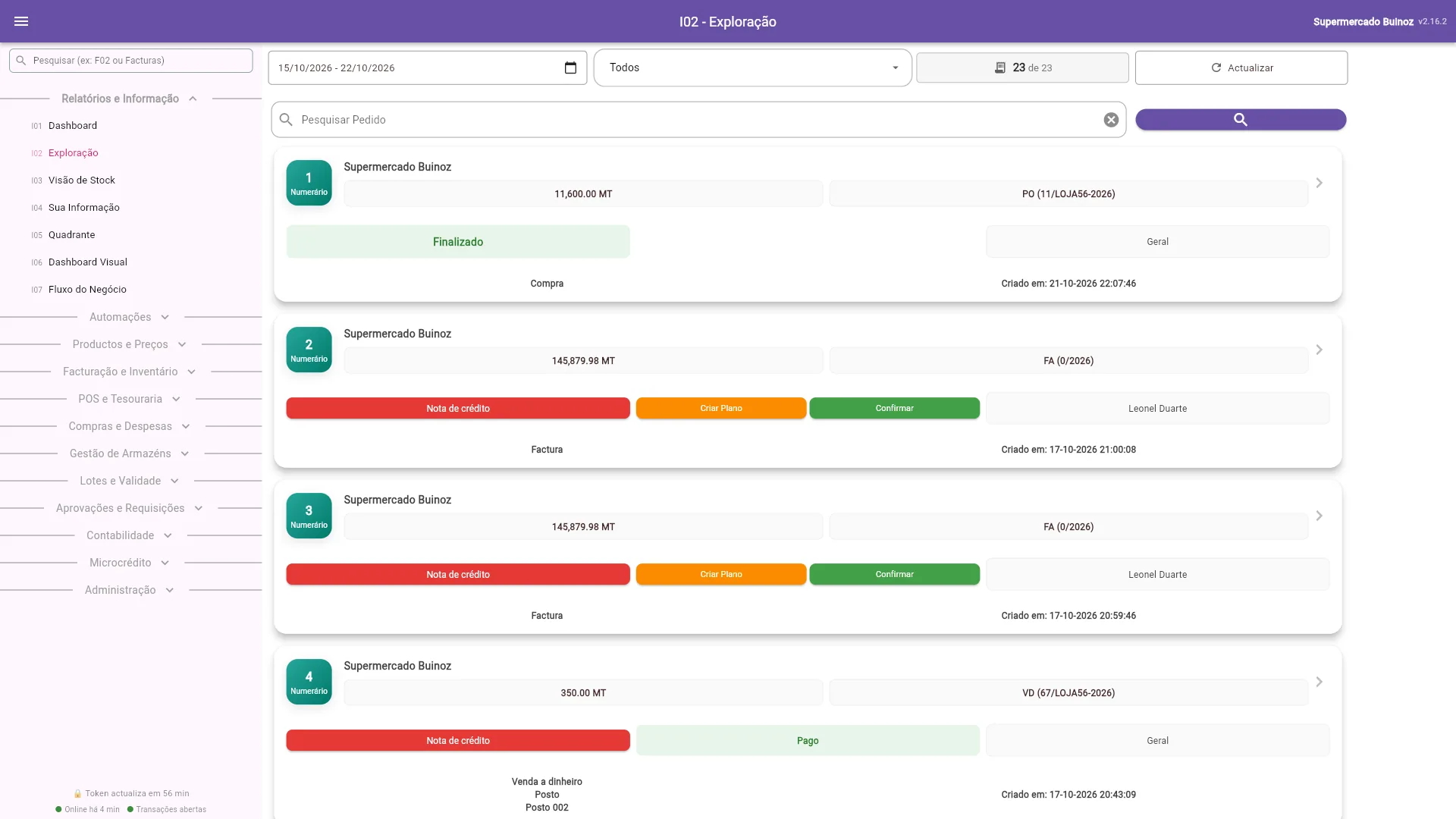
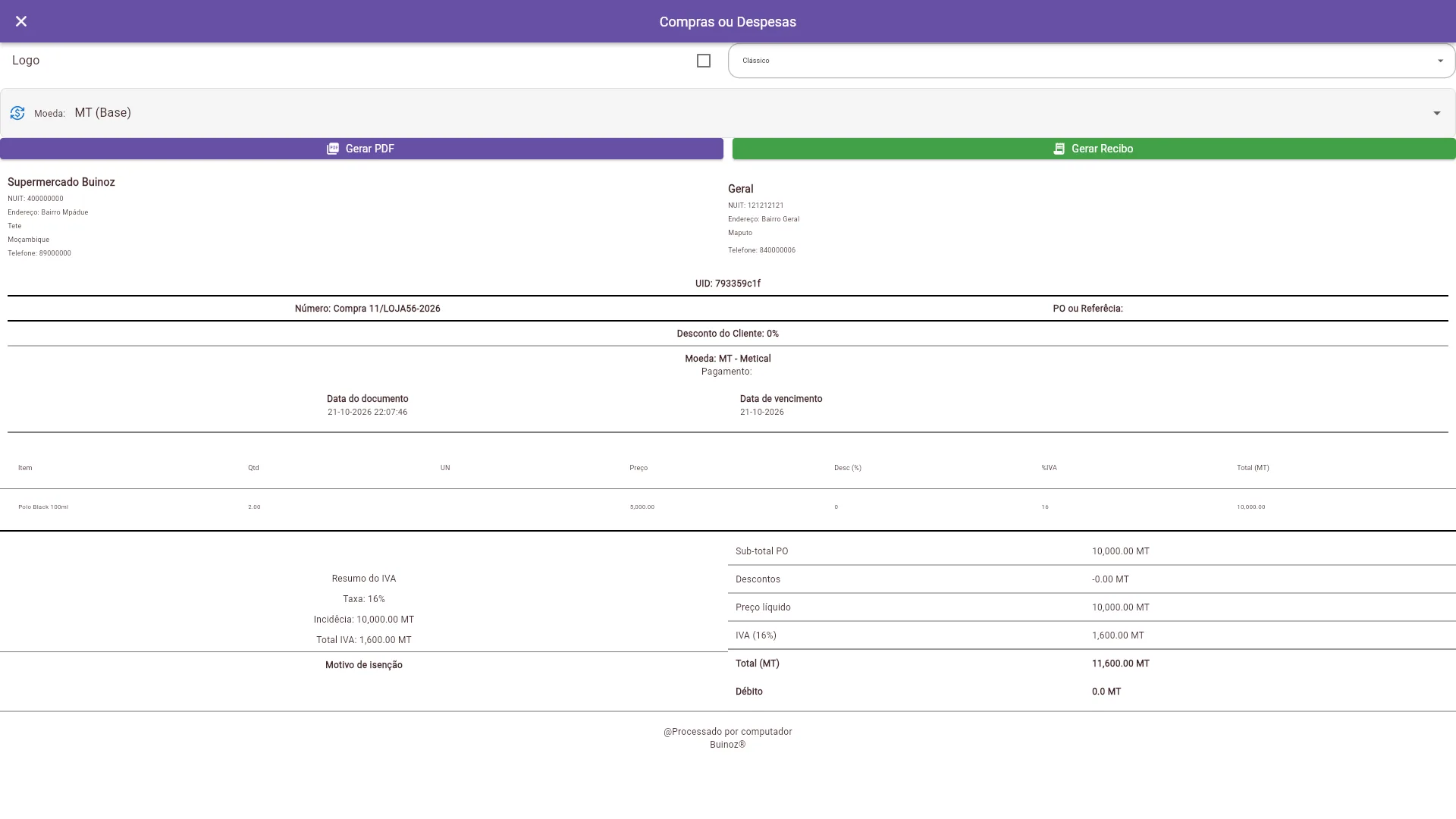
A Exploração lista todos os documentos (vendas, facturas, compras, despesas) de um período. É aqui que se fazem as acções sobre cada documento.
- Abra I02 Exploração.
- Escolha o período no calendário (canto superior esquerdo) e o tipo de documento (Todos, ou um tipo).
- Carregue em Actualizar. O contador mostra quantos documentos foram carregados.
- Use Pesquisar Pedido para encontrar um documento pelo número ou pelo cliente.
- Em cada documento, use os botões:
- Confirmar: regista o pagamento de uma Factura (FA).
- Criar Plano: divide o pagamento de uma Factura em prestações.
- Nota de crédito / Nota de Débito: anula ou corrige o documento.
- Actualizar stock: dá entrada no stock de uma Compra (PO).
- Toque na seta > para abrir o documento, gerar o PDF ou o recibo.
I03 - Visão de Stock
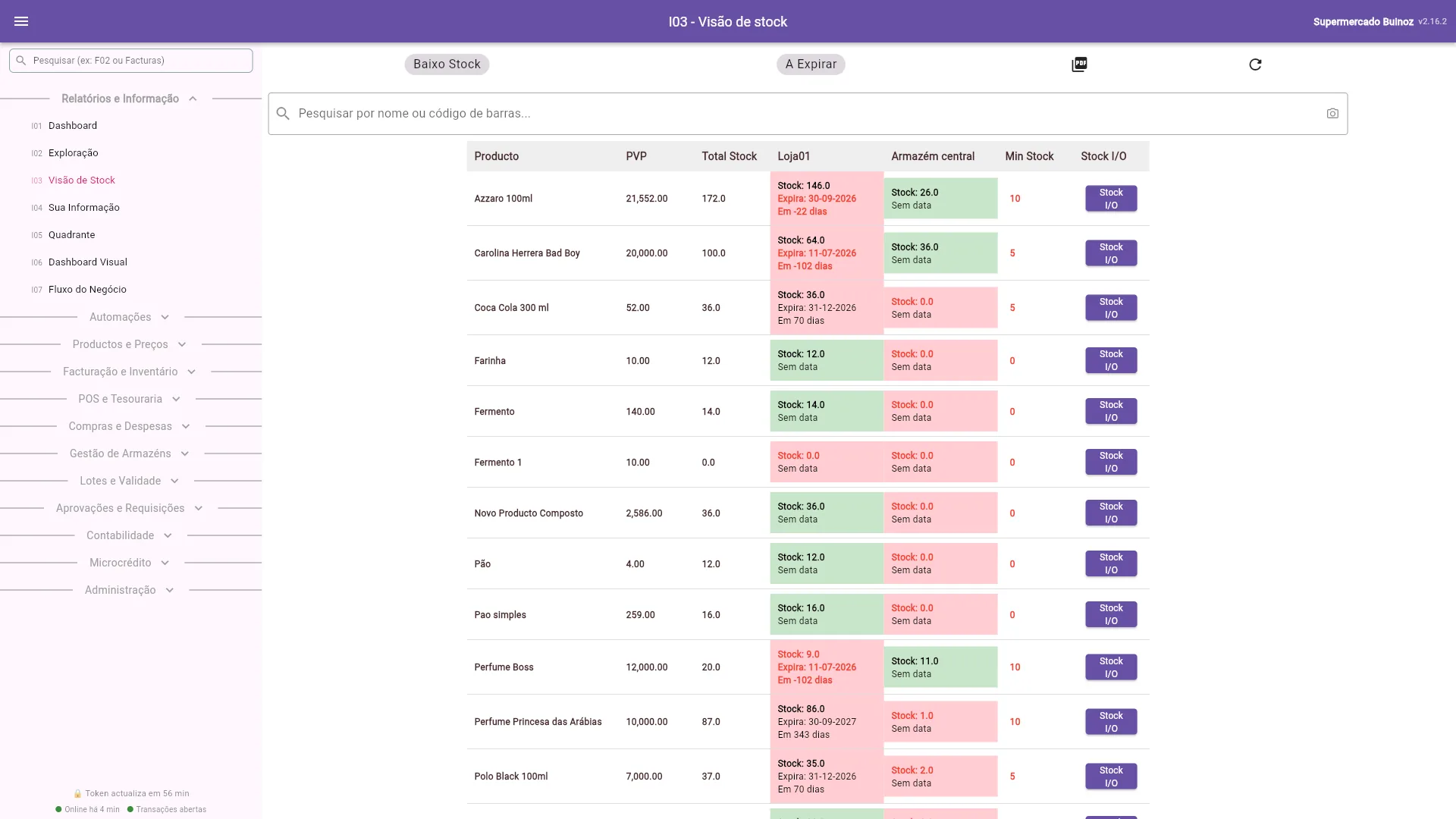
Mostra o stock de cada produto em cada armazém, o preço de venda (PVP), o stock mínimo e a validade.
- Abra I03 Visão de Stock.
- Pesquise pelo nome ou pelo código de barras (ou leia o código com a câmara).
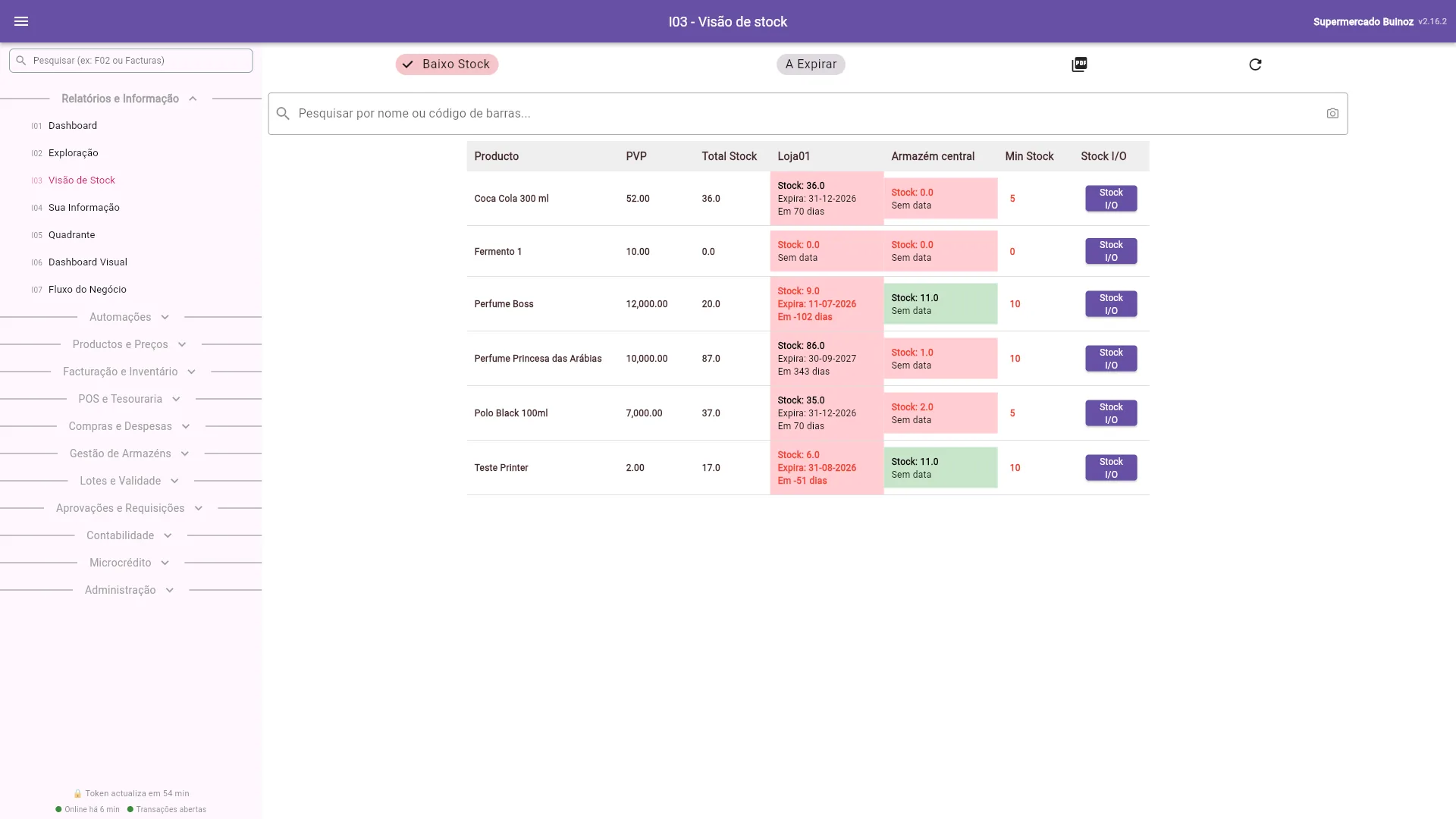
- Carregue em Baixo Stock para ver só os produtos abaixo do stock mínimo.
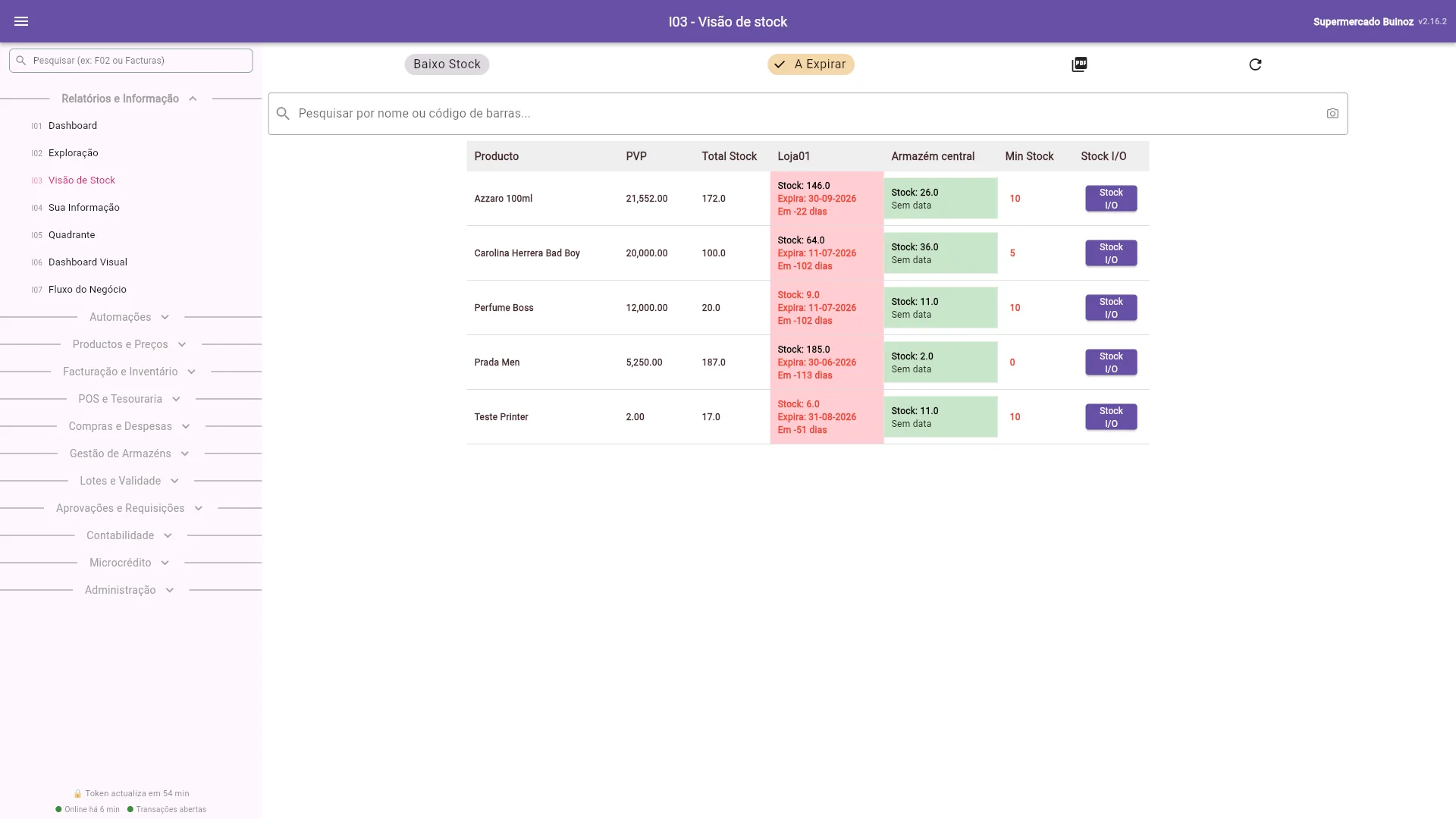
- Carregue em A Expirar para ver os produtos com validade próxima.
- Carregue em Stock I/O para ver as entradas e saídas de um produto.
- Use o ícone PDF para exportar a lista.
As cores ajudam: verde = stock bom; vermelho = abaixo do mínimo ou validade a acabar.
I04 - Sua Informação
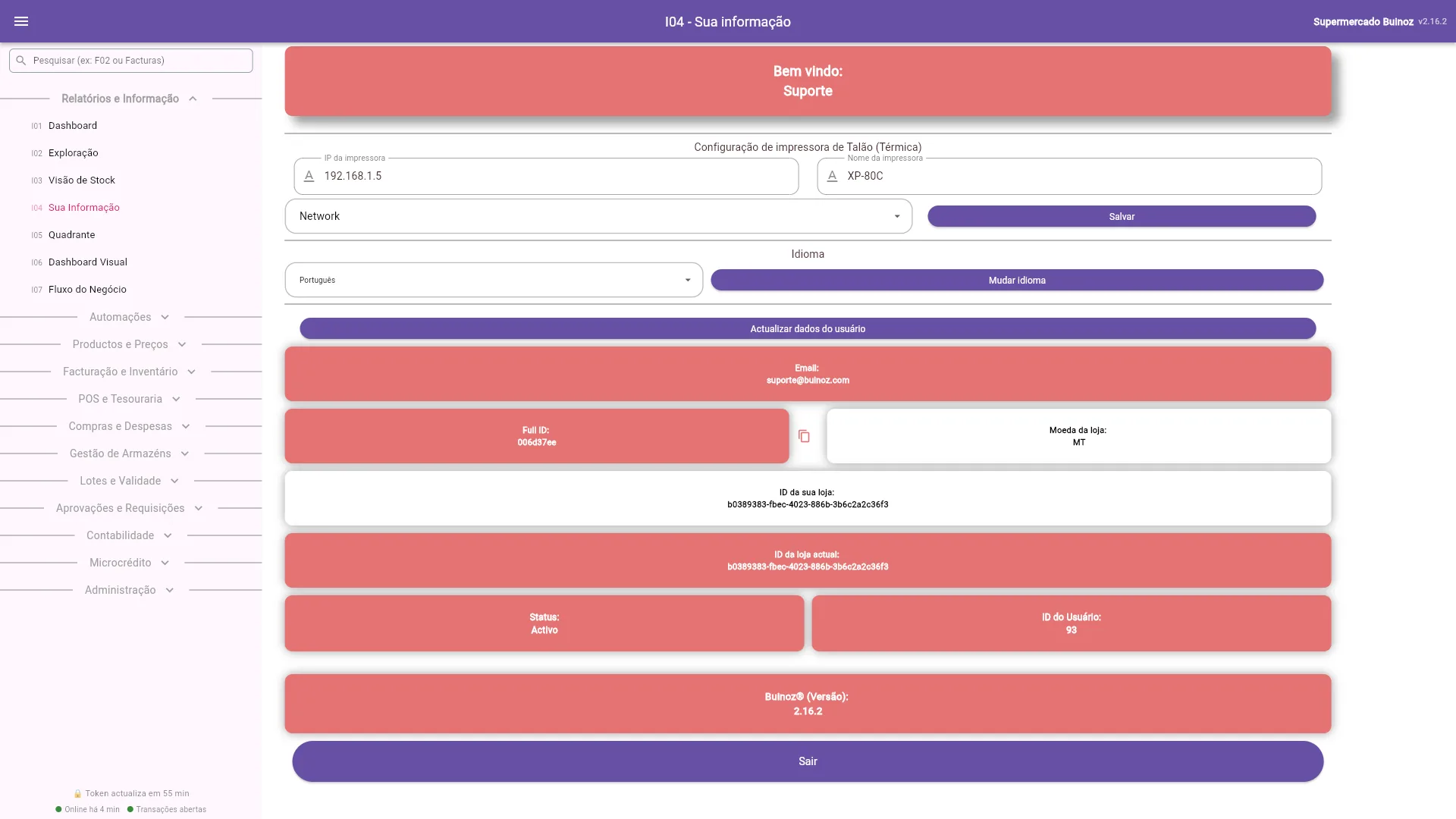
Os dados do seu utilizador e da loja: e-mail, Full ID (para outro administrador o juntar à loja), moeda, estado e versão do Buinoz.
- Configuração de impressora de talão: escreva o IP da impressora térmica e carregue em Salvar.
- Idioma: escolha e carregue em Mudar Idioma.
- Actualizar dados do usuário: recarrega as permissões depois de uma mudança.
- Sair: termina a sessão.
I05 - Quadrante
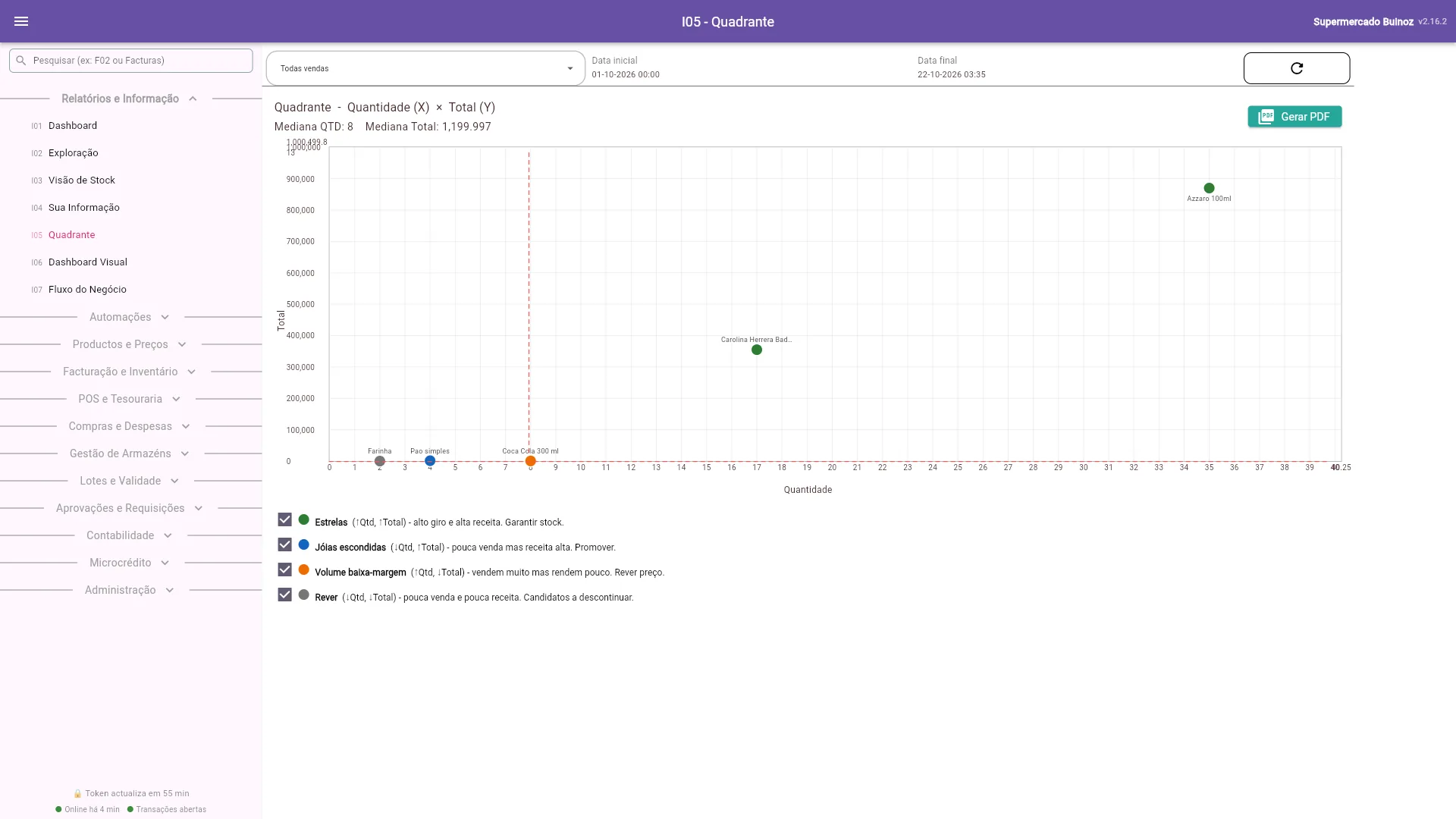
Um gráfico de quantidade vendida (eixo X) contra o total vendido (eixo Y). Cada ponto é um produto, e os quatro quadrantes dizem o que fazer com ele:
| Quadrante | Significado |
|---|---|
| Estrelas | Muita quantidade e muita receita. Garanta o stock. |
| Jóias escondidas | Pouca quantidade e muita receita. Promova. |
| Volume baixa-margem | Muita quantidade e pouca receita. Reveja o preço. |
| Peso | Pouca venda e pouca receita. Candidato a descontinuar. |
Escolha o período e carregue em actualizar. Gerar PDF guarda o gráfico.
I06 - Dashboard Visual
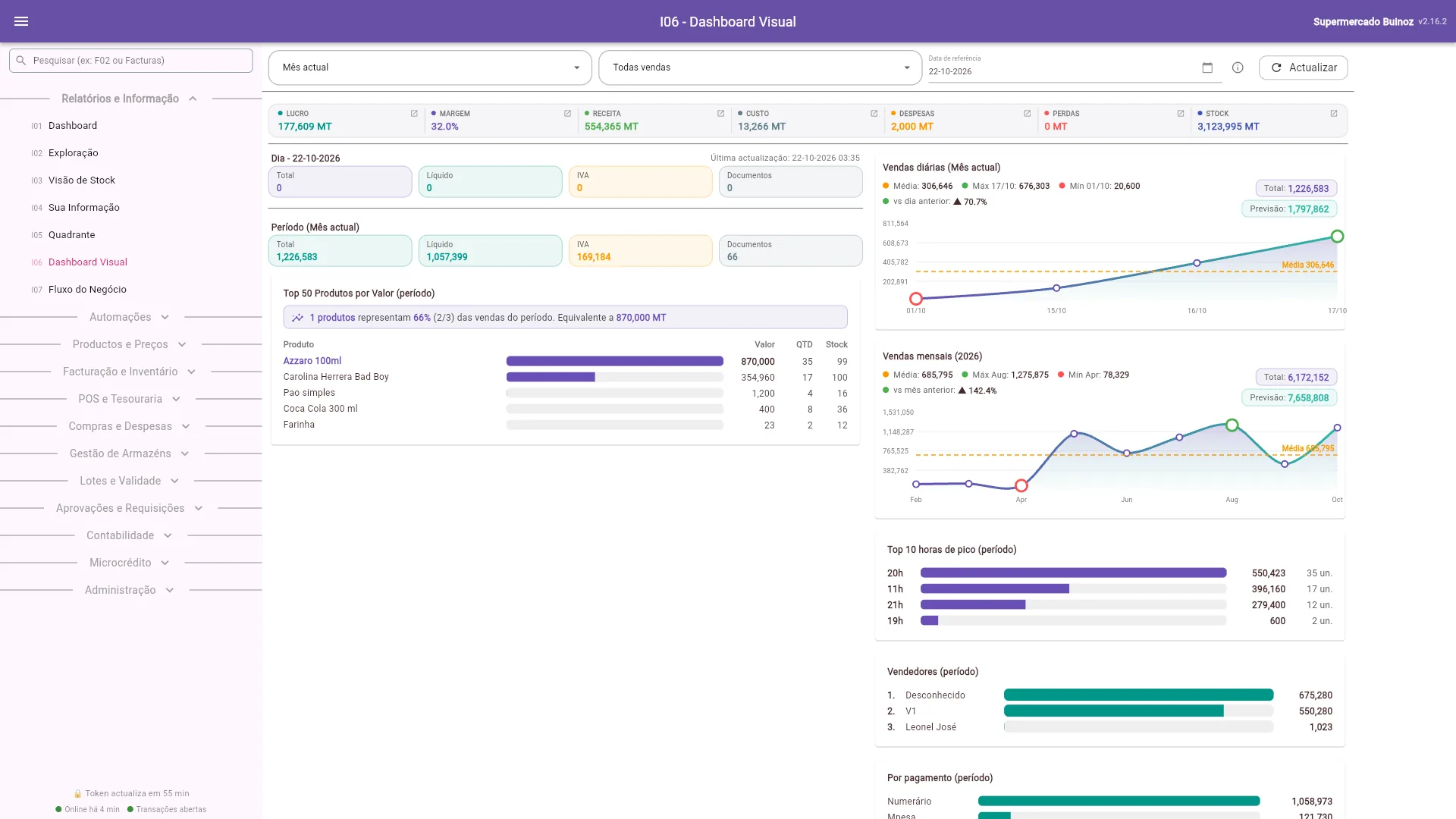
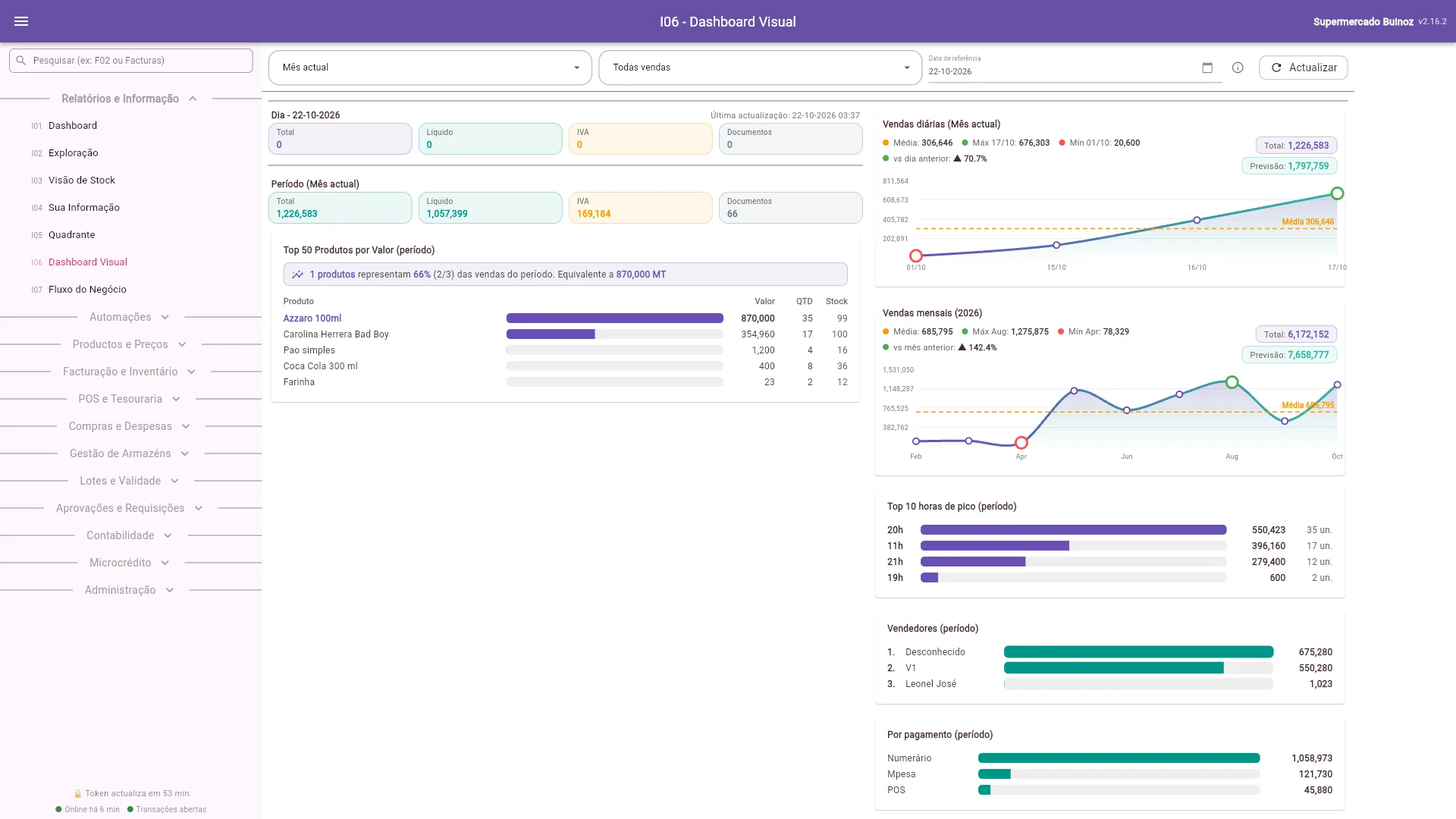
Num só ecrã: lucro, margem, receita, custo, despesas, perdas e valor do stock; vendas de hoje e do mês; top 50 produtos; vendas por dia e por mês com previsão; horas de pico; vendedores; e vendas por método de pagamento.
- Escolha o período (Mês actual, por exemplo) e o tipo de vendas.
- Carregue em Actualizar.
- Toque no ícone de cada cartão do topo para ver o detalhe.
Nas contas abertas no POS, o Buinoz guarda dois vendedores: o que abriu a conta (a venda fica com ele) e o que fechou a conta (o dinheiro recebido fica com ele). Ver ADM06.
I07 - Fluxo do Negócio
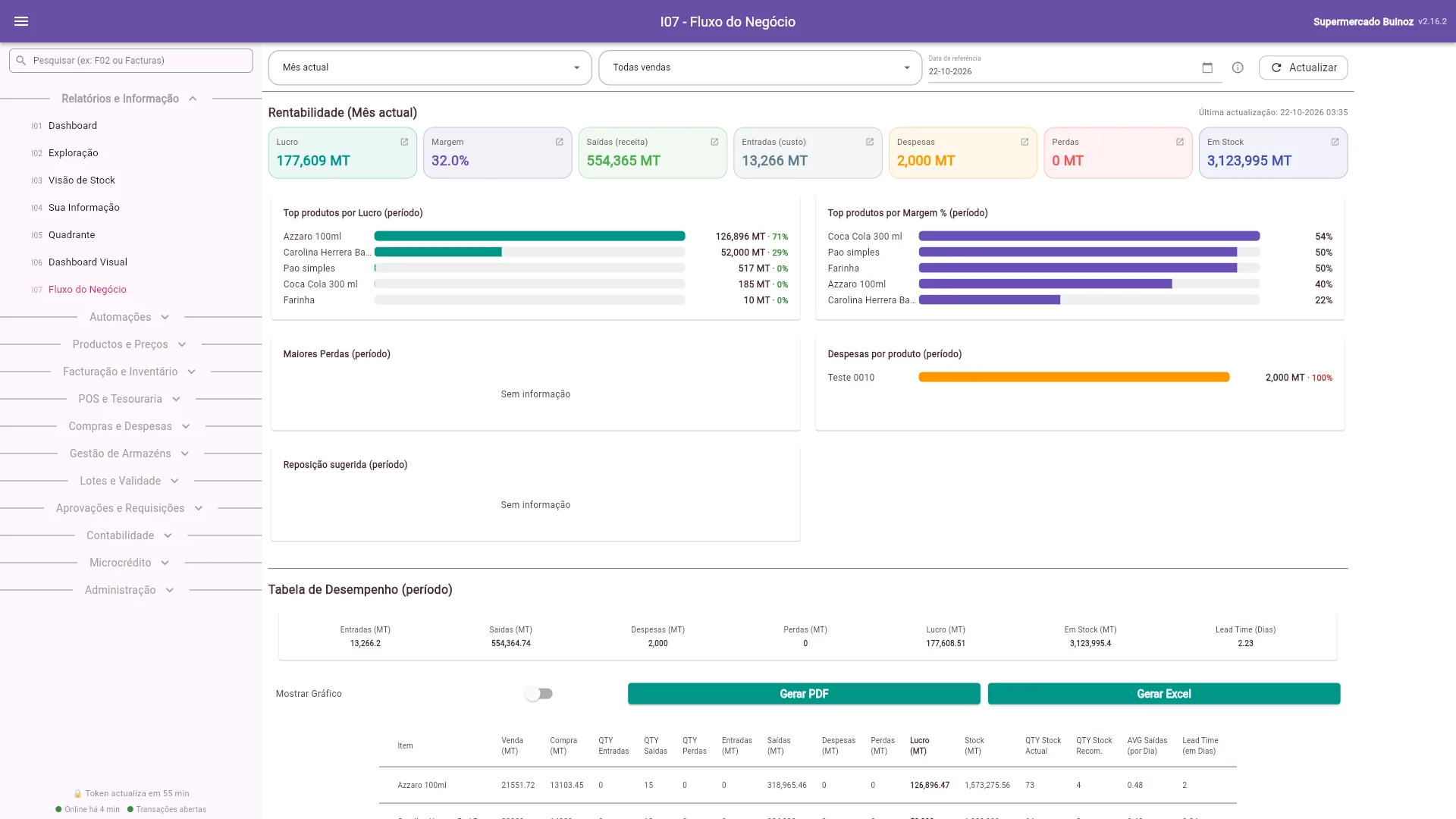
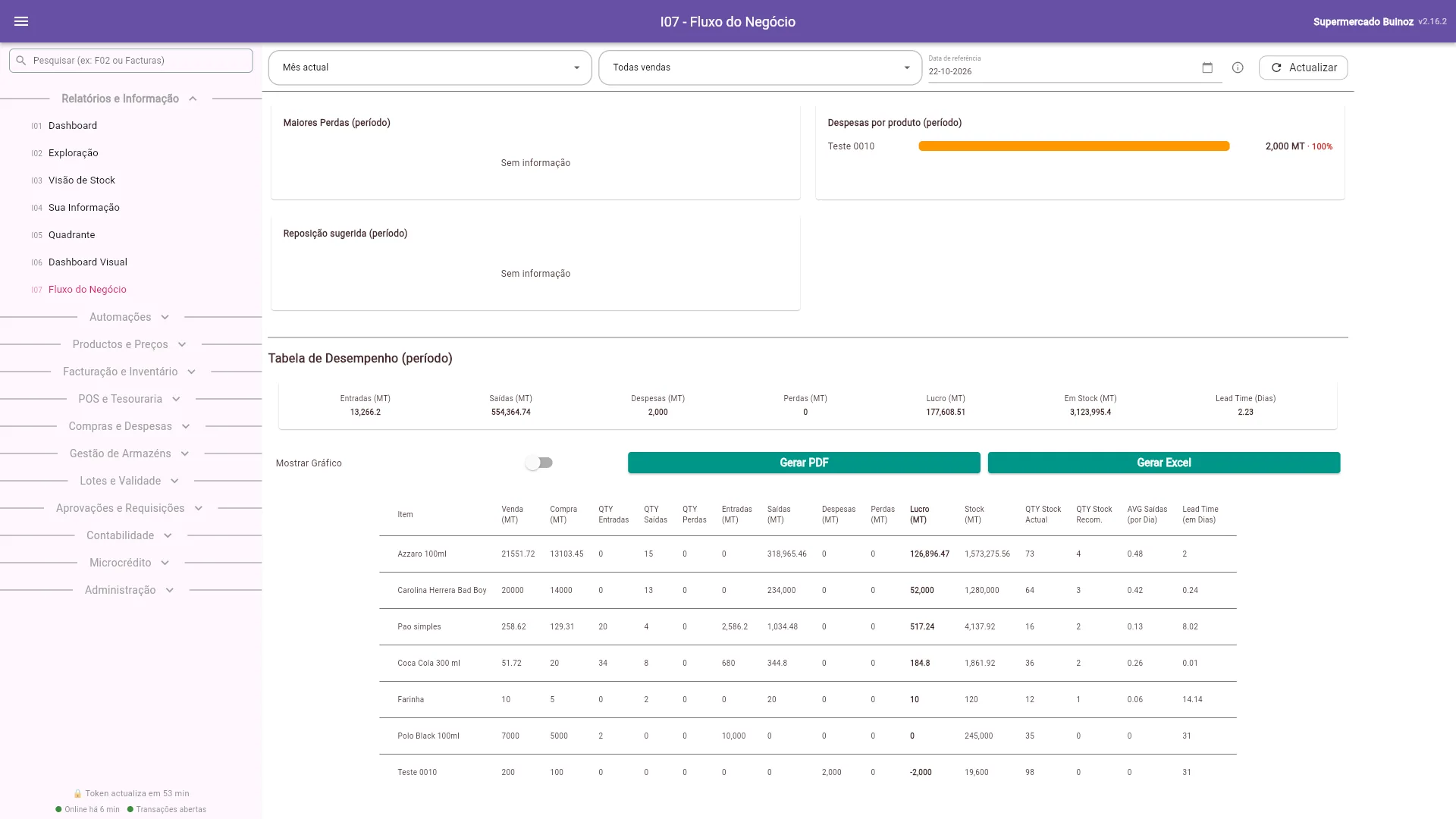
A rentabilidade do período: lucro por produto, margem por produto, maiores perdas, despesas por produto, reposição sugerida e a tabela de desempenho (entradas, saídas, despesas, perdas, lucro, stock e lead time). Exporte com Gerar PDF ou Gerar Excel.