Lavandaria (LA01 - LA06)
Gestão para lavandarias que servem minas, hotéis e empresas: sectores do cliente, sacos por trabalhador, guias de recolha e entrega, lotes de produção, painel e factura do mês.
LA01 Configuração -> LA02 Sacos -> LA03 Guia de recolha (GR) -> LA04 Lotes
-> LA03 Guia de entrega (GE) -> LA05 Painel -> LA06 Factura do mês (FA)
Apresentação
O problema: as guias são em papel. Os sacos e as peças perdem-se. O cliente diz que faltam peças e ninguém tem a prova. A factura do mês demora dias a somar.
A solução: cada guia fica no sistema, numerada, com quem assinou e a foto. Cada lote diz a etapa, o operador, o turno e a máquina. O painel mostra as peças recolhidas, entregues e pendentes. A factura do mês sai num clique.
Demo em 8 passos (cliente Mina Demo Tete, sectores Hotel e Funcionários):
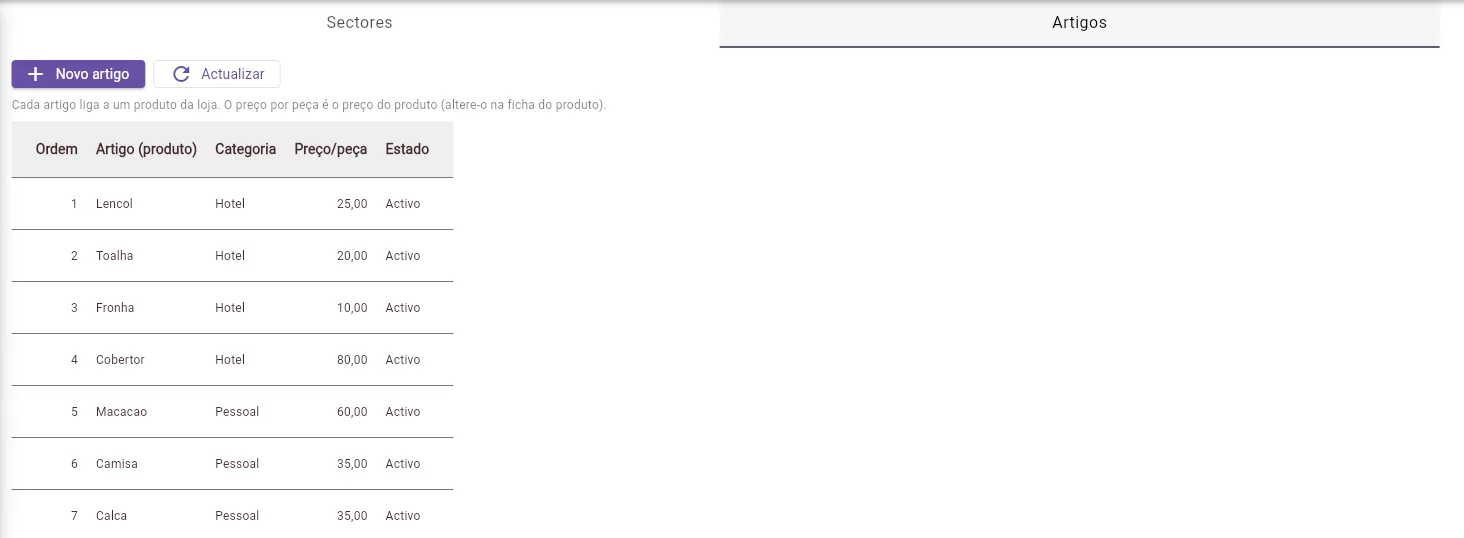
- P01: crie os produtos de serviço (Lençol 25 MT, Toalha 20 MT, Fronha 10 MT, Cobertor 80 MT por peça). F01: crie o cliente.
- LA01: crie os sectores do cliente e ligue os artigos aos produtos.
- LA02: crie um saco por trabalhador.
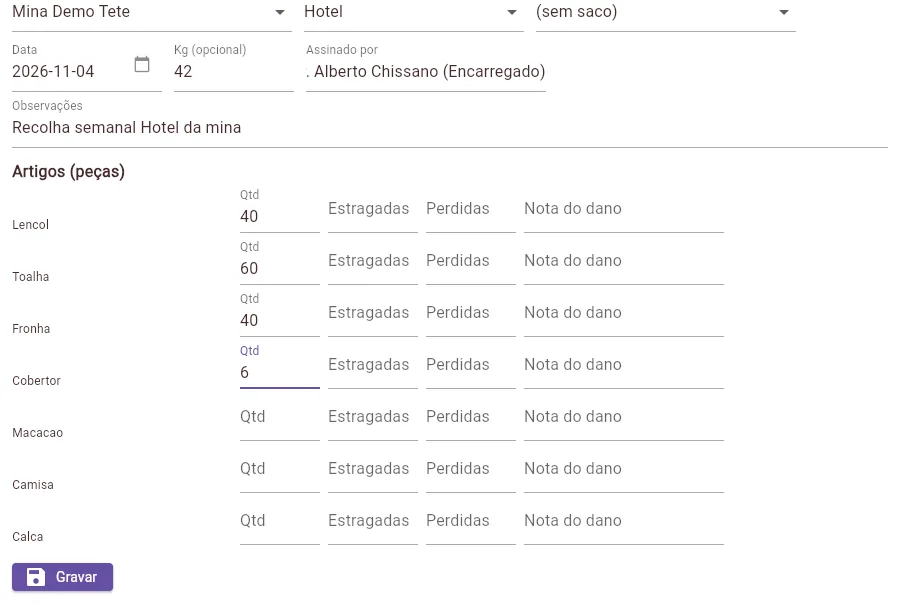
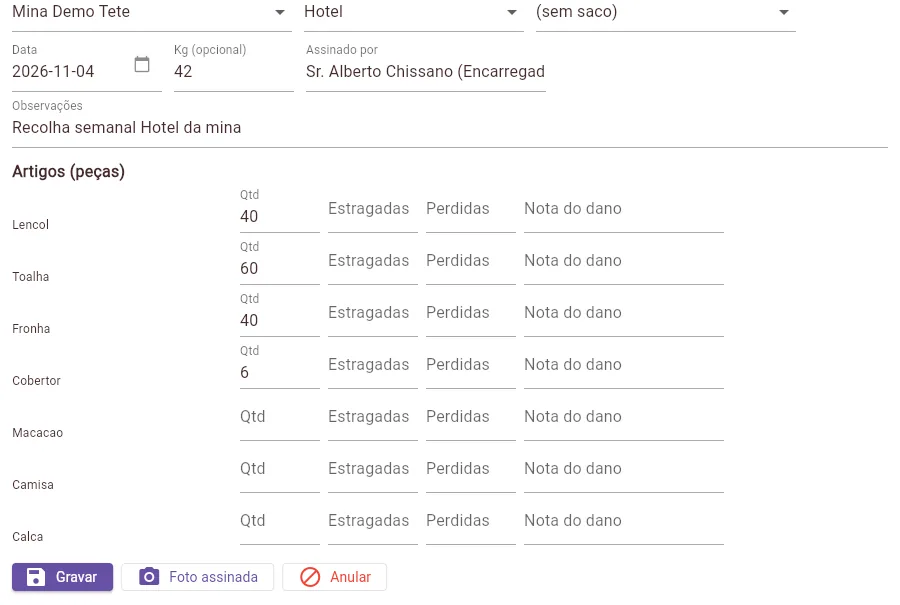
- LA03: guia de recolha (GR) do Hotel: 40 lençóis, 60 toalhas, 40 fronhas, 6 cobertores.
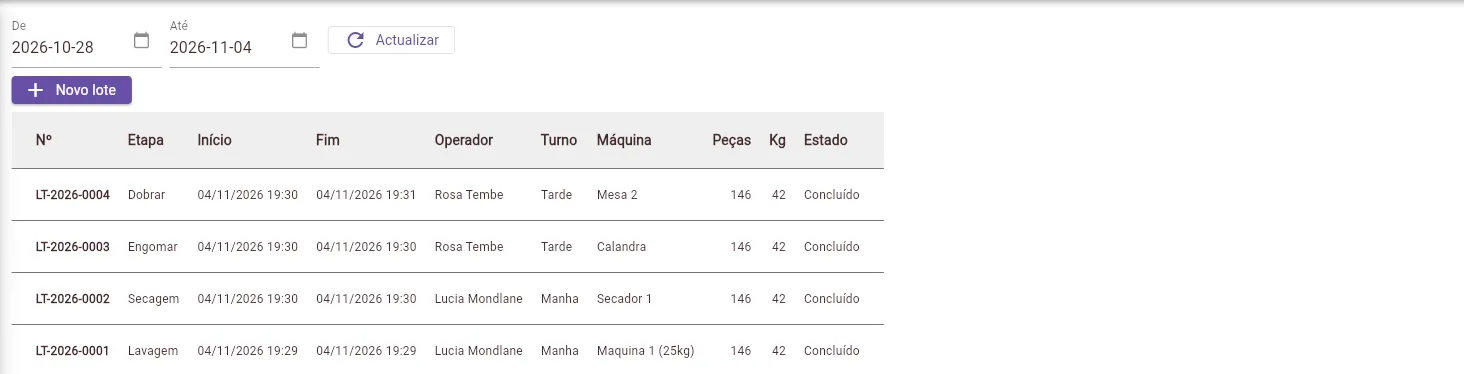
- LA04: lotes de lavagem, secagem, engomar e dobrar.
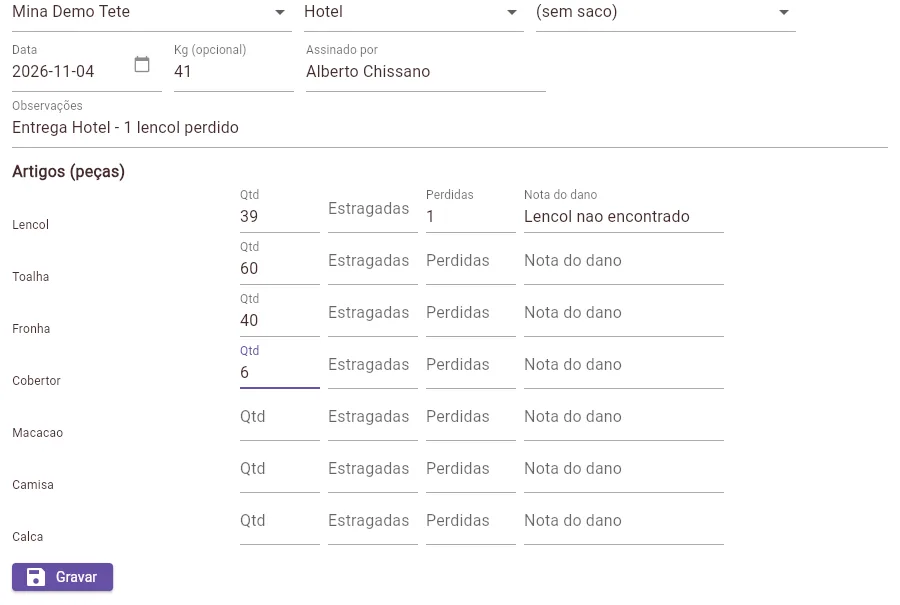
- LA03: guia de entrega (GE): 39 lençóis entregues, 1 perdido.
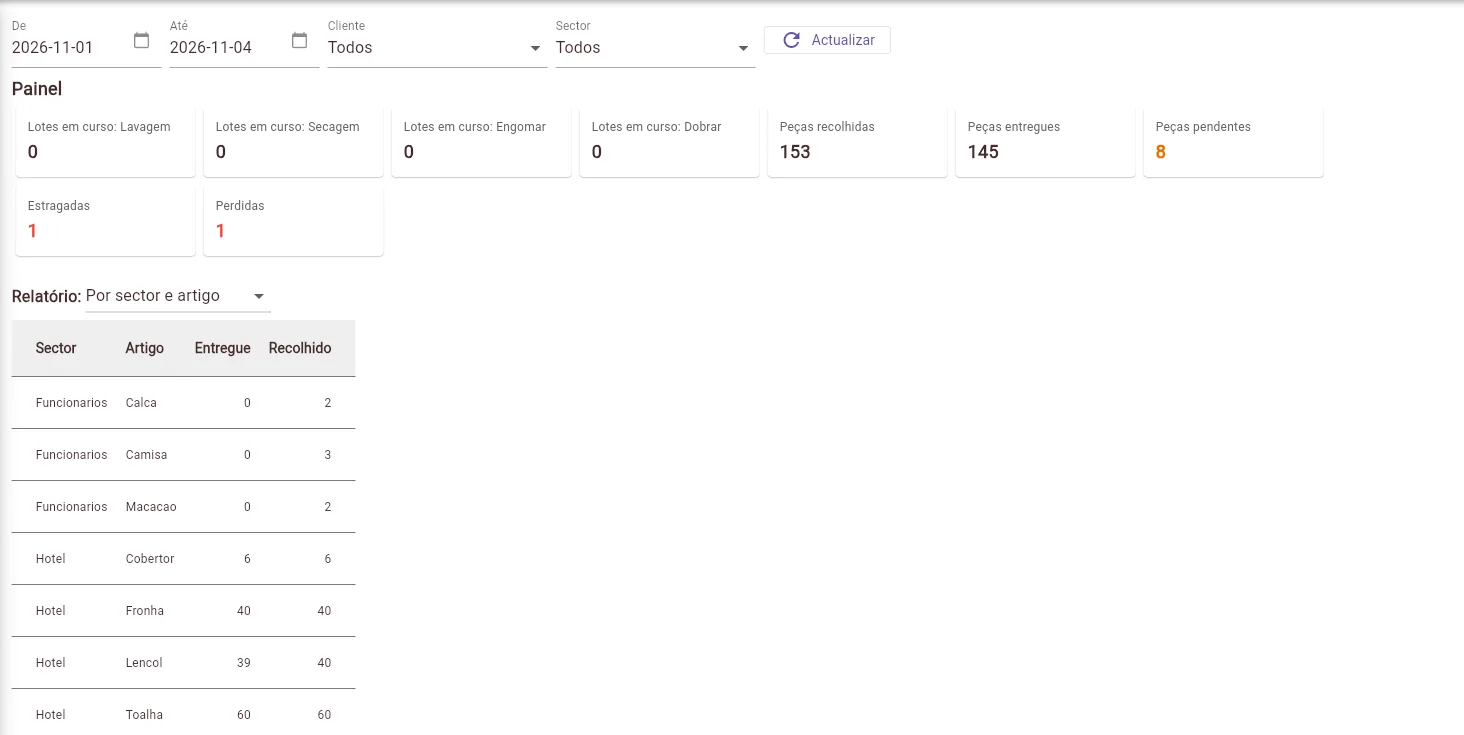
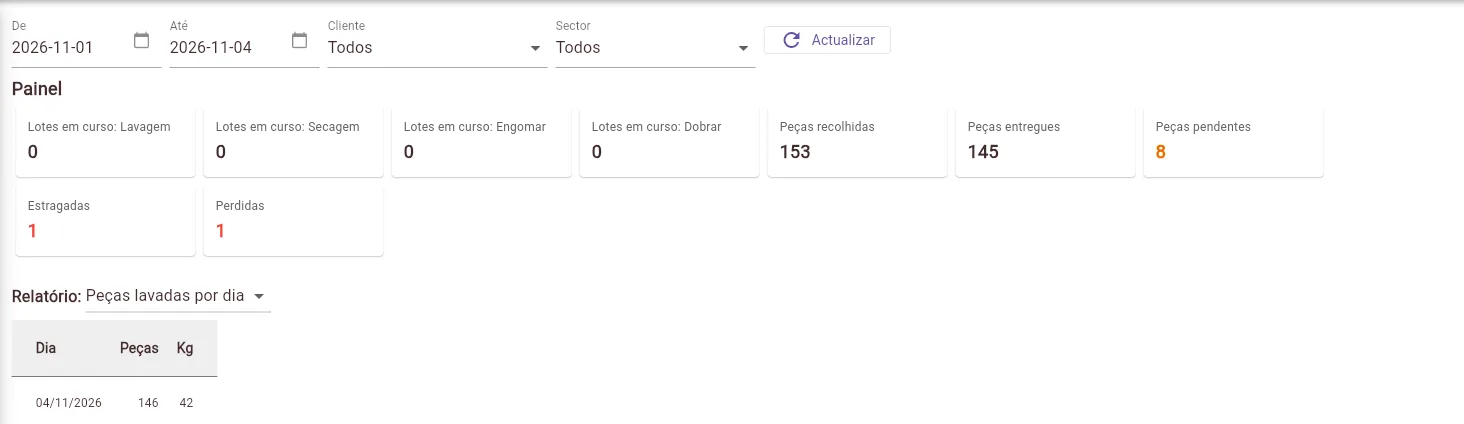
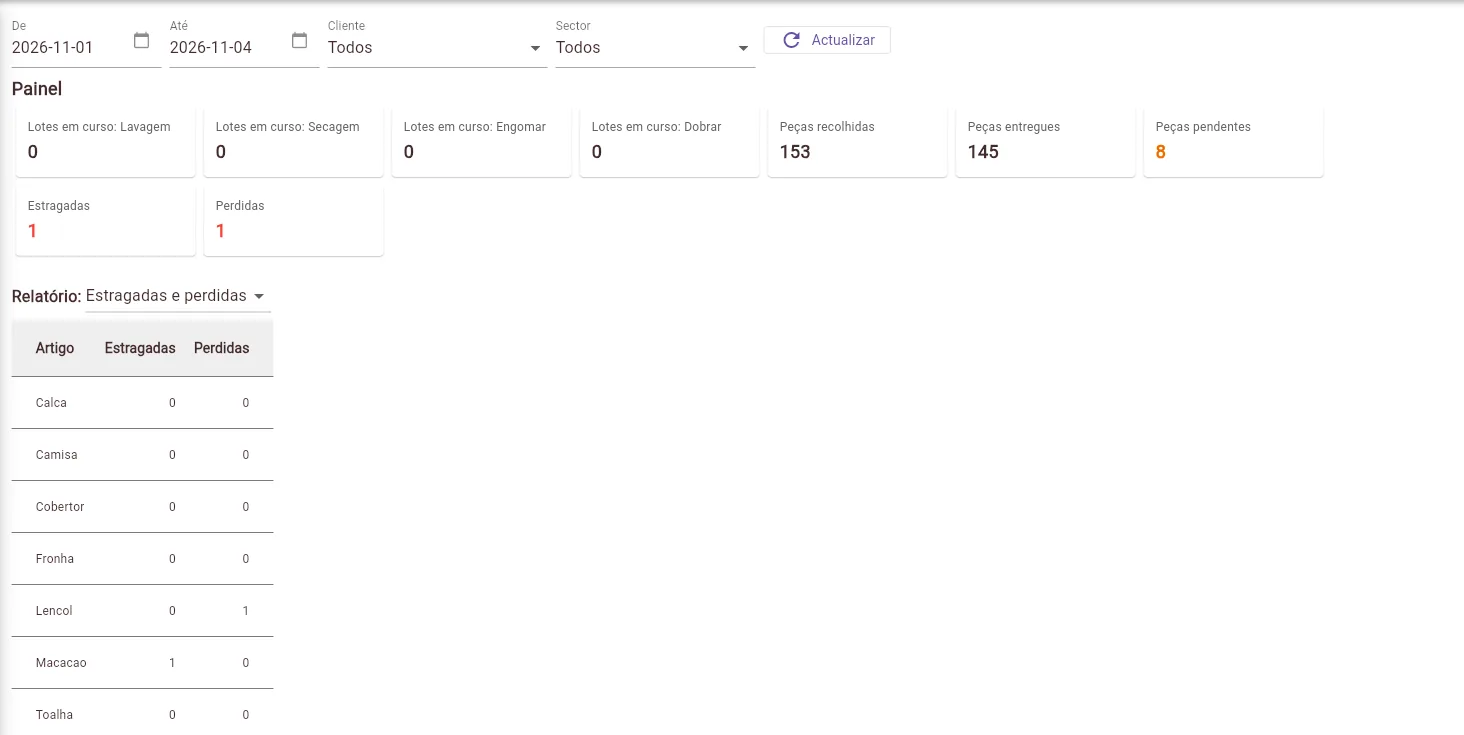
- LA05: veja o painel: 8 peças pendentes, 1 perdida.
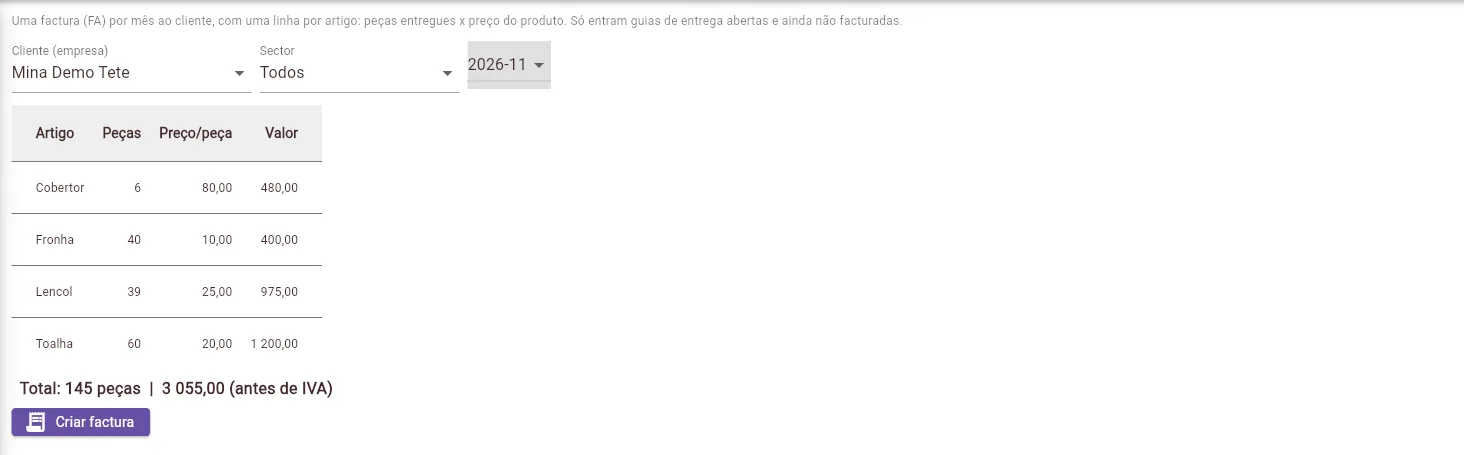
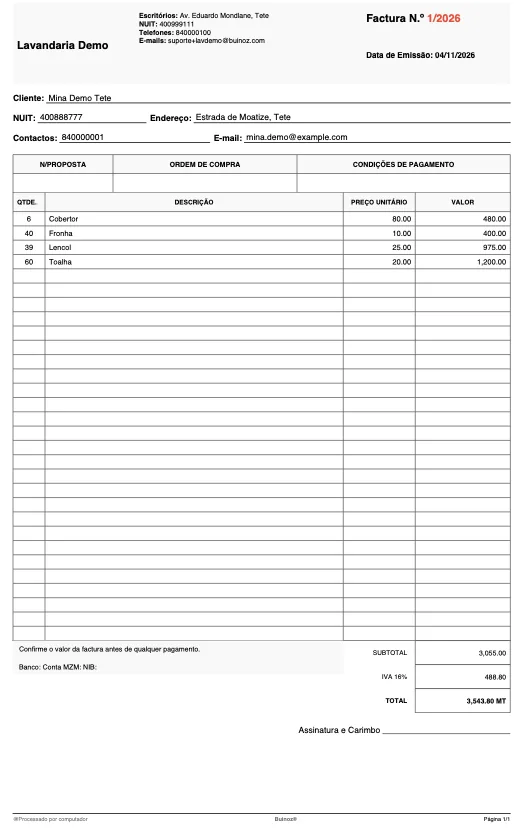
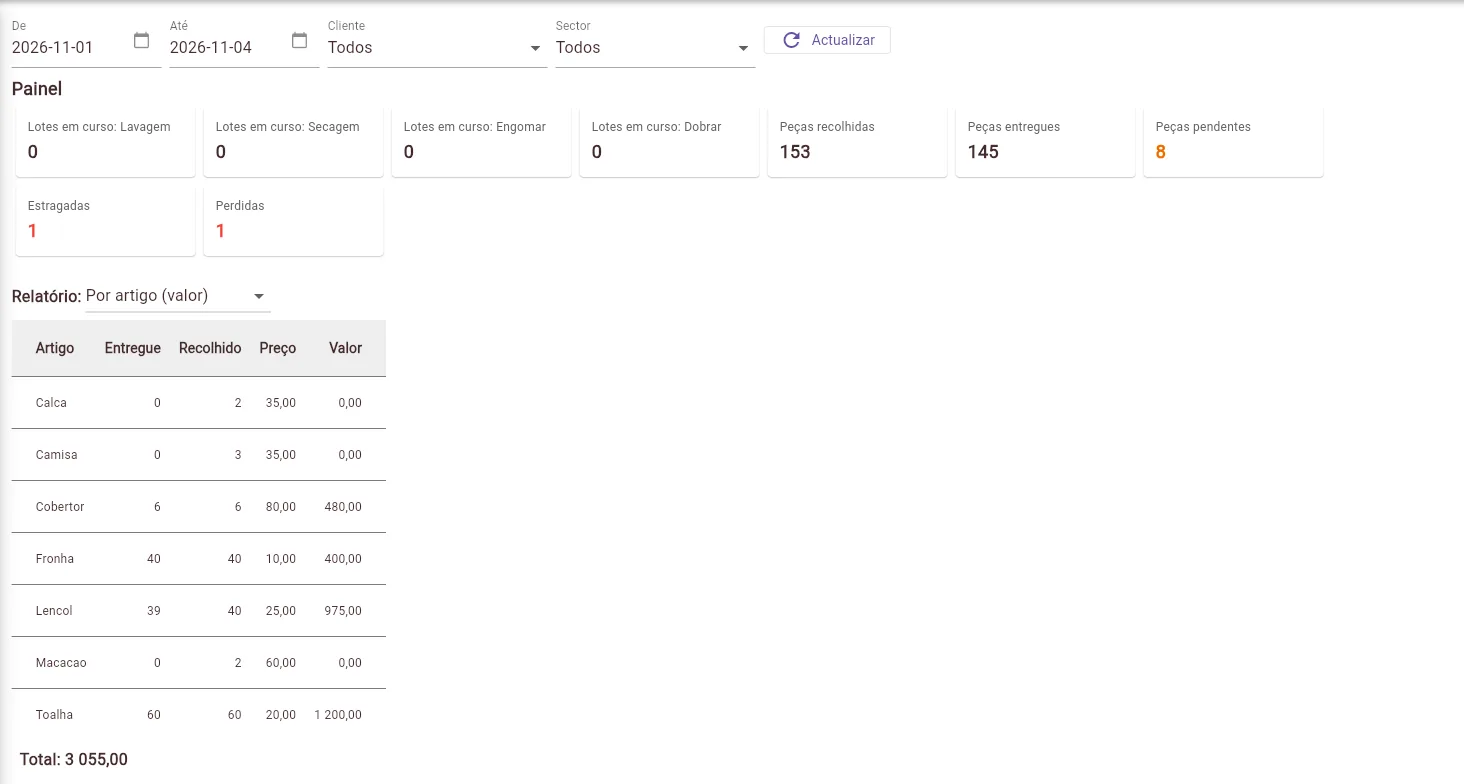
- LA06: mapa do mês, 145 peças, 3 055,00 MT antes de IVA. Criar factura.
Permissões
As permissões são por perfil, em cada loja (ADM: Funções). O servidor confirma cada acção.
| Permissão | O que deixa fazer |
|---|---|
| Configurar lavandaria (sectores, artigos, sacos) | LA01 e LA02 |
| Registar guias e lotes | LA03 e LA04 |
| Ver relatórios da lavandaria | LA05 |
| Facturar a lavandaria (FA mensal) | LA06 |
O dono da loja tem sempre todas as permissões.
LA01 - Configuração
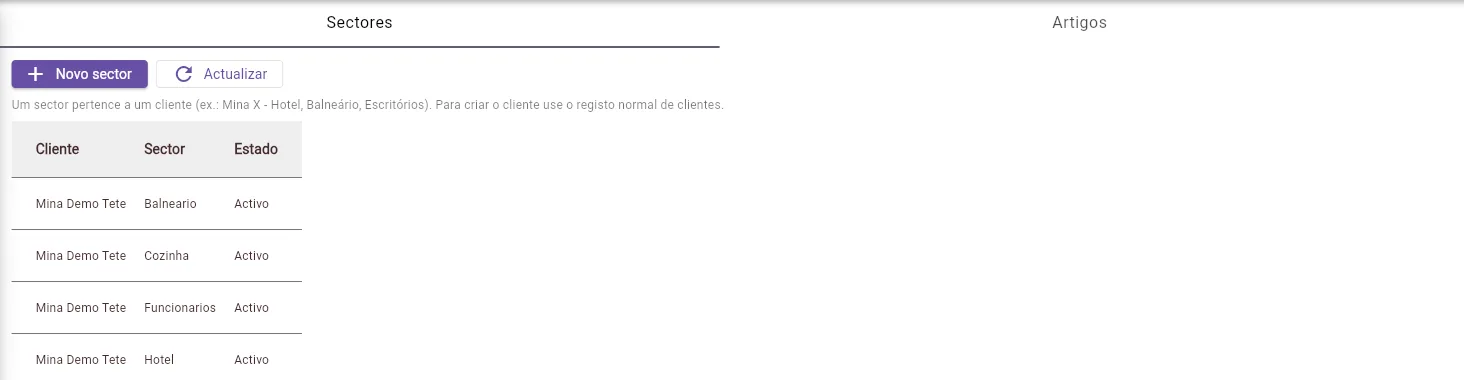
Sectores
Cada cliente (empresa) tem os seus sectores. Exemplo: Hotel, Funcionários.
Artigos
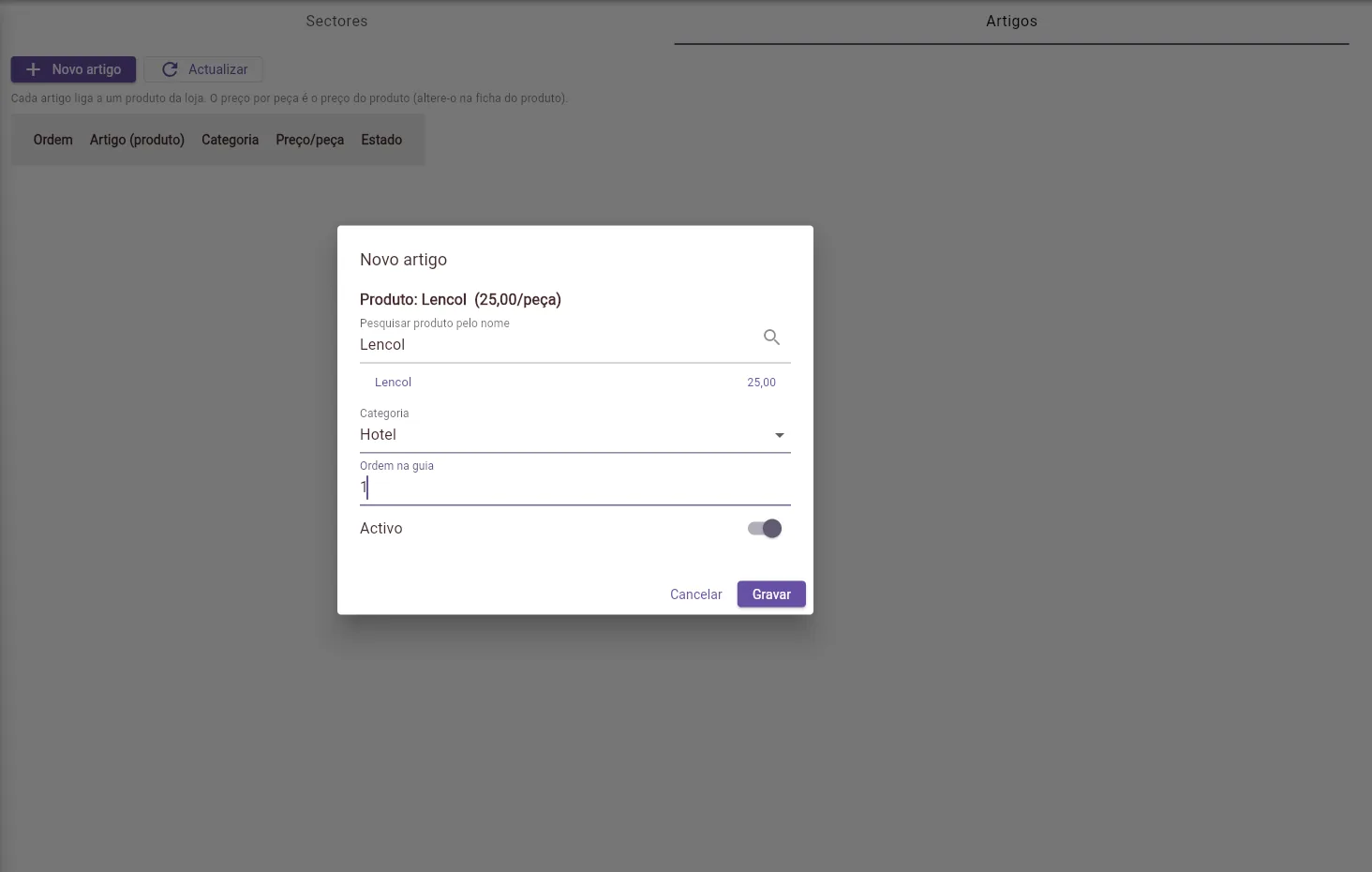
Cada artigo liga a um produto de serviço da loja. O preço por peça é o preço do produto (altere-o na ficha do produto).
- Carregue em Novo artigo.
- Pesquise o produto pelo nome.
- Escolha a Categoria e a Ordem na guia.
- Grave.
LA02 - Sacos por trabalhador
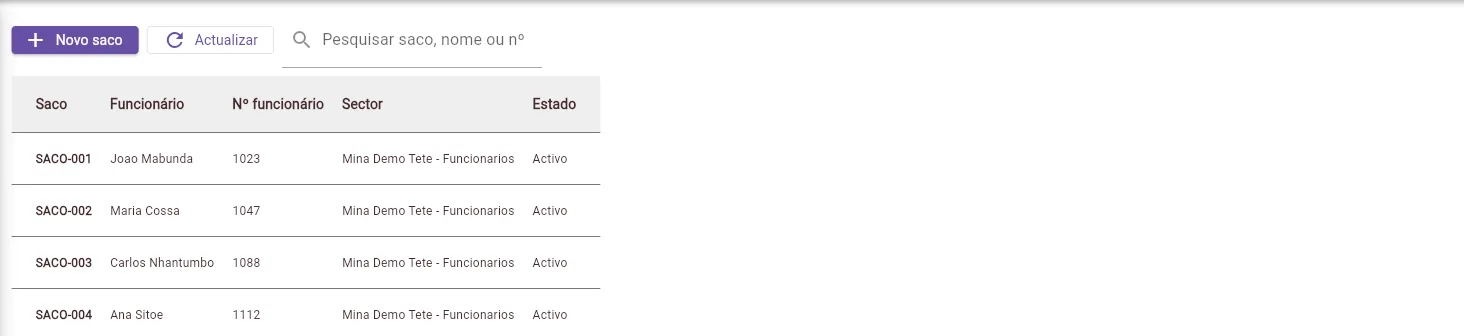
Cada trabalhador do cliente tem o seu saco numerado, com nome e número. A guia de recolha pode indicar o saco.
LA03 - Guias de recolha e entrega
Guia de recolha (GR)
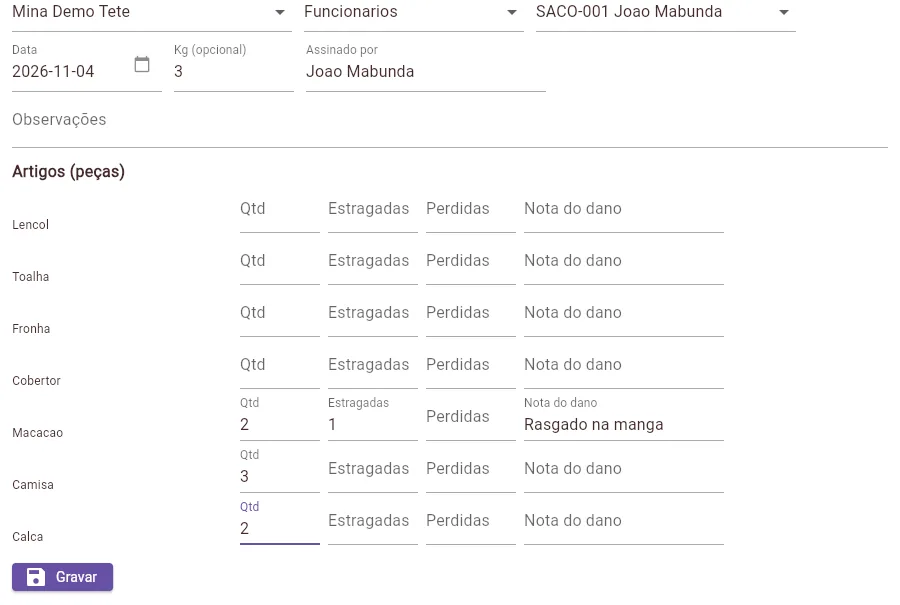
- Carregue em Nova guia de recolha.
- Escolha o cliente, o sector e o saco (ou "sem saco").
- Preencha a data, os kg (opcional) e Assinado por.
- Escreva as peças por artigo. Peças estragadas ou perdidas levam uma nota do dano.
- Grave. A guia recebe o número (GR-2026-0001).
Guia de entrega (GE)
Carregue em Nova guia de entrega. Os campos são os mesmos. Registe aqui as peças perdidas ou estragadas na entrega.
Lista e detalhe
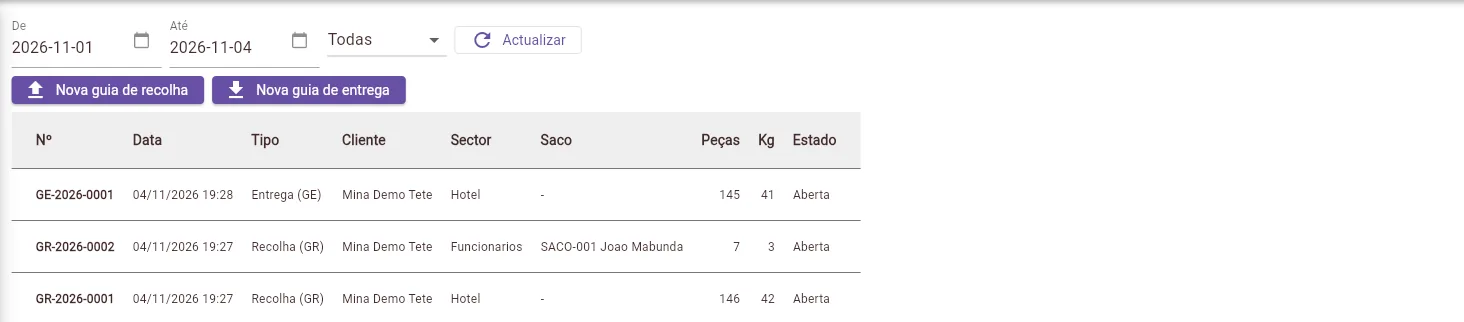
Filtre por data e tipo. Abra a guia e carregue em Foto assinada para juntar a foto da guia assinada e quem assinou.
LA04 - Lotes de produção
Cada lote é uma etapa: lavagem, secagem, engomar ou dobrar.
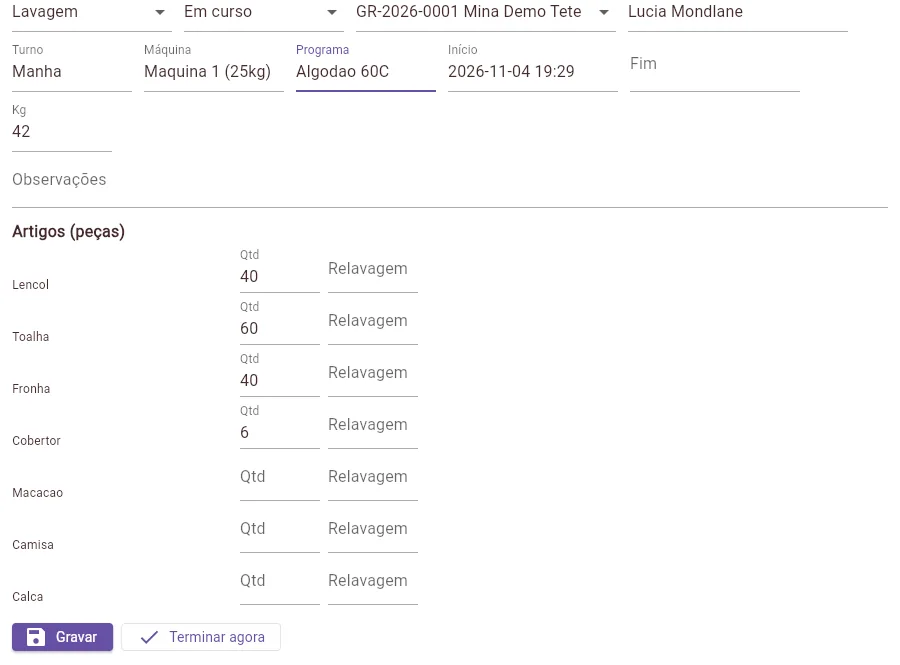
- Carregue em Novo lote.
- Escolha a etapa, o estado e a guia de recolha.
- Preencha o operador, o turno, a máquina, o programa e os kg.
- Escreva as peças por artigo e as relavagens.
- Grave, ou Terminar agora para fechar o lote.
LA05 - Painel e relatórios
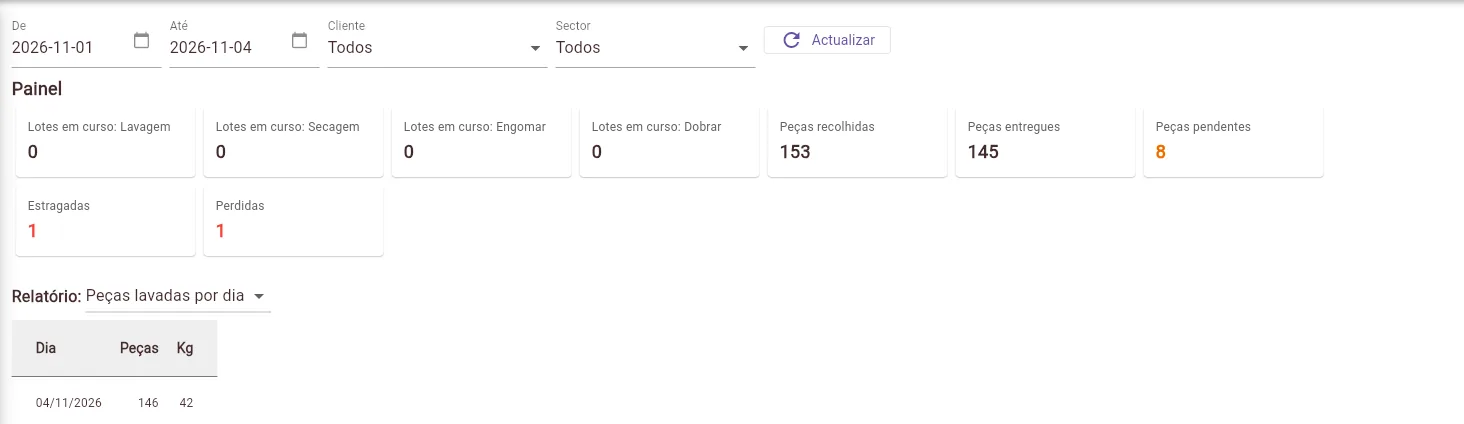
Escolha o período, o cliente e o sector. O painel mostra os lotes em curso por etapa e as peças recolhidas, entregues, pendentes, estragadas e perdidas.
Relatórios: Por sector e artigo, Por artigo (valor), Recolhido vs entregue, Estragadas e perdidas, Peças lavadas por dia, Por operador e Relavagens. Carregue em Gerar PDF para imprimir.
LA06 - Facturação mensal
Uma factura (FA) por mês ao cliente, com uma linha por artigo: peças entregues x preço do produto. Só entram guias de entrega abertas e ainda não facturadas.
- Escolha o cliente, o sector (ou Todos) e o mês.
- Confira o mapa: peças, preço por peça e valor.
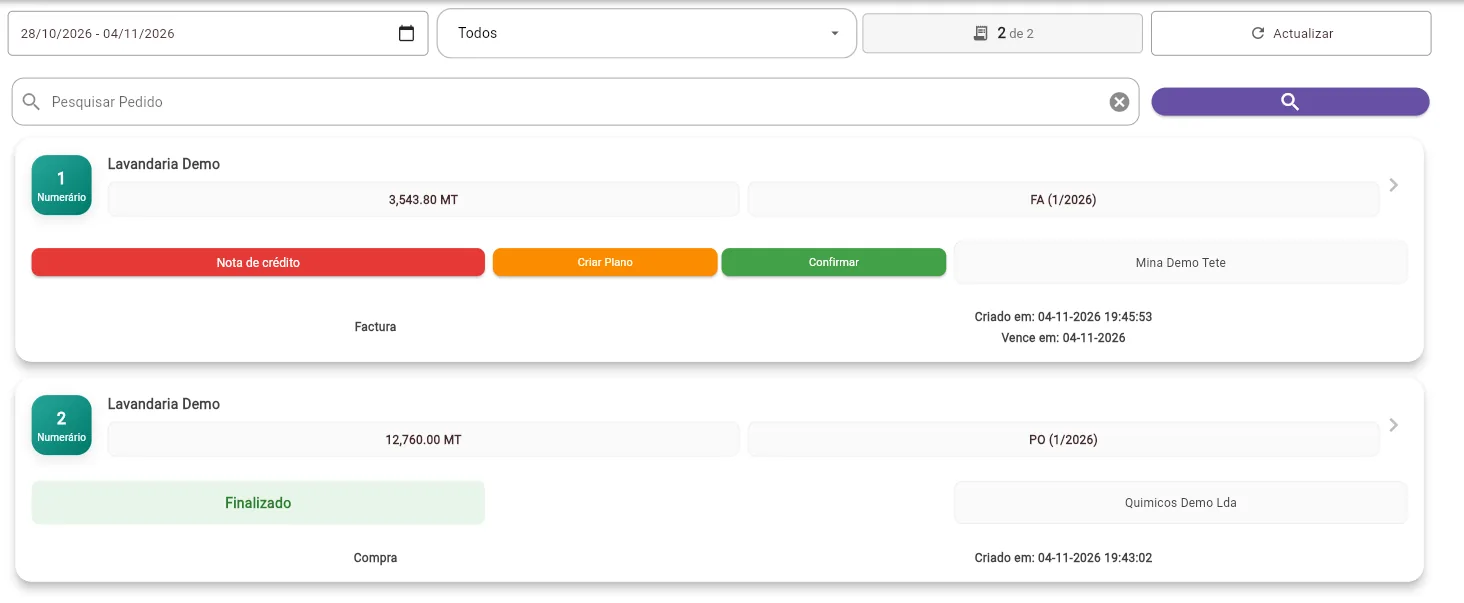
- Carregue em Criar factura. A FA fica em Facturas, pronta para PDF e pagamento.