Aprovações e Requisições (AR01 - AR07)
Do pedido de compra à entrada de stock, com aprovação por valor e por etapas. As despesas também podem passar pela aprovação.
AR02 Requisição -> Regras AR05 -> Passo 1 -> Passo 2 -> Aprovada -> Converter em PO -> I02 Actualizar stock -> I03 Stock
                                    | Rejeitar
                                    v
                               Rejeitada (passos seguintes Cancelados)
Regras importantes
- O total usado nas regras inclui IVA.
- Cada regra aplica-se só dentro da sua faixa de valor (mínimo a máximo).
- Os passos são sequenciais, pela ordem do Número de Sequência.
- Uma rejeição fecha o documento e cancela os passos seguintes.
- Na compra (PO), Actualizar stock faz a entrada da mercadoria e fecha a compra no mesmo passo.
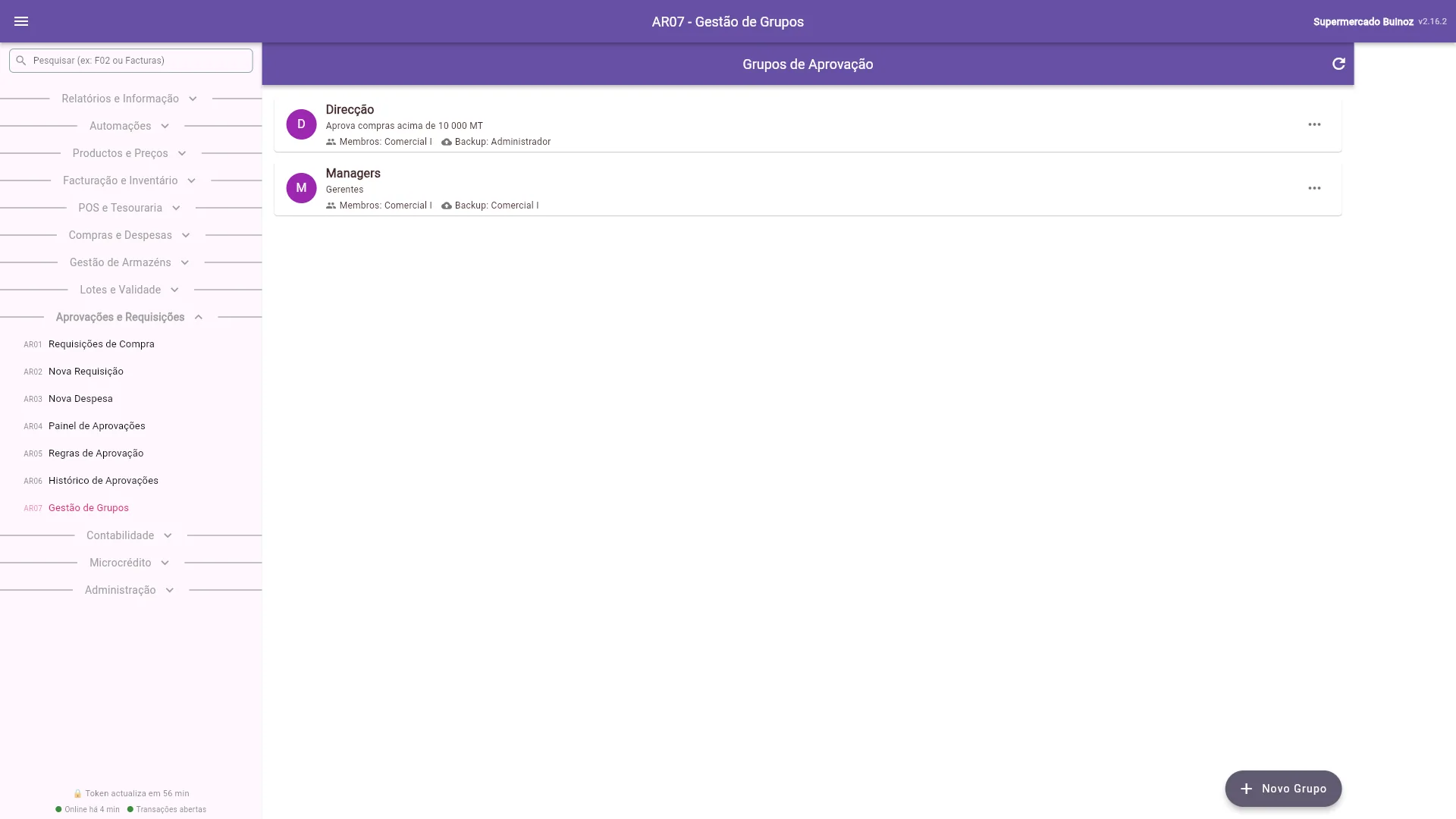
AR07 - Gestão de Grupos
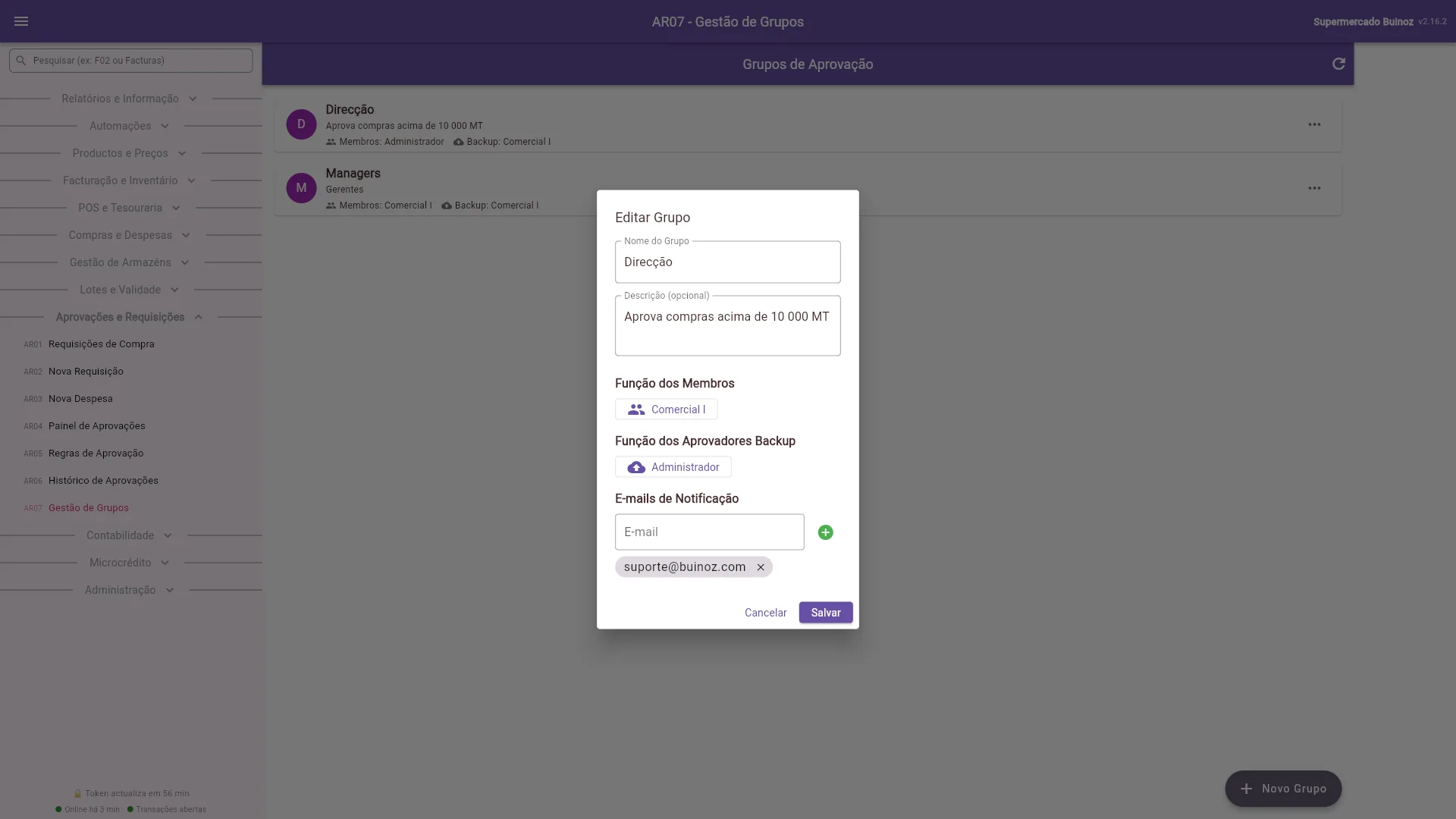
Um grupo diz quem aprova. O grupo aponta para uma função (ex.: Comercial I), não para uma pessoa: todos os utilizadores com essa função activa podem aprovar.
- Abra AR07 e carregue em Novo Grupo.
- Escreva o nome (ex.: Direcção) e uma descrição.
- Escolha a Função dos Membros e a Função dos Aprovadores Backup (suplente).
- Junte os e-mails de notificação: cada decisão envia um e-mail a estes endereços, com o comentário do aprovador.
- Carregue em Salvar.
AR05 - Regras de Aprovação
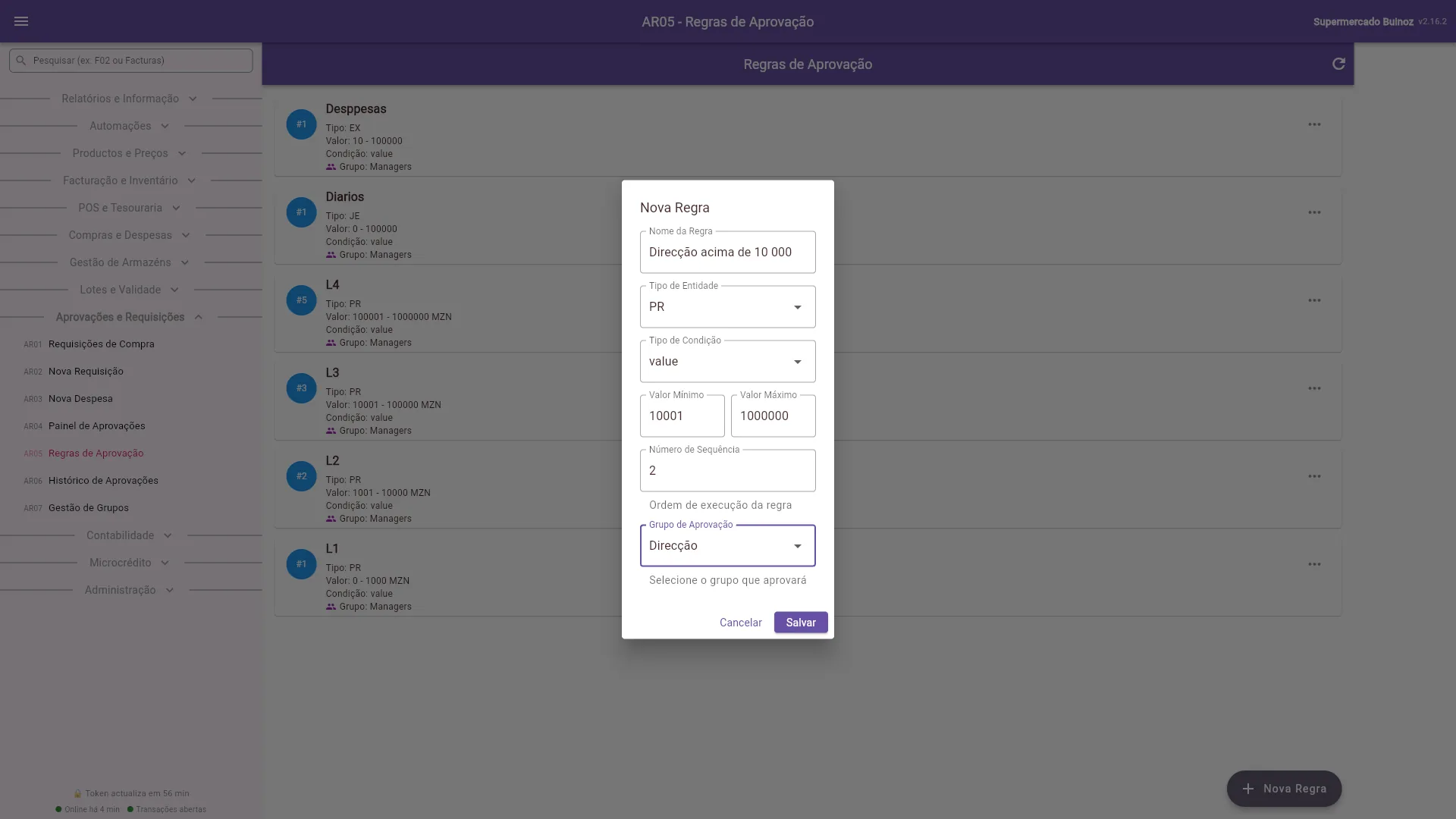
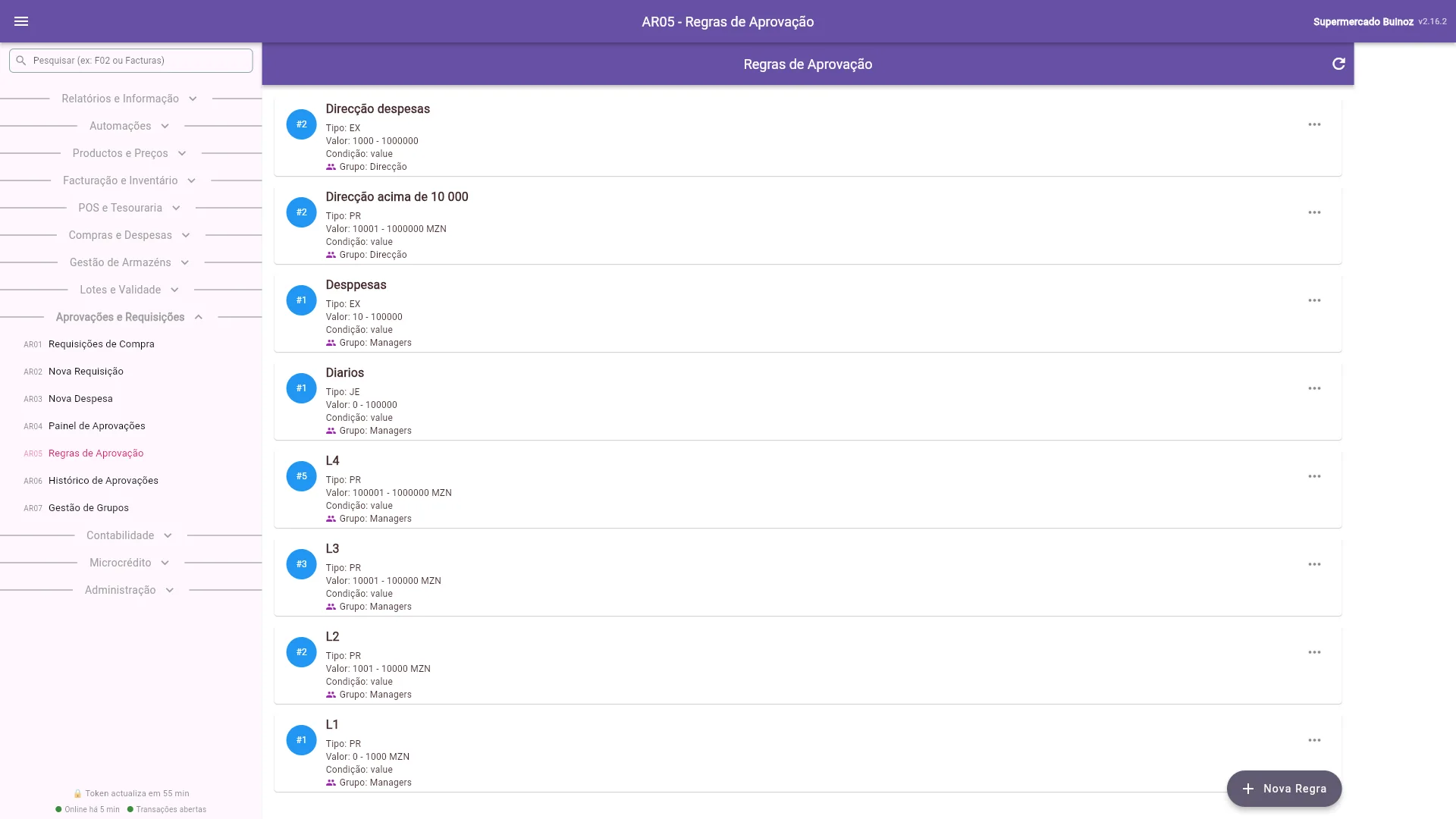
Uma regra diz quando um documento precisa de aprovação e que grupo aprova.
| Campo | O que é |
|---|---|
| Tipo de Entidade | PR (requisição de compra) ou EX (despesa). Também JE e PO. |
| Valor Mínimo / Valor Máximo | A regra aplica-se se o total com IVA estiver nesta faixa |
| Número de Sequência | A ordem dos passos (o mais baixo é o passo 1) |
| Grupo de Aprovação | O grupo que decide esse passo |
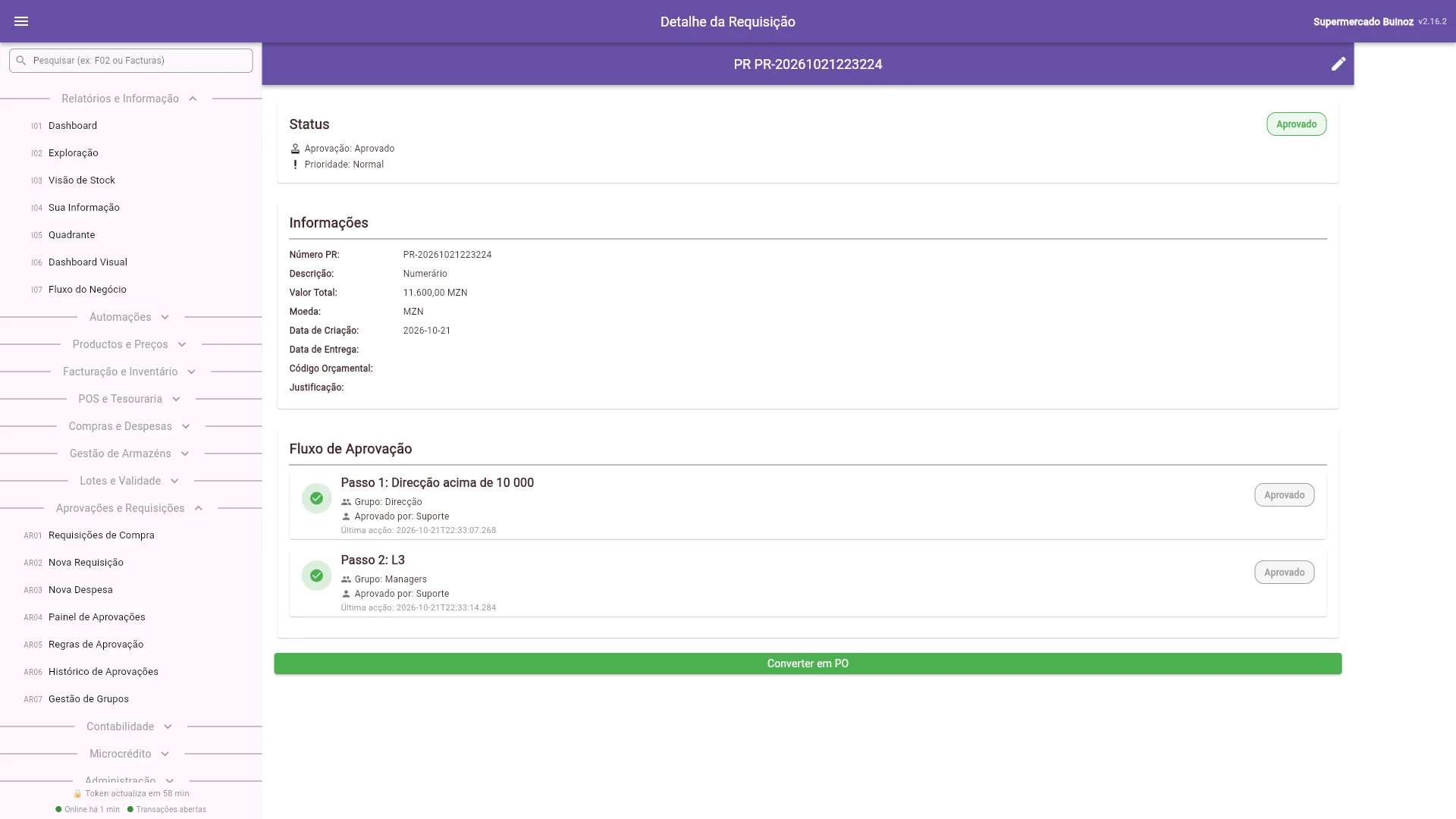
Exemplo: L3 (10 001 a 100 000, Managers, seq. 3) e Direcção (10 001 a 1 000 000, seq. 2). Uma requisição de 11 600 MT tem 2 passos: Direcção e depois Managers.
AR02 - Nova Requisição
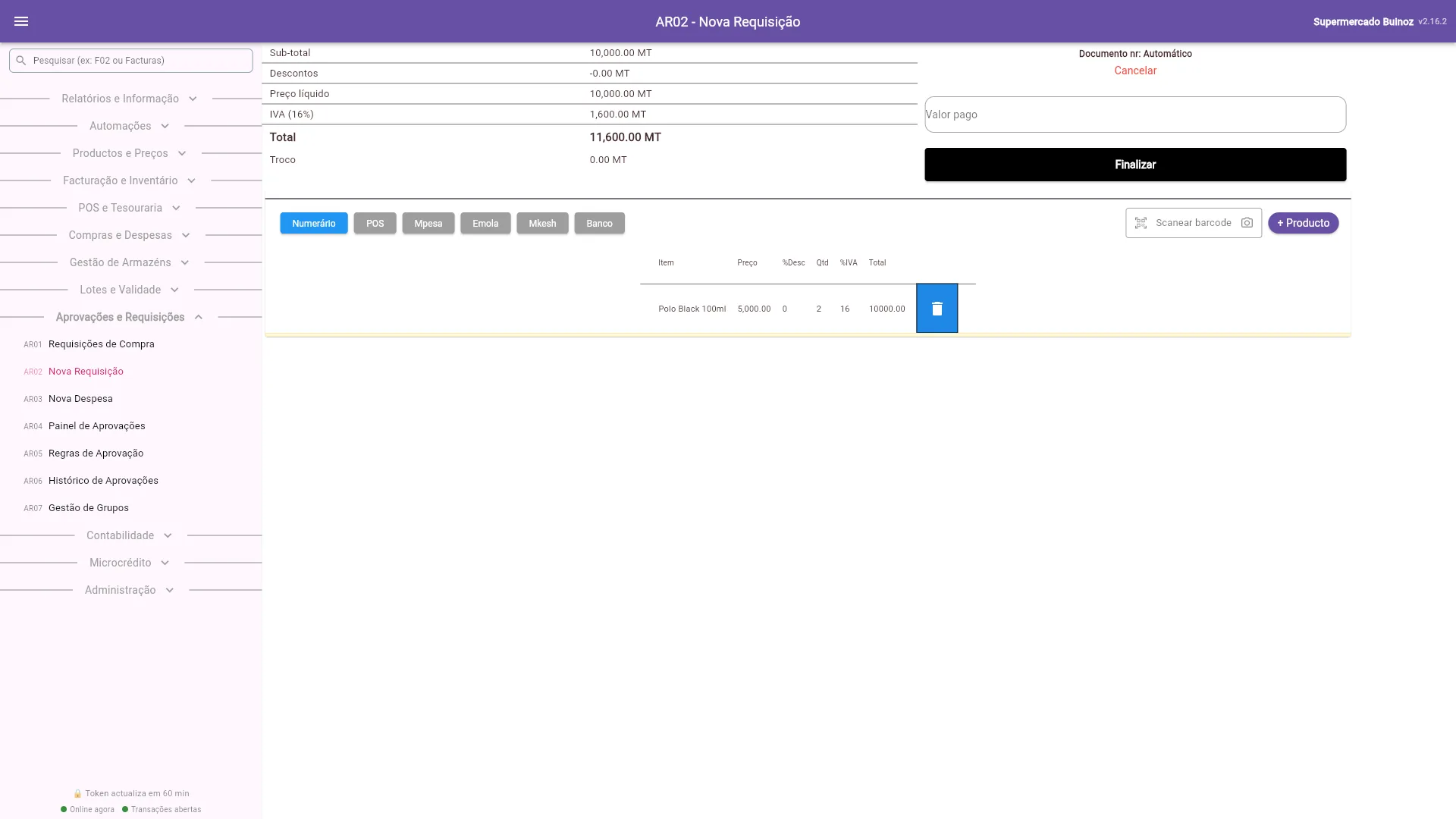
- Abra AR02 e carregue em + Producto.
- Toque nos produtos; toque numa linha para mudar a quantidade.
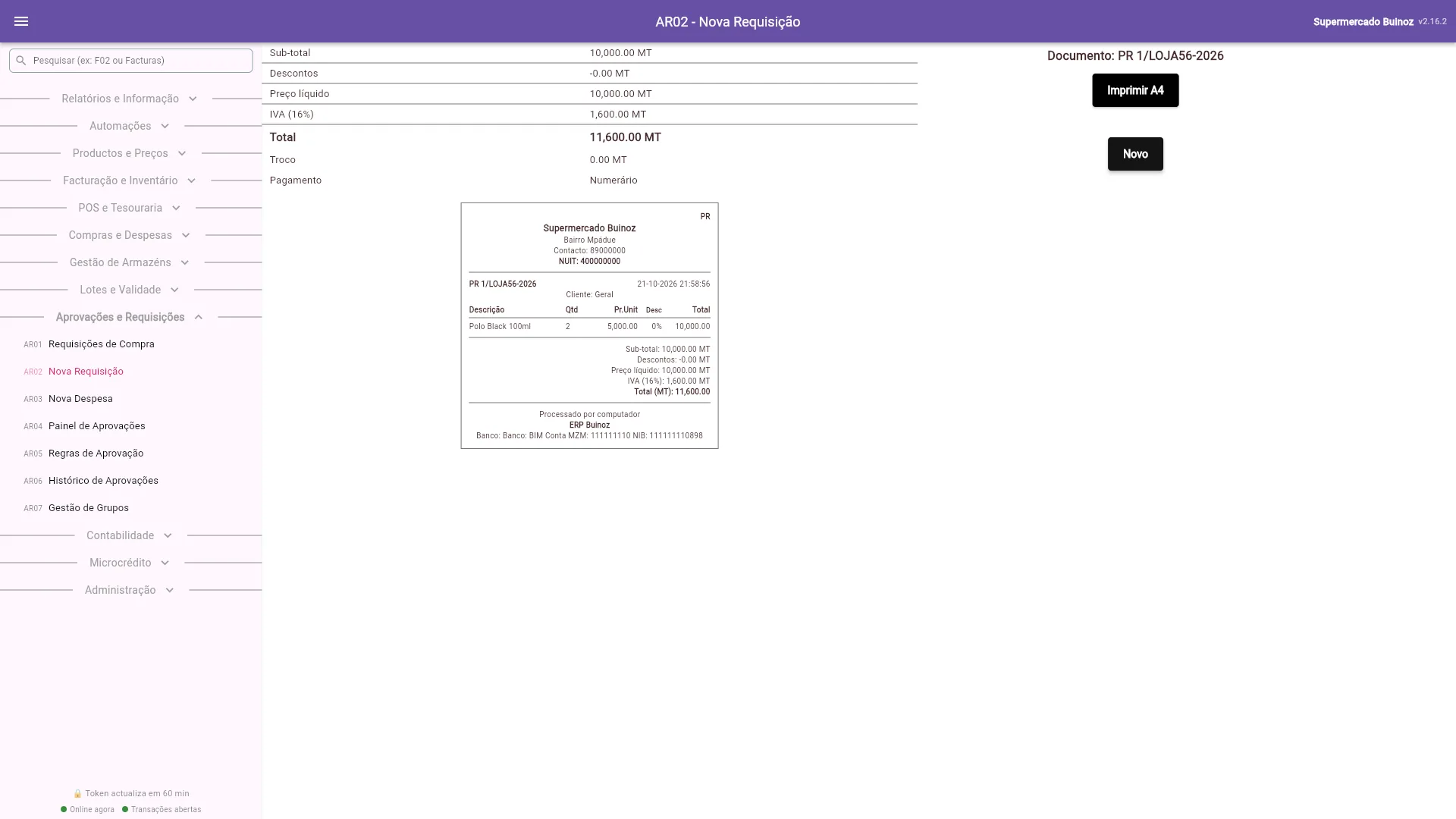
- Confira o total com IVA (no exemplo: 2 Polo Black = 11 600 MT).
- Carregue em Finalizar. O Buinoz cria a requisição, aplica as regras e abre os passos de aprovação.
AR01 - Requisições de Compra
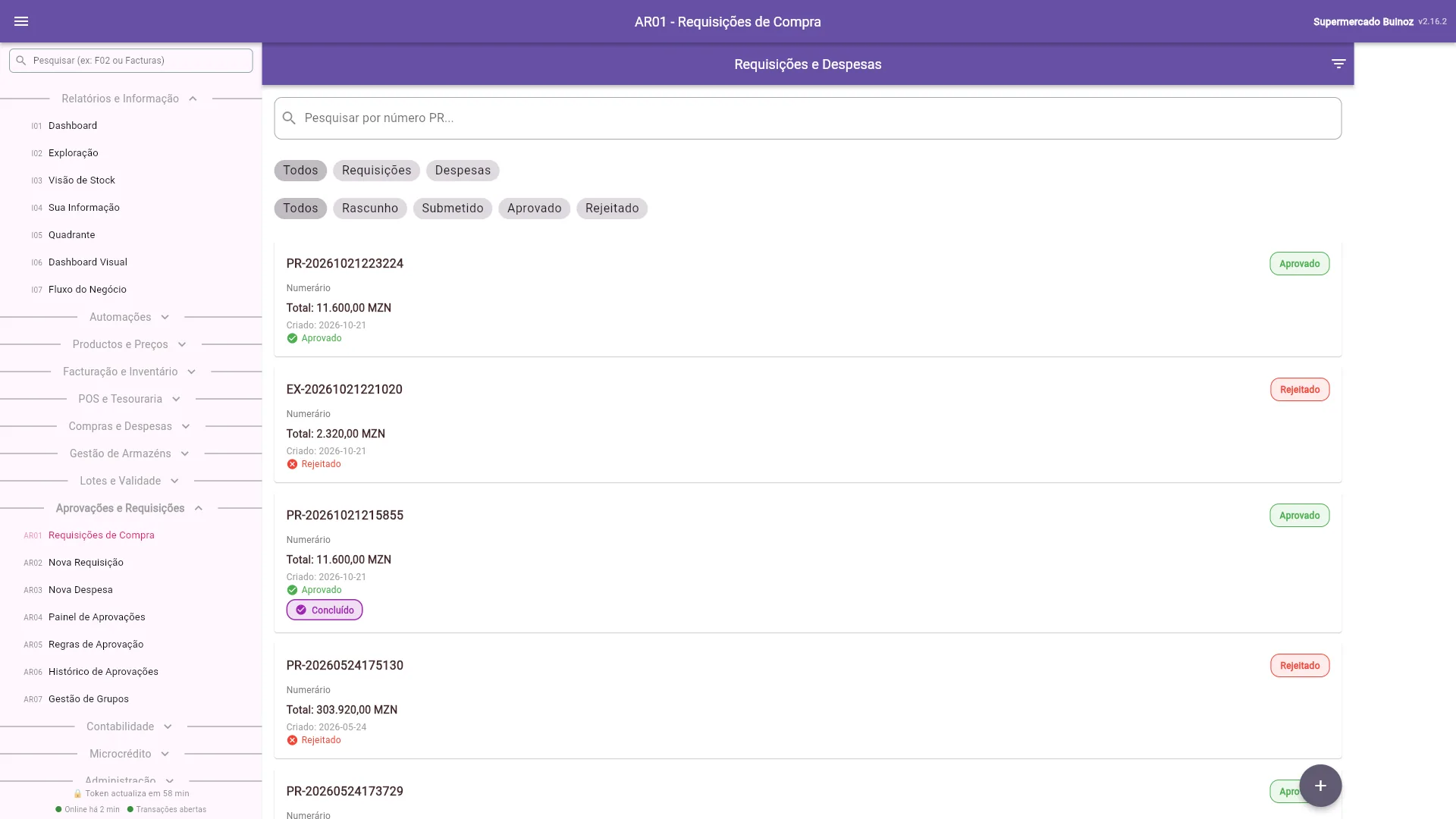
A lista mostra requisições (PR) e despesas (EX). Filtre por tipo (Requisições, Despesas) e por estado (Submetido, Aprovado, Rejeitado). Toque numa linha para ver o detalhe: cada passo, o grupo, quem decidiu e quando.
AR04 - Painel de Aprovações
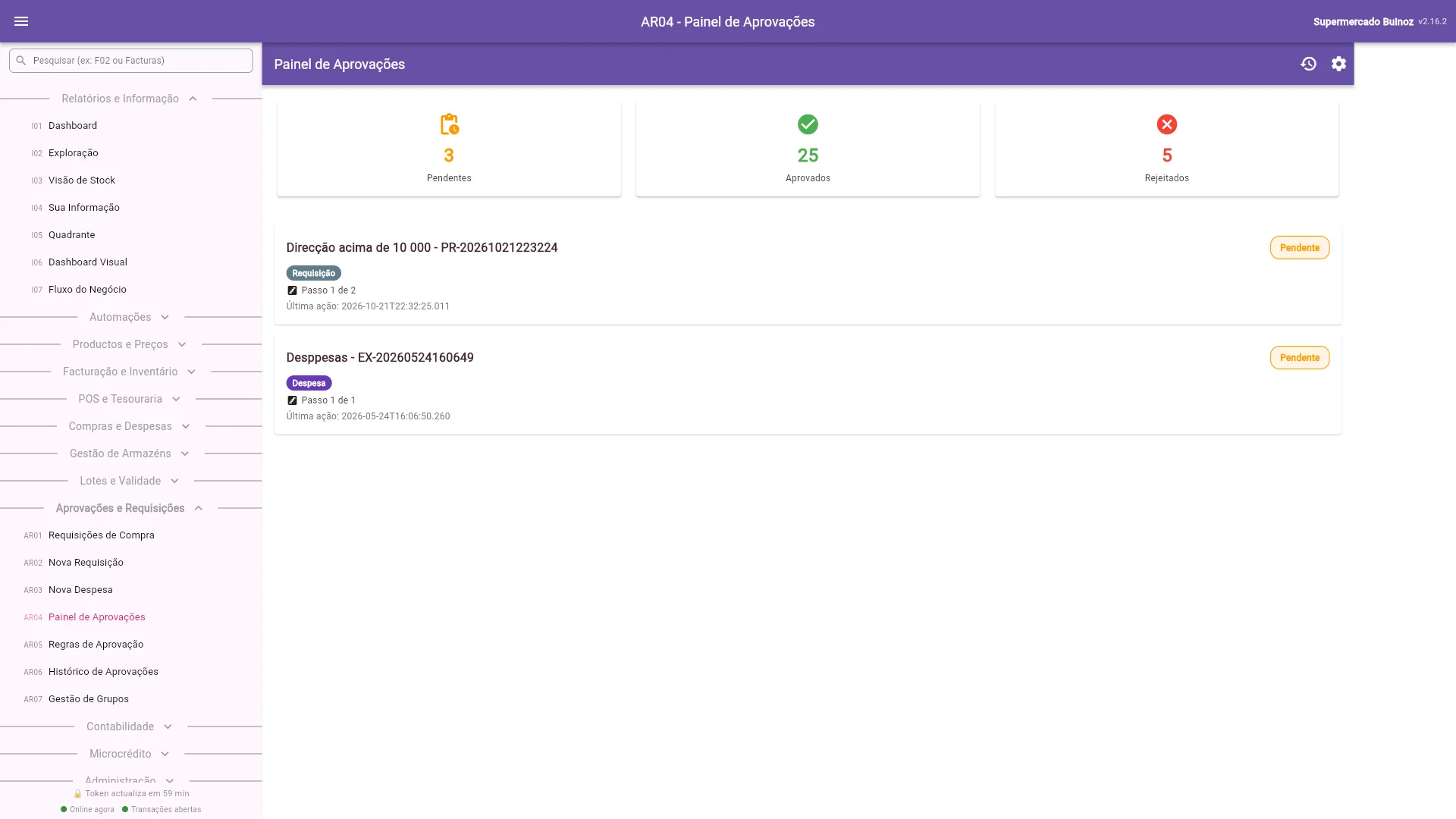
O painel mostra os documentos pendentes das funções do utilizador e os totais de pendentes, aprovados e rejeitados. A aprovação é sequencial: o painel mostra só o passo seguinte de cada documento.
- Toque no documento.
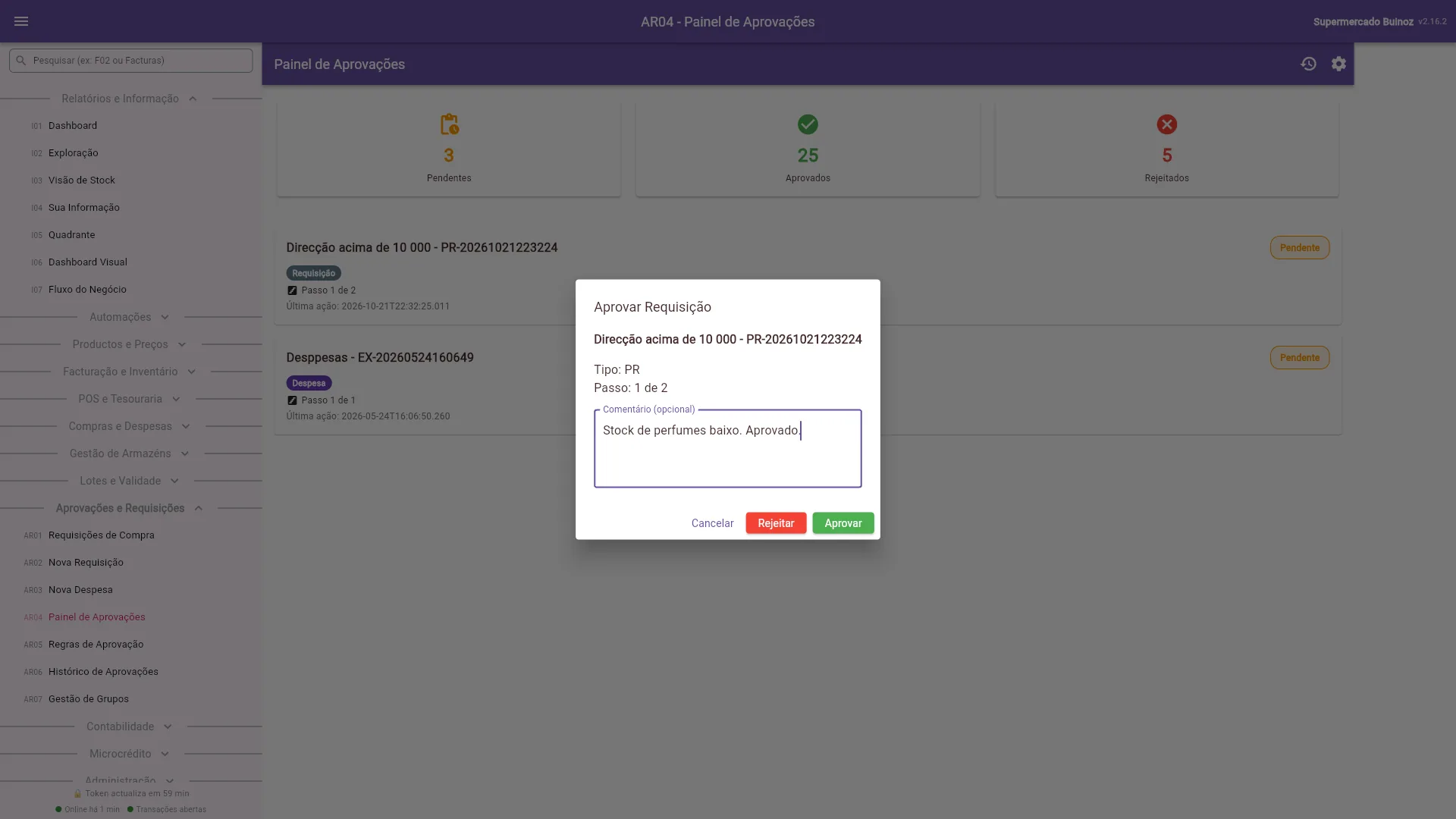
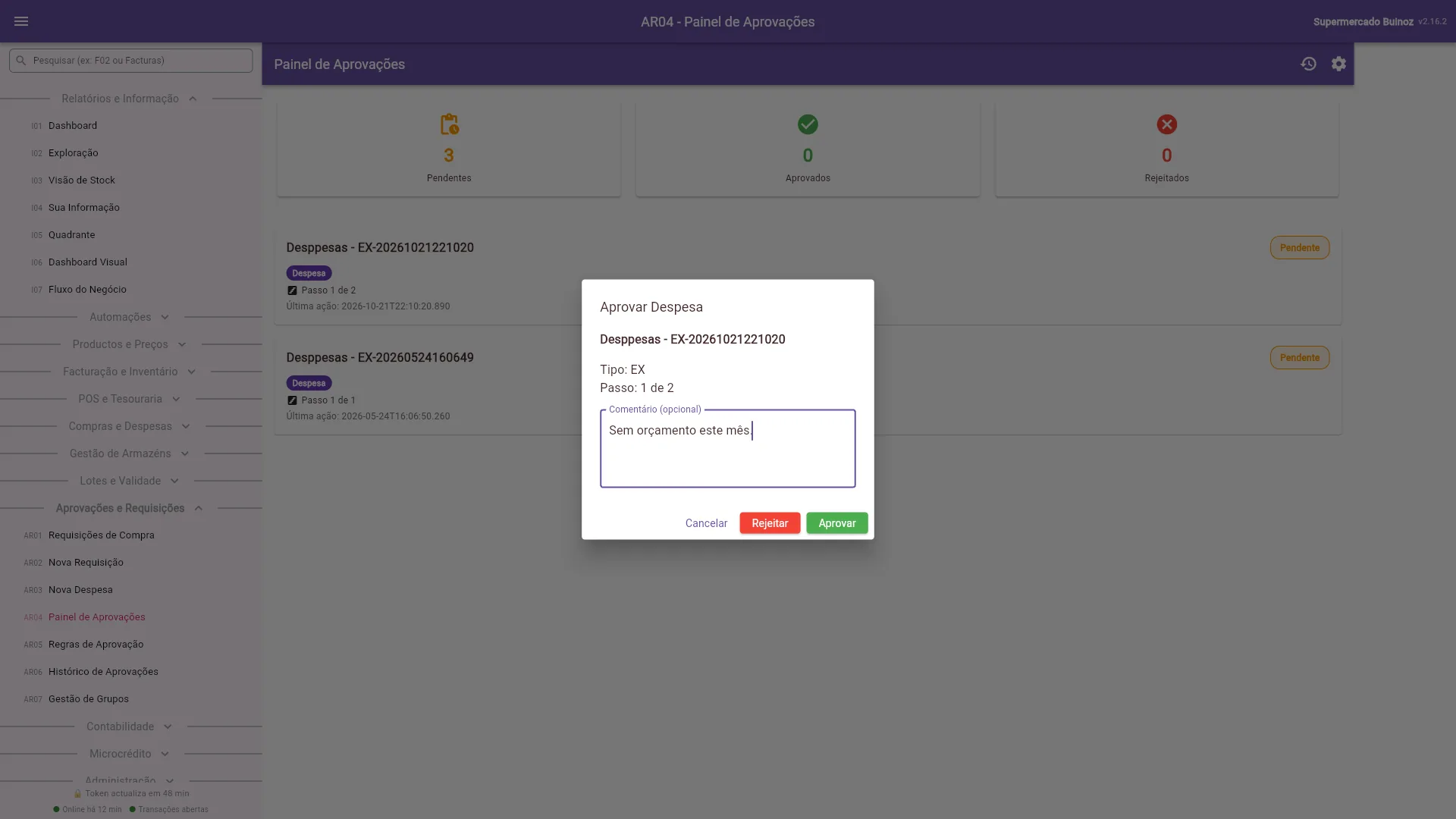
- Escreva um comentário (opcional). O comentário vai no e-mail ao grupo.
- Carregue em Aprovar ou Rejeitar.
Converter em ordem de compra e dar entrada no stock
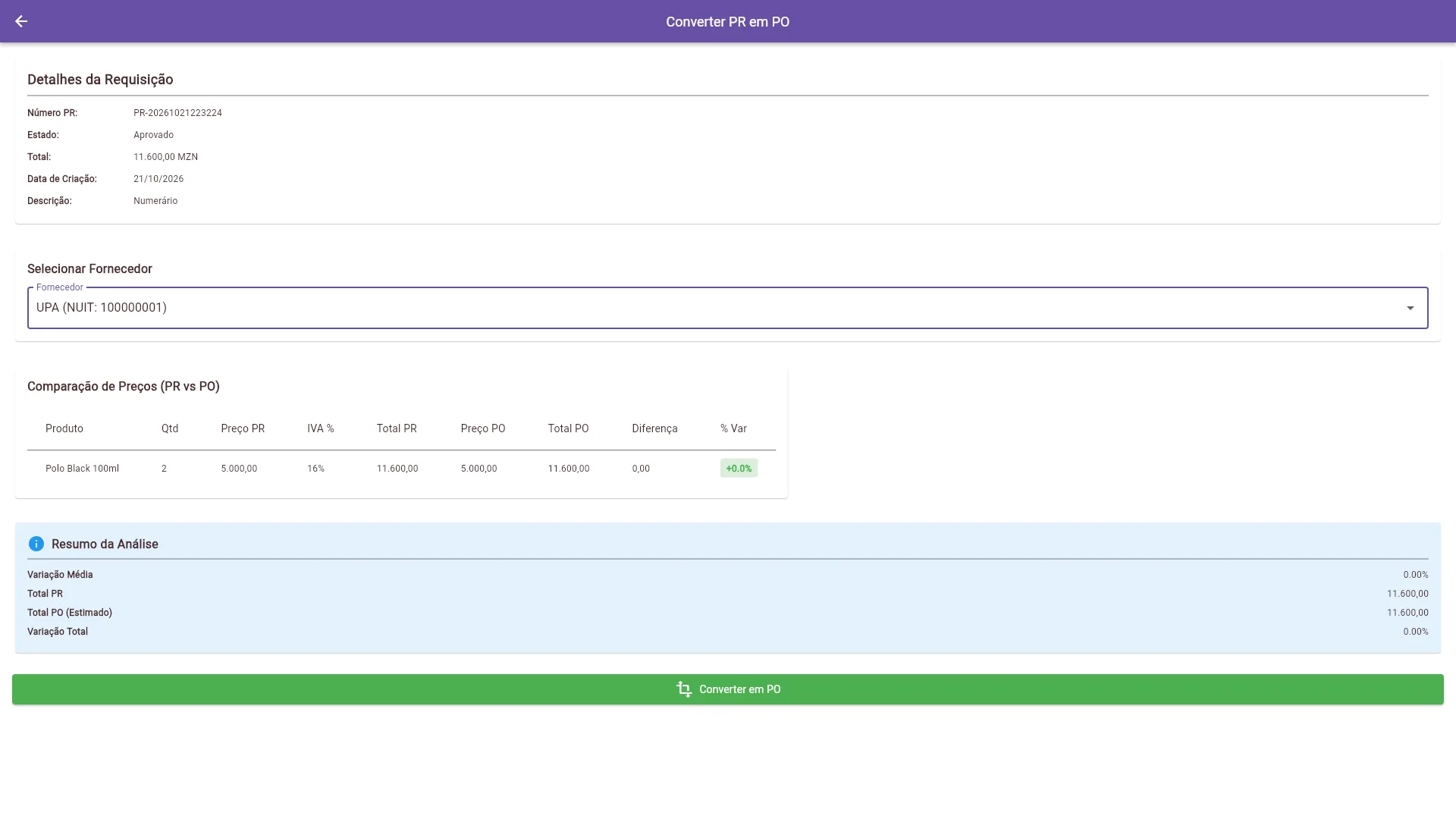
- No detalhe da requisição aprovada, carregue em Converter em PO.
- Escolha o fornecedor. O Buinoz compara o preço da requisição com o preço actual (com IVA) e mostra a variação.
- Confirme. A PO fica criada com número da série (ex.: PO 11/LOJA56-2026).
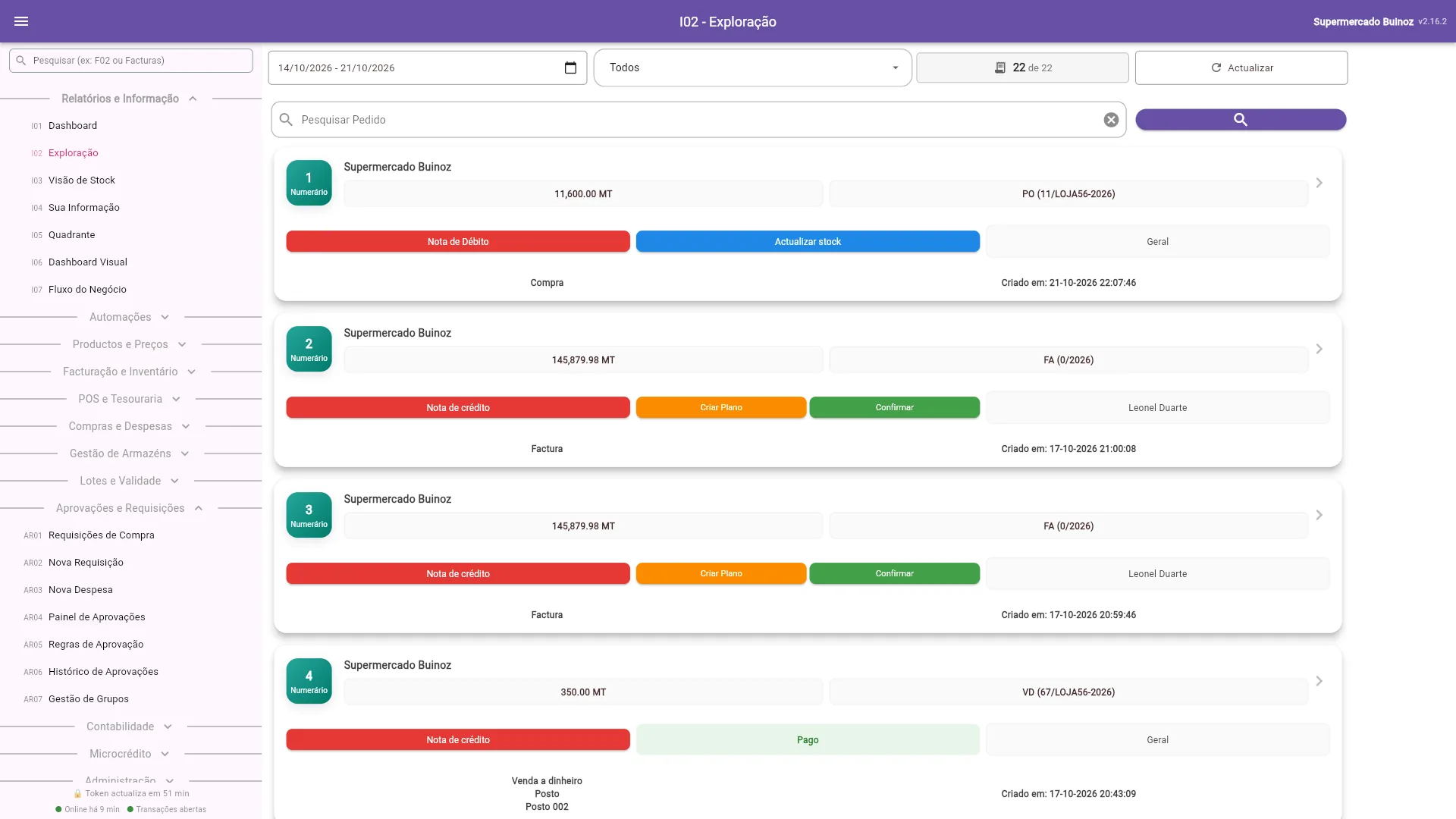
- Abra I02 Exploração, encontre a PO e carregue em Actualizar stock. Confirme.
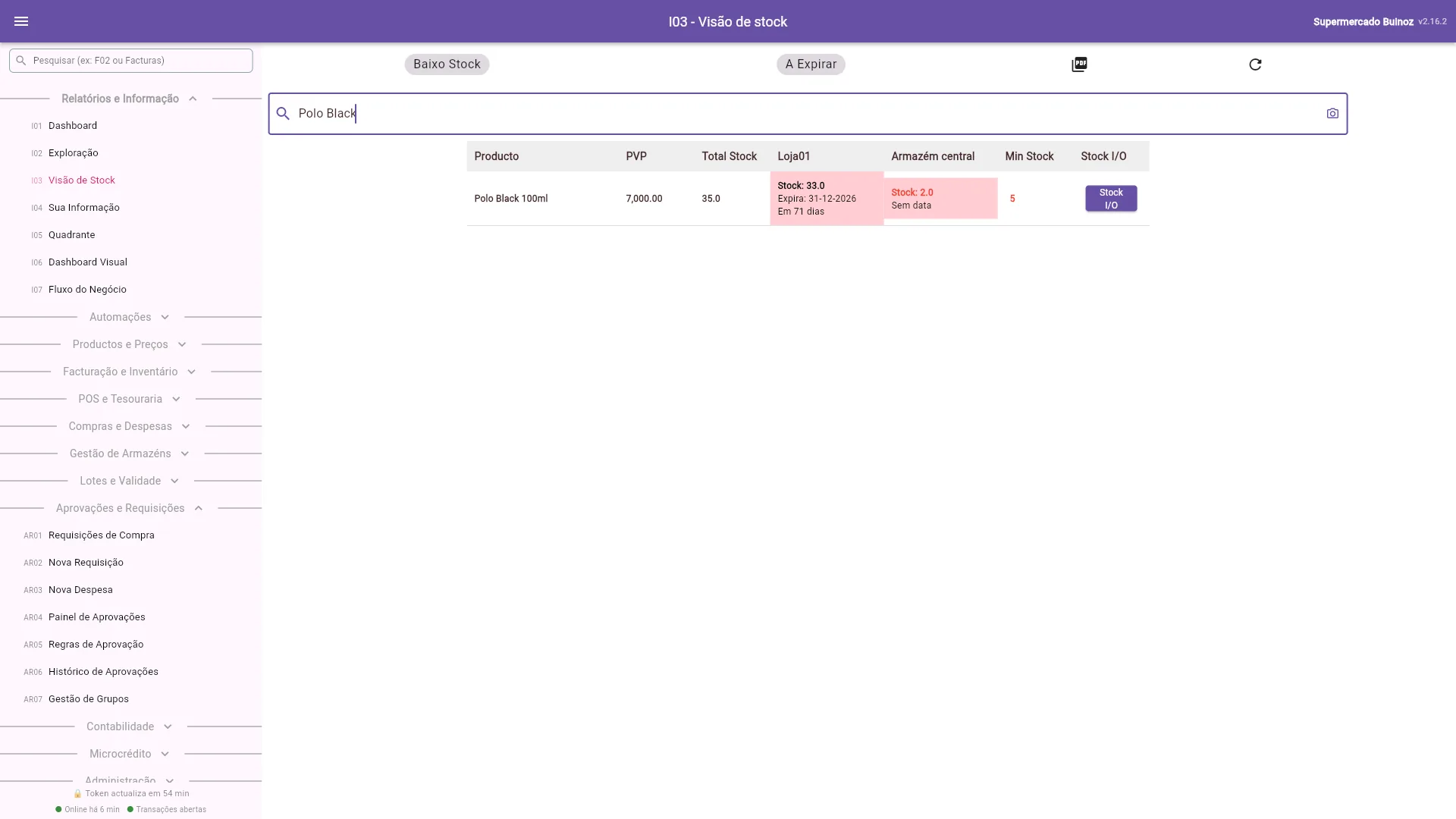
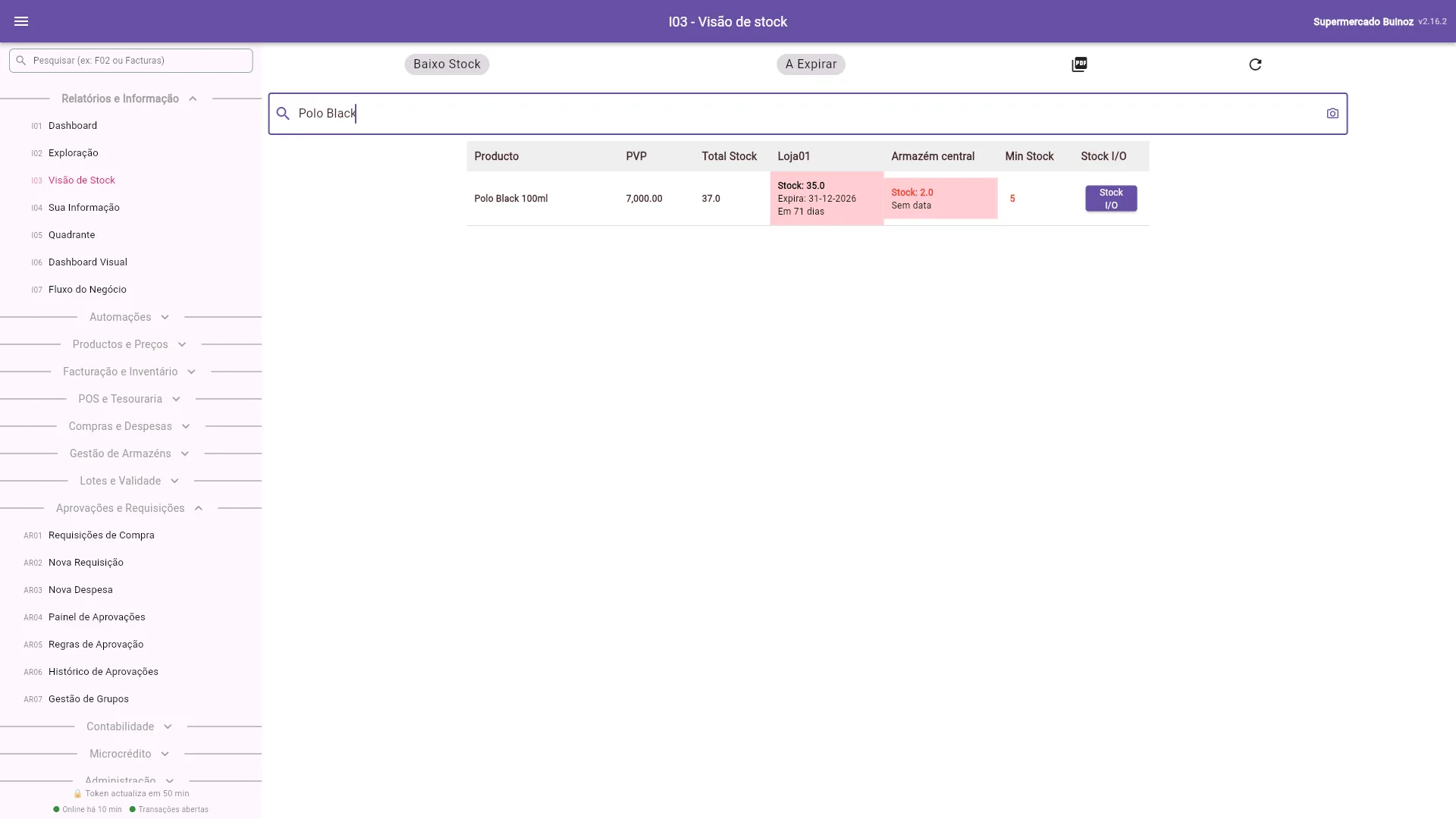
- Abra I03 Visão de Stock: o stock subiu (Polo Black: 33 para 35 na Loja01).
| SAP | Buinoz |
|---|---|
| ME51N (requisição) | AR02 Nova Requisição |
| ME54N (libertação) | AR04 Painel de Aprovações |
| ME21N (pedido de compra) | Converter em PO |
| MIGO + MIRO | I02 Actualizar stock: entrada da mercadoria e fecho da compra num só passo |
AR03 - Nova Despesa
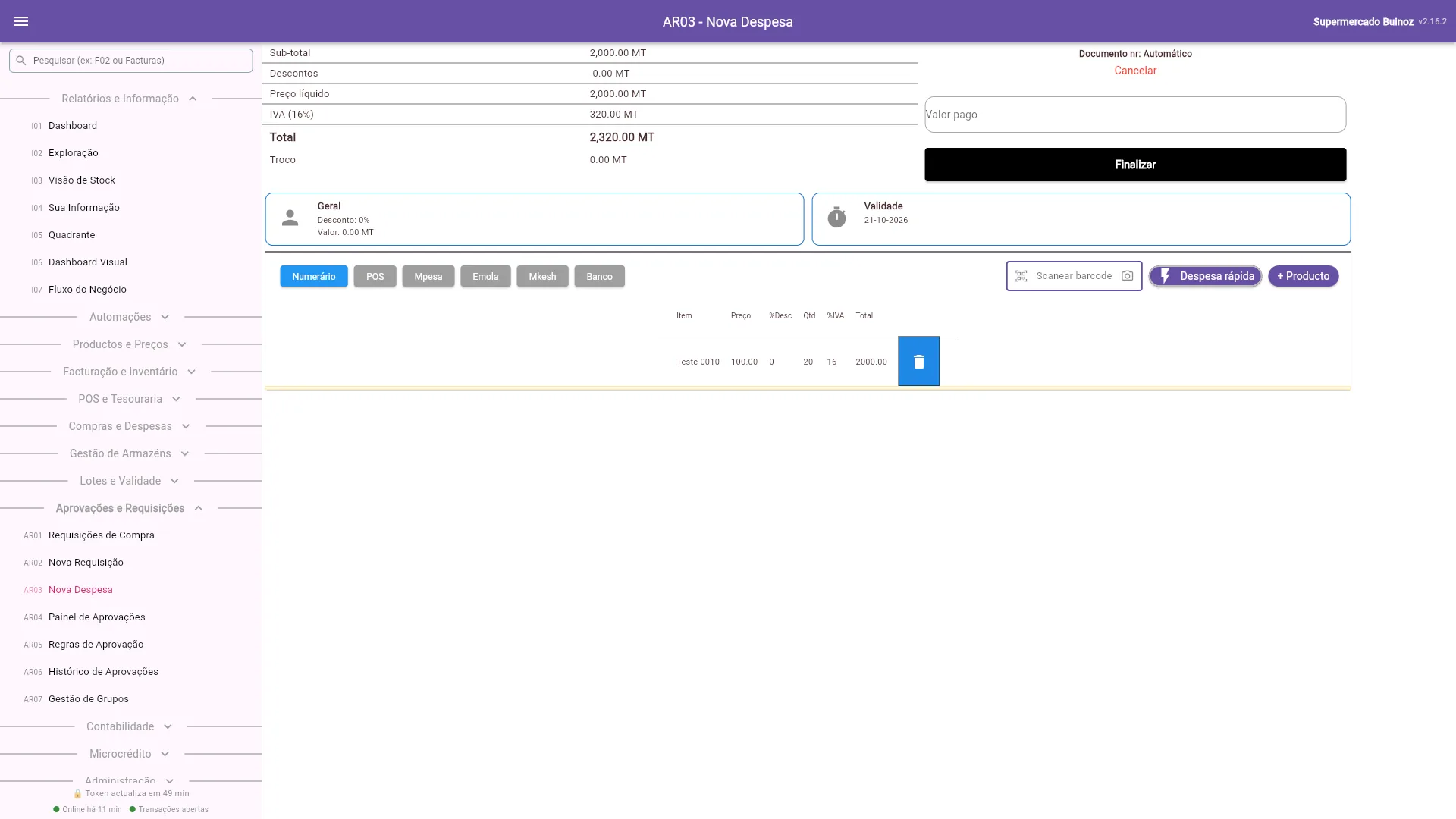
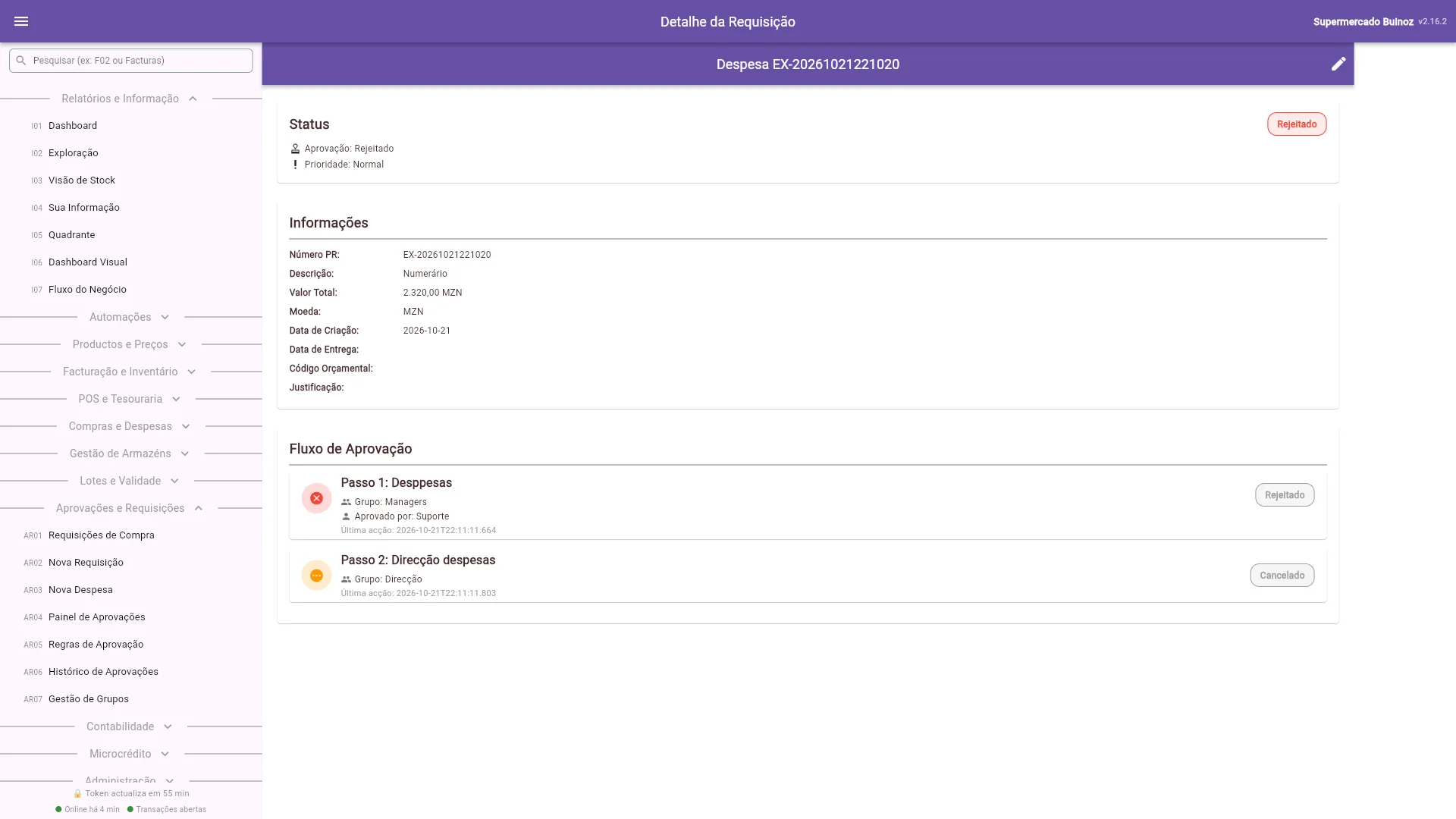
Uma despesa criada em AR03 passa pelas regras do tipo EX. Só entra nas contas depois de aprovada. No exemplo, uma despesa de 2 320 MT foi rejeitada no passo 1 (Managers) com o comentário "Sem orçamento este mês"; o passo 2 (Direcção) ficou Cancelado.
As despesas lançadas em CD03 não passam por aprovação.
AR06 - Histórico de Aprovações
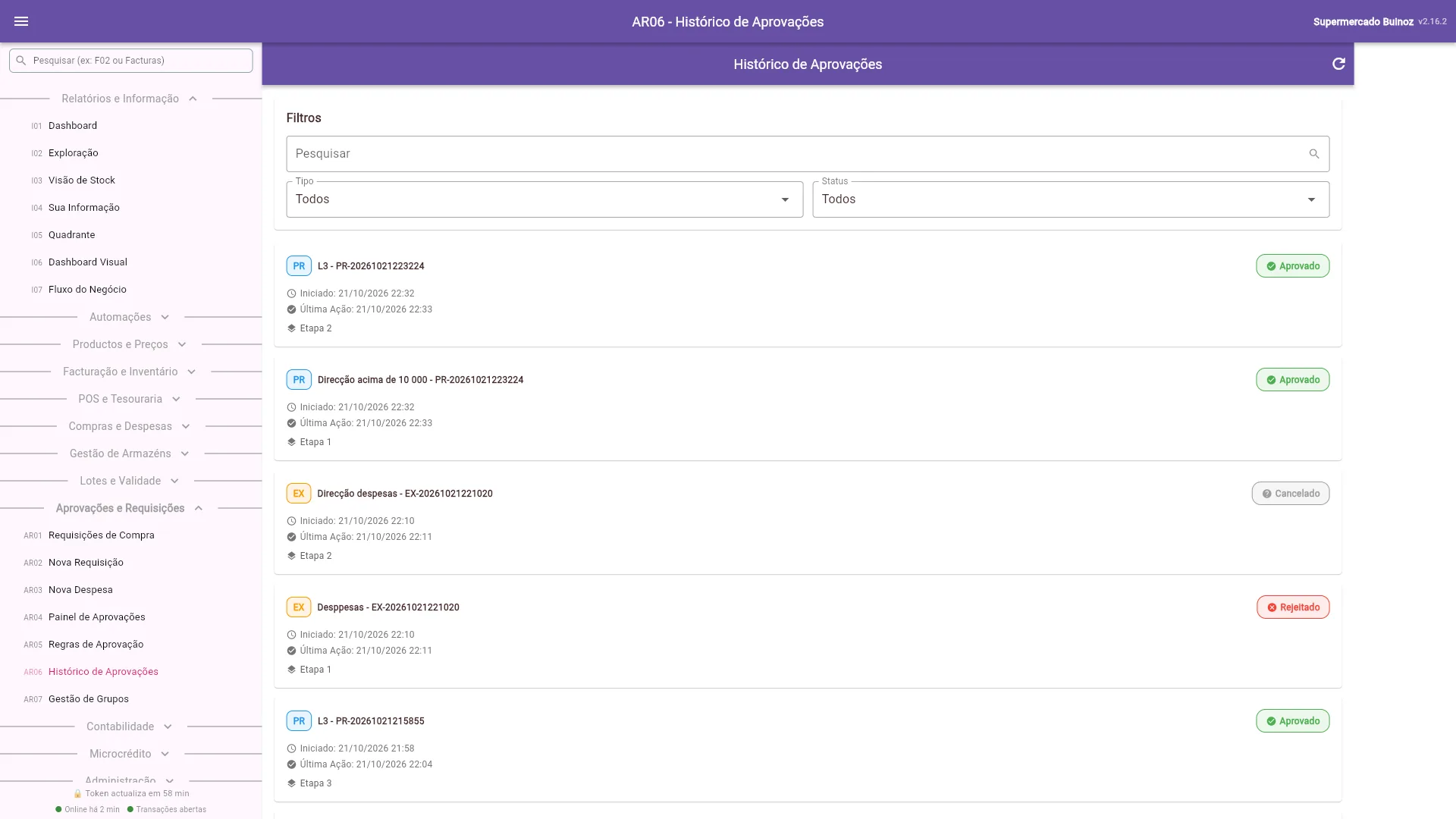
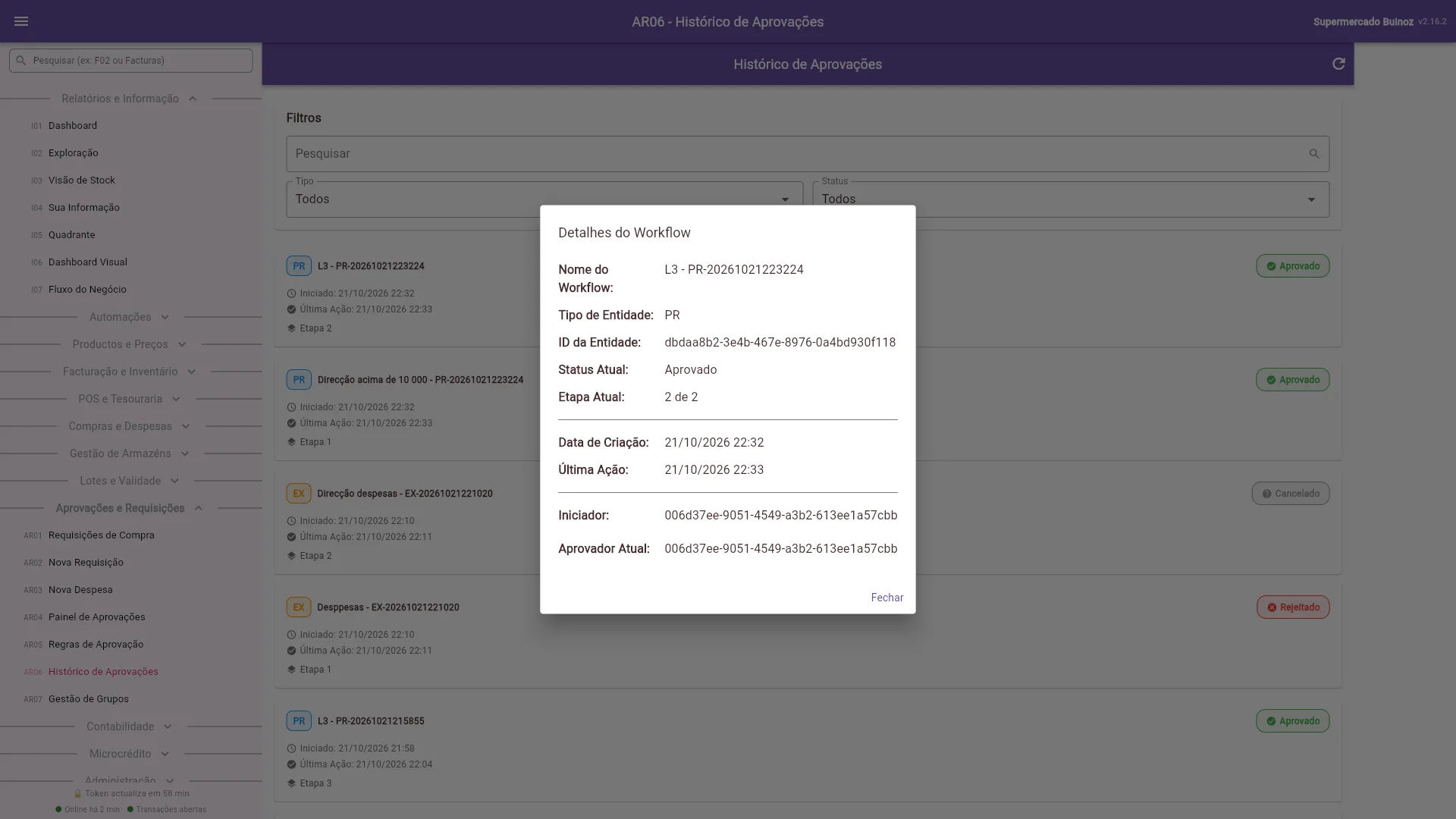
Cada passo de cada documento fica no histórico: tipo (PR, EX, PO, JE), nome do fluxo, estado, etapa e datas. Filtre por tipo e estado. Toque num passo para ver o detalhe.
Permissões
| Menu | Permissão |
|---|---|
| AR01 Requisições de Compra | createPR, editPR ou createPO |
| AR02 Nova Requisição | createPR |
| AR03 Nova Despesa | createExpense |
| AR04 Painel de Aprovações | approvePR |
| AR05 Regras de Aprovação | createApprovalFlow |
| AR06 Histórico | viewApprovalHistory |
| AR07 Gestão de Grupos | manageApprovalGroups |