POS e Tesouraria (POS01 - POS05, TSR01 - TSR05)
Vídeos
Venda ao balcão (Venda a Dinheiro, VD), venda sem internet, ecrã da cozinha, e o controlo da caixa: abertura, conferência e fecho.
POS01 Vendedor + PIN -> carrinho -> Finalizar -> talão (ou QR) -> TSR02 caixa -> Fechar e Reiniciar Caixa
POS01 - Venda a Dinheiro
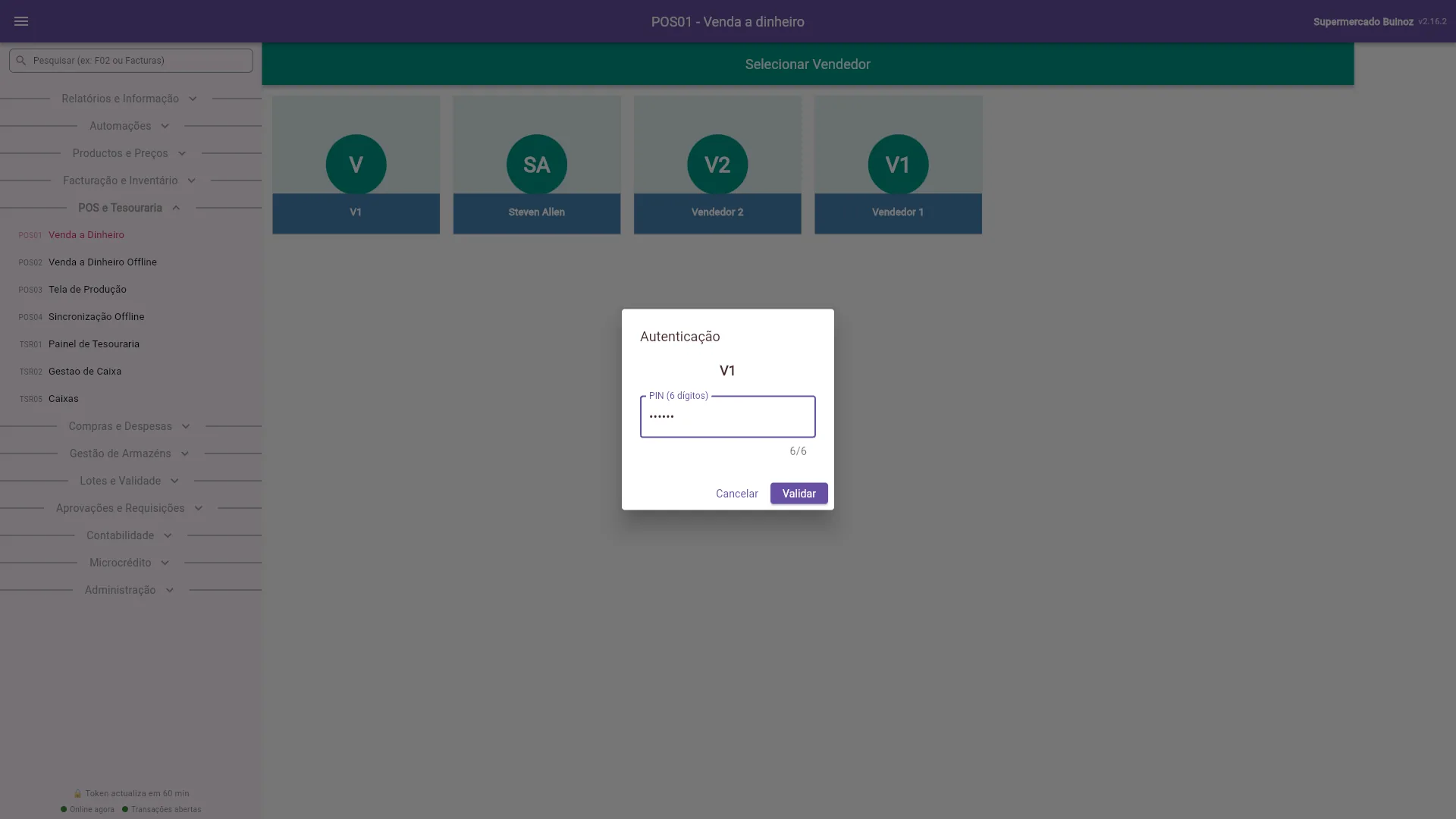
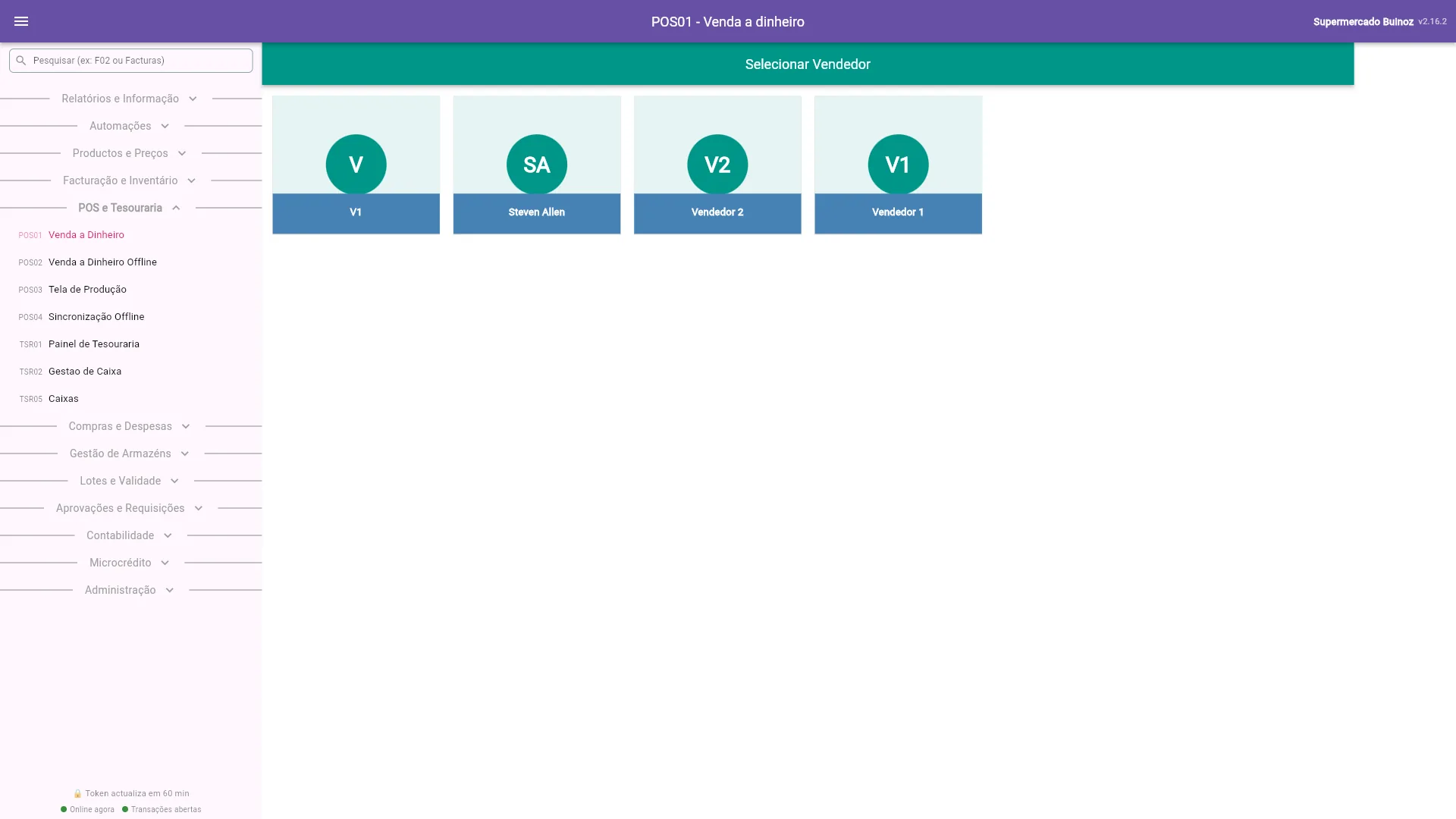
Abra POS01. Toque no seu nome em Selecionar Vendedor.
Escreva o seu PIN de 6 dígitos e carregue em Validar.
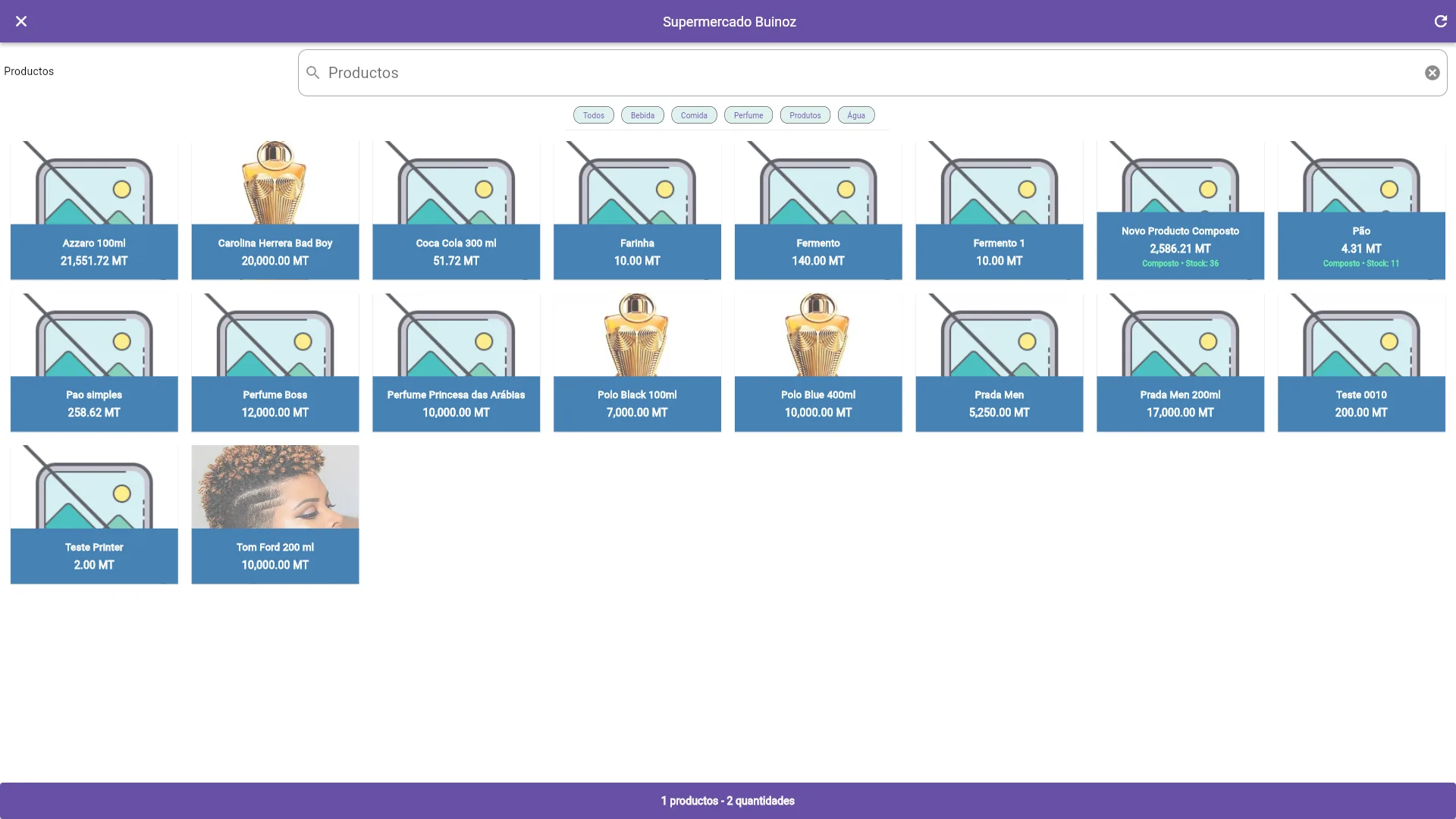
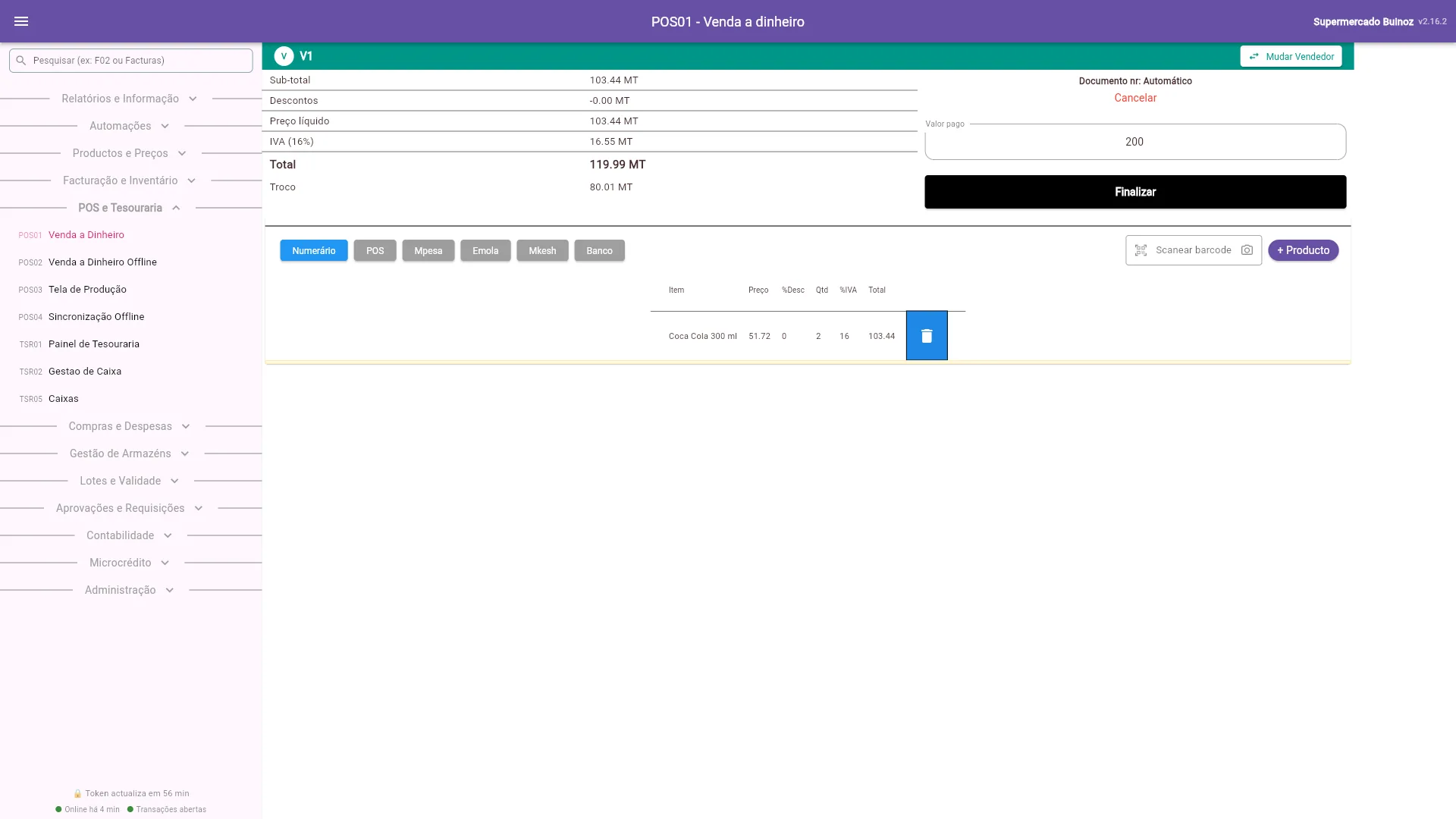
O nome do vendedor aparece no topo (Mudar Vendedor troca). Carregue em + Producto (ou leia o código de barras) e toque nos produtos. Feche com o X.
Escolha o método de pagamento (Numerário, POS, Mpesa, Emola, Mkesh, Banco), escreva o Valor pago e veja o Troco (ex.: total 119,99, pago 200, troco 80,01).
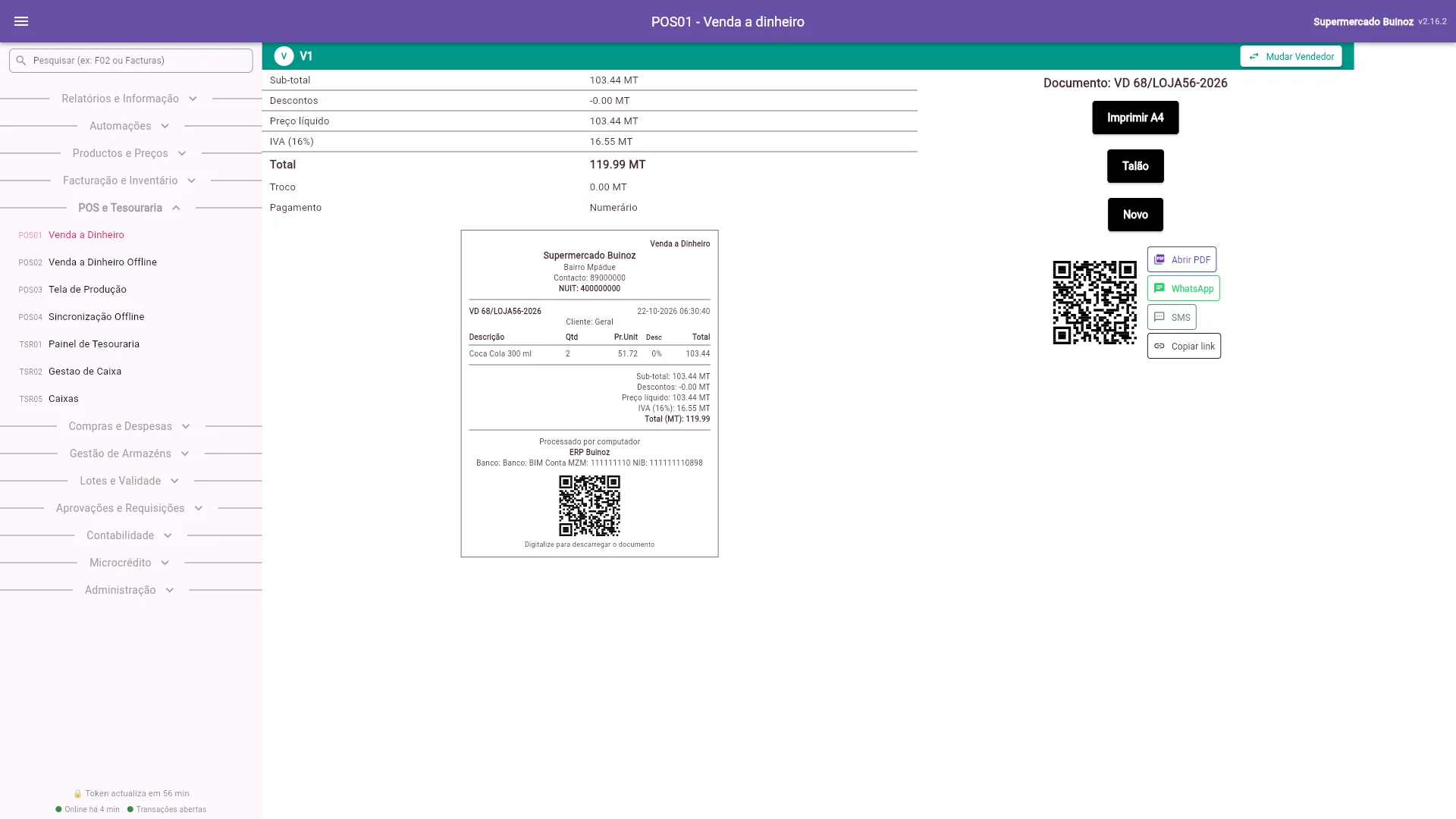
Carregue em Finalizar. A venda fica com número (ex.: VD 68/LOJA56-2026). Use Imprimir A4, Talão, Abrir PDF, WhatsApp, ou mostre o código QR: o cliente digitaliza-o e descarrega o talão em PDF, sem papel. Novo começa a venda seguinte.
A VD usa sempre o cliente genérico Geral. Para facturar a um cliente com NUIT, use F02 Facturas.
POS02 - Venda a Dinheiro Offline
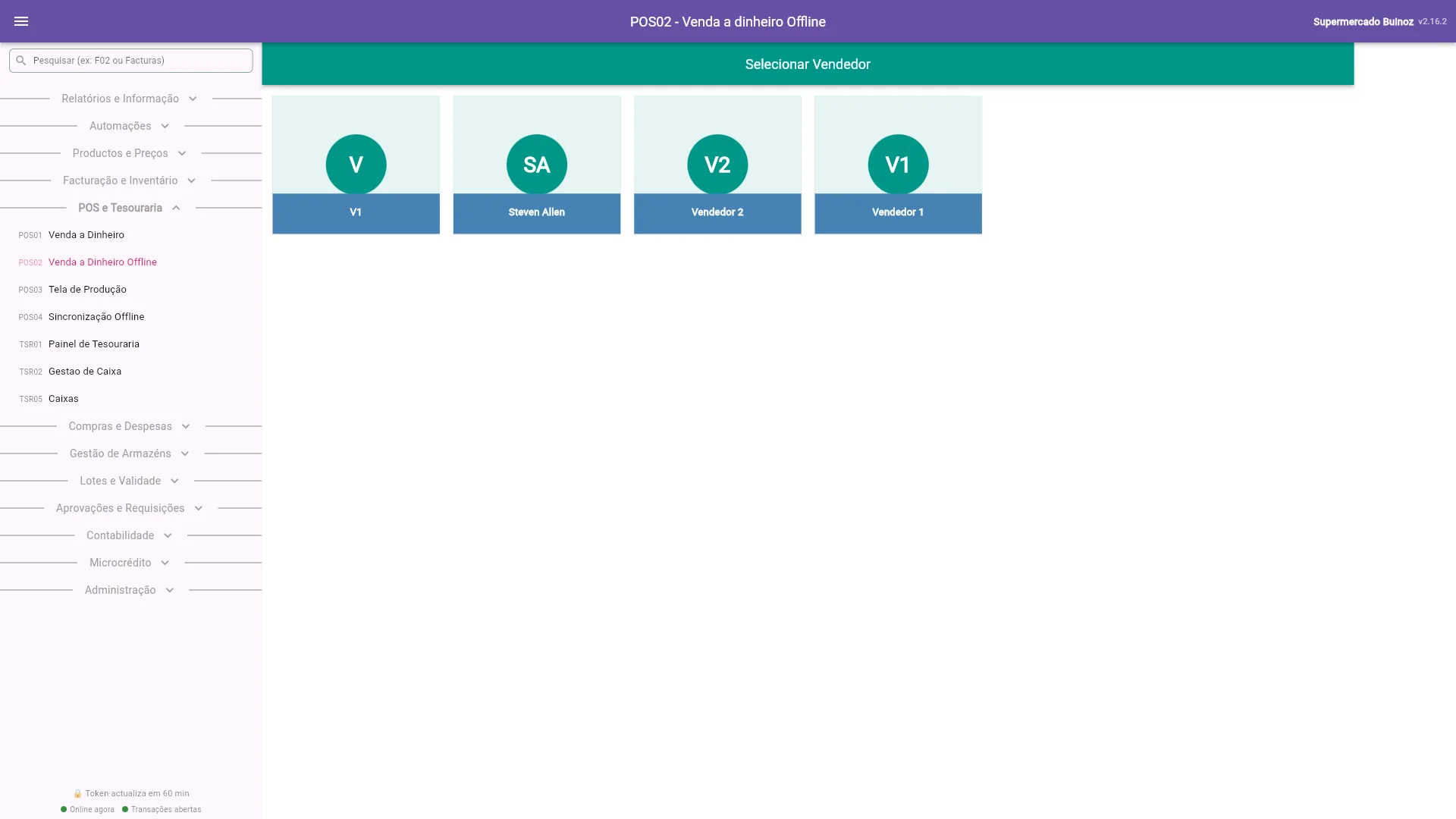
Igual à POS01, mas funciona sem internet. As vendas ficam guardadas no aparelho e sobem sozinhas quando a internet volta.
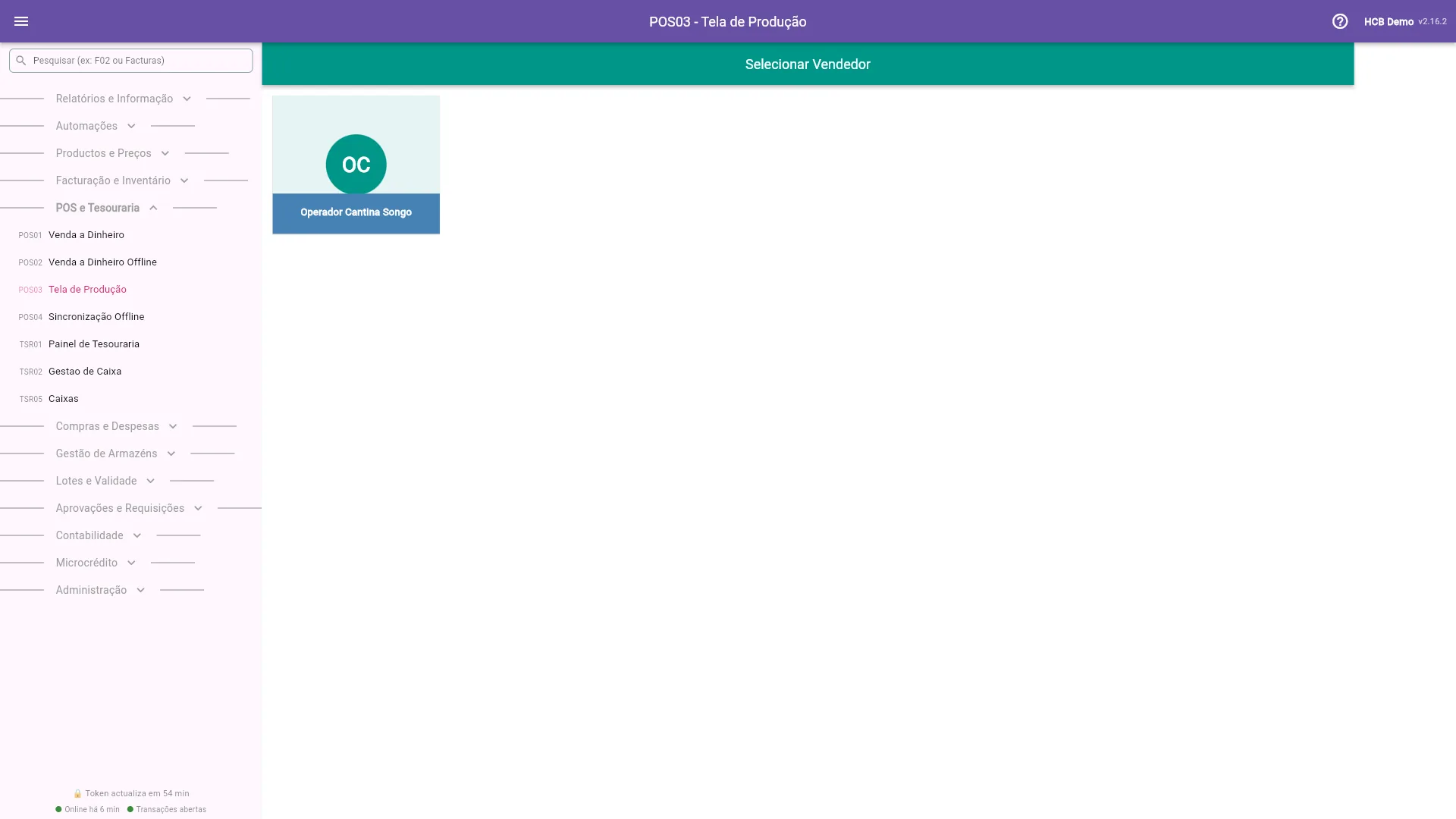
POS03 - Tela de Produção
Para restaurantes, bares, salões e qualquer negócio com mesas, postos ou cadeiras. O pedido fica aberto no posto enquanto o cliente consome. A cozinha (ou o barbeiro, ou o bar) vê o que tem de preparar. No fim, o vendedor cobra o pedido de uma só vez.
Vendedor -> Adicionar um Pedido -> escolher posto -> + Producto -> enviar para produção
         -> Pedidos (cozinha): Feito / Imprimir guia -> Finalizar (cobrar) -> posto livre
Antes de começar: crie os postos em ADM08 Gestão de Postos (ex.: Mesa 1, Caixa 1, Cadeira 2) e os vendedores com PIN.
1. Abrir um pedido
Abra POS03. O vendedor activo aparece no topo. Mudar Vendedor troca de vendedor (com PIN).
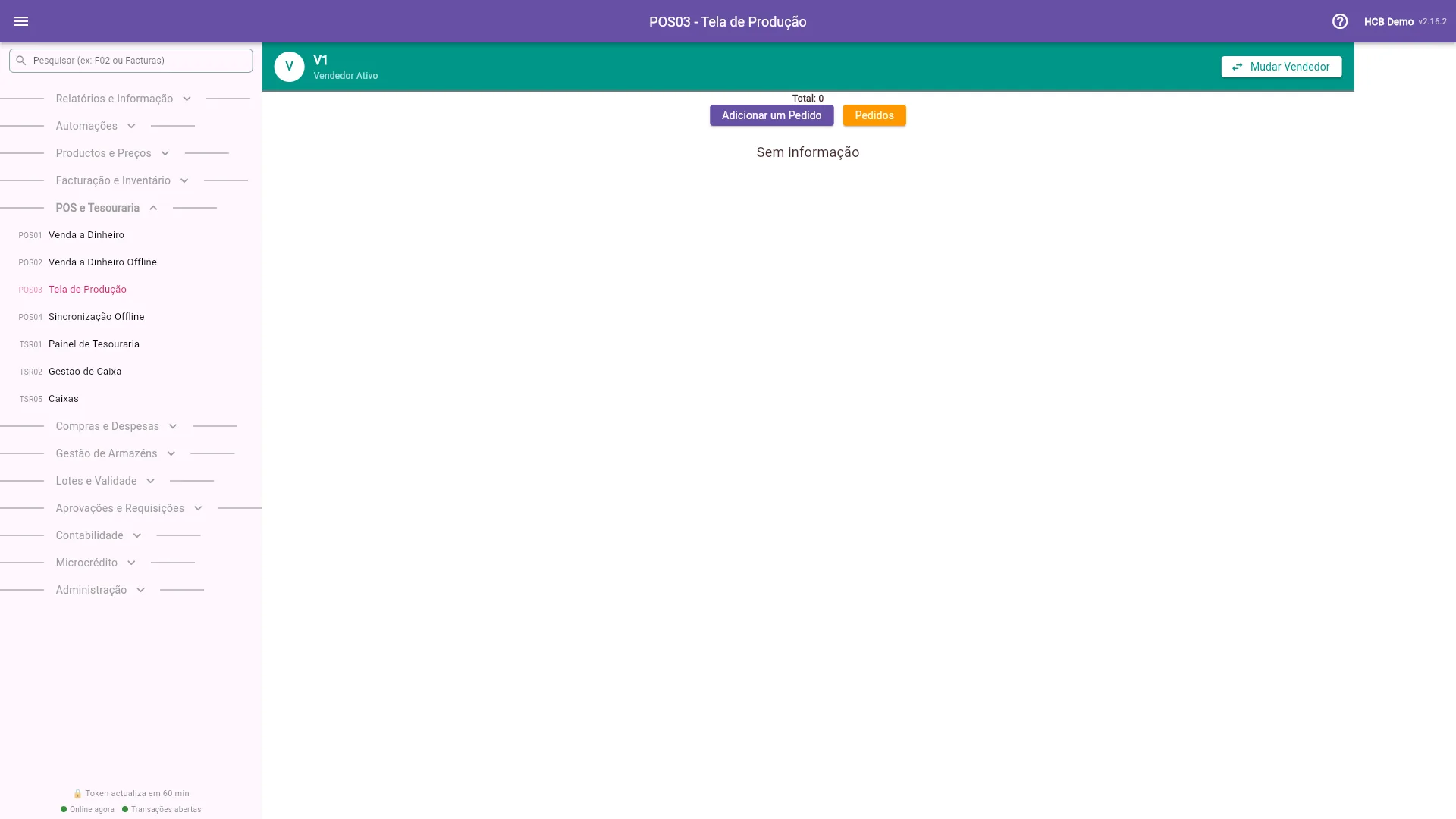
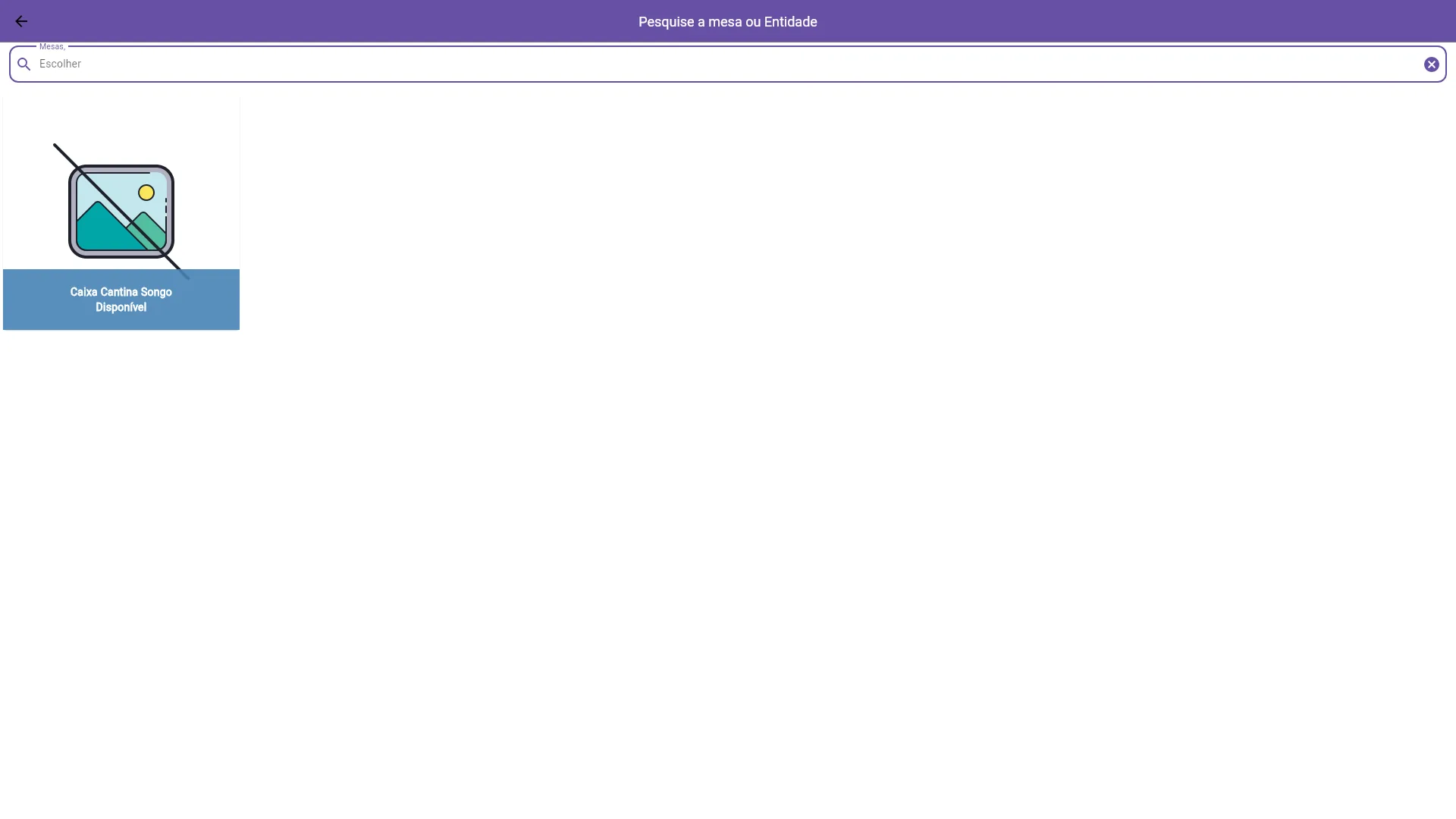
Carregue em Adicionar um Pedido e toque no posto livre (ex.: Caixa Cantina Songo, estado Disponível). Confirme em Criar um pedido.
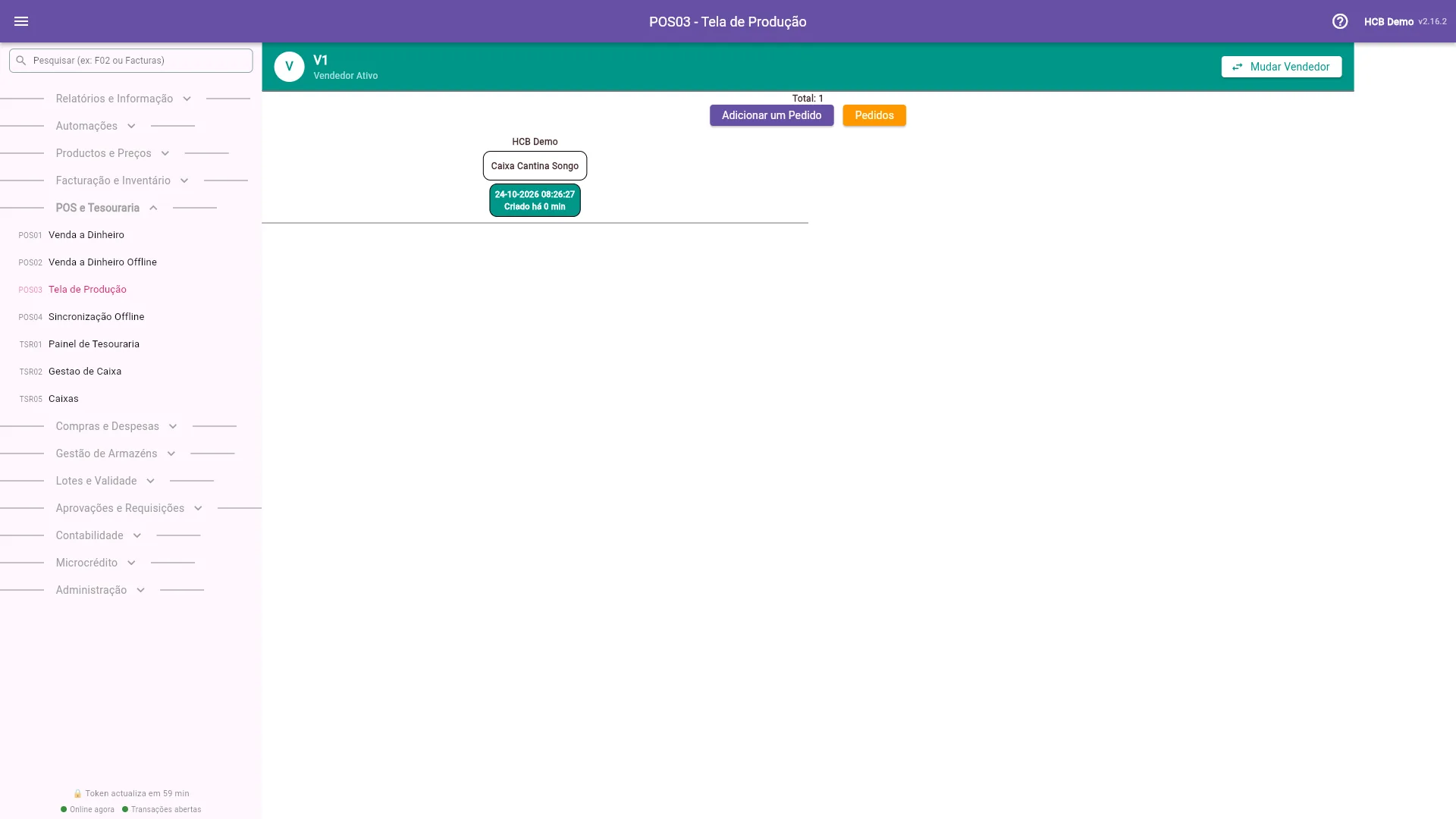
O pedido aparece na lista com o nome do posto, a hora de abertura e há quanto tempo está aberto (Criado há N min). Total mostra quantos pedidos estão abertos.
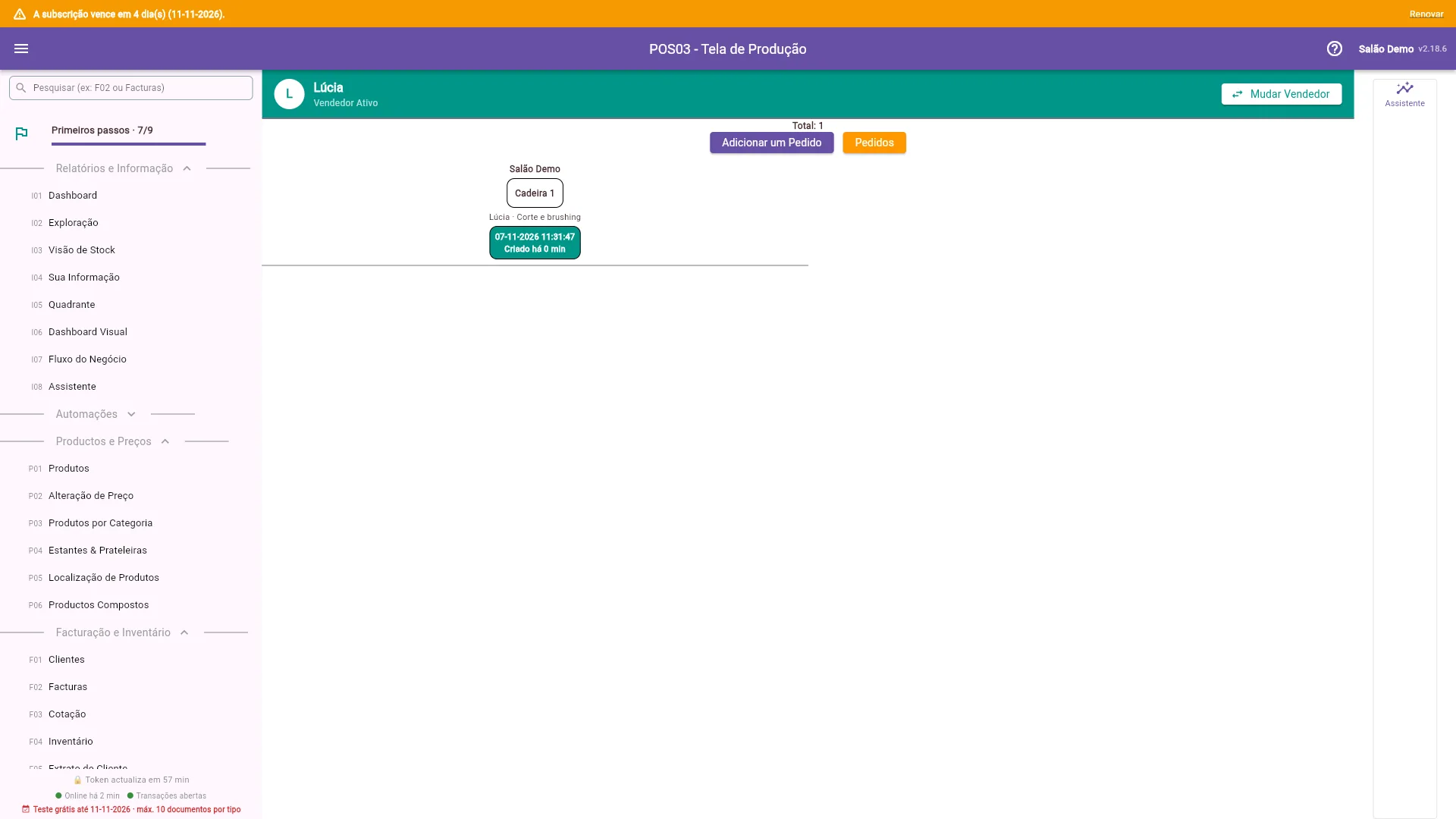
O cartão do posto mostra também quem abriu a conta e os serviços ou produtos já lançados (ex.: vendedor · serviço · serviço). Assim, vê logo quem atende cada cadeira ou mesa.
2. Juntar produtos e enviar para a produção
Toque no posto para abrir o pedido. Carregue em + Producto (ou leia o código de barras) e escolha os produtos.
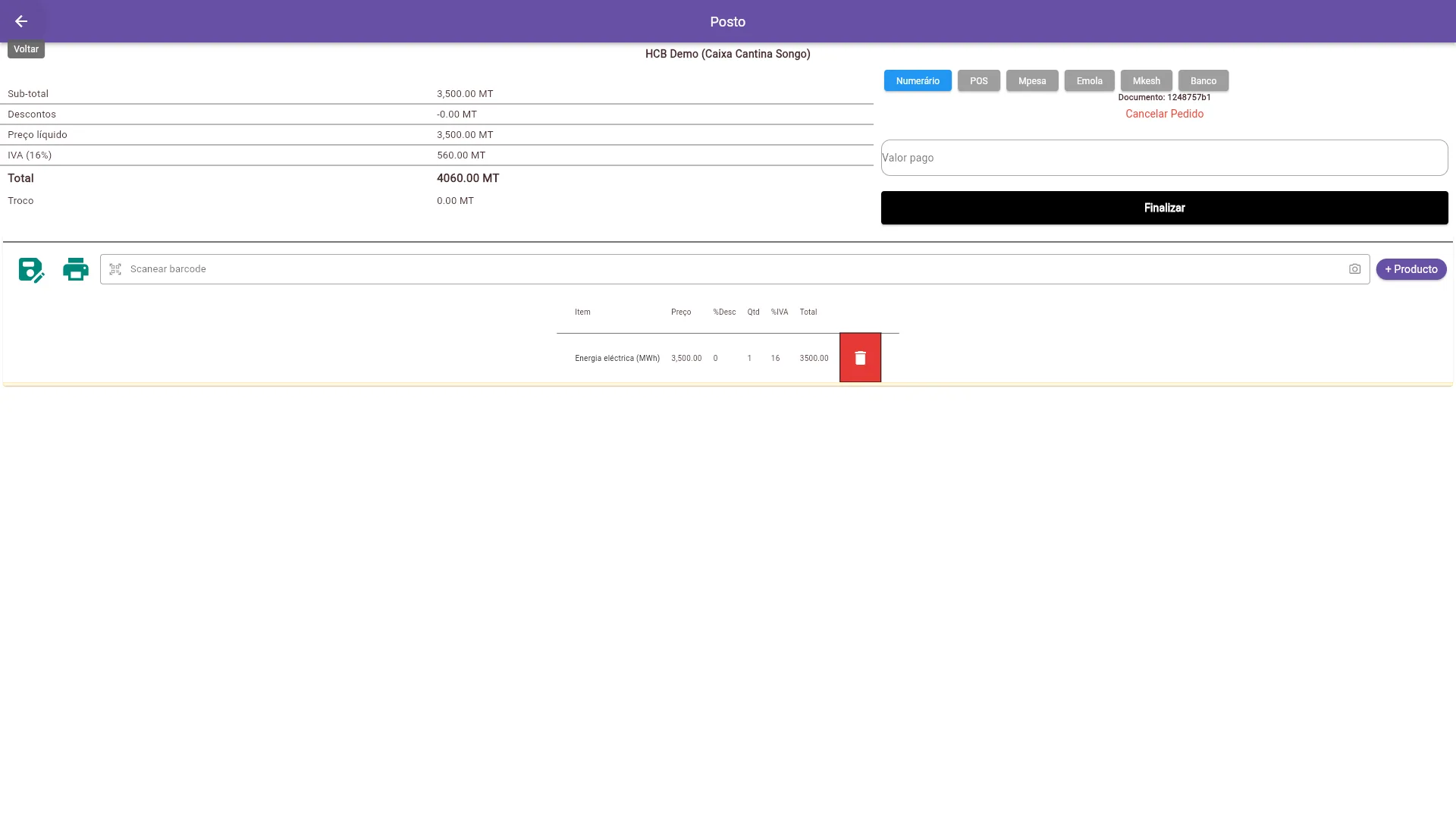
Carregue no ícone verde guardar (à esquerda do código de barras). As linhas ficam trancadas (cadeado vermelho) e o pedido segue para o ecrã Pedidos da cozinha. O ícone da impressora imprime só as linhas novas, ainda não enviadas.
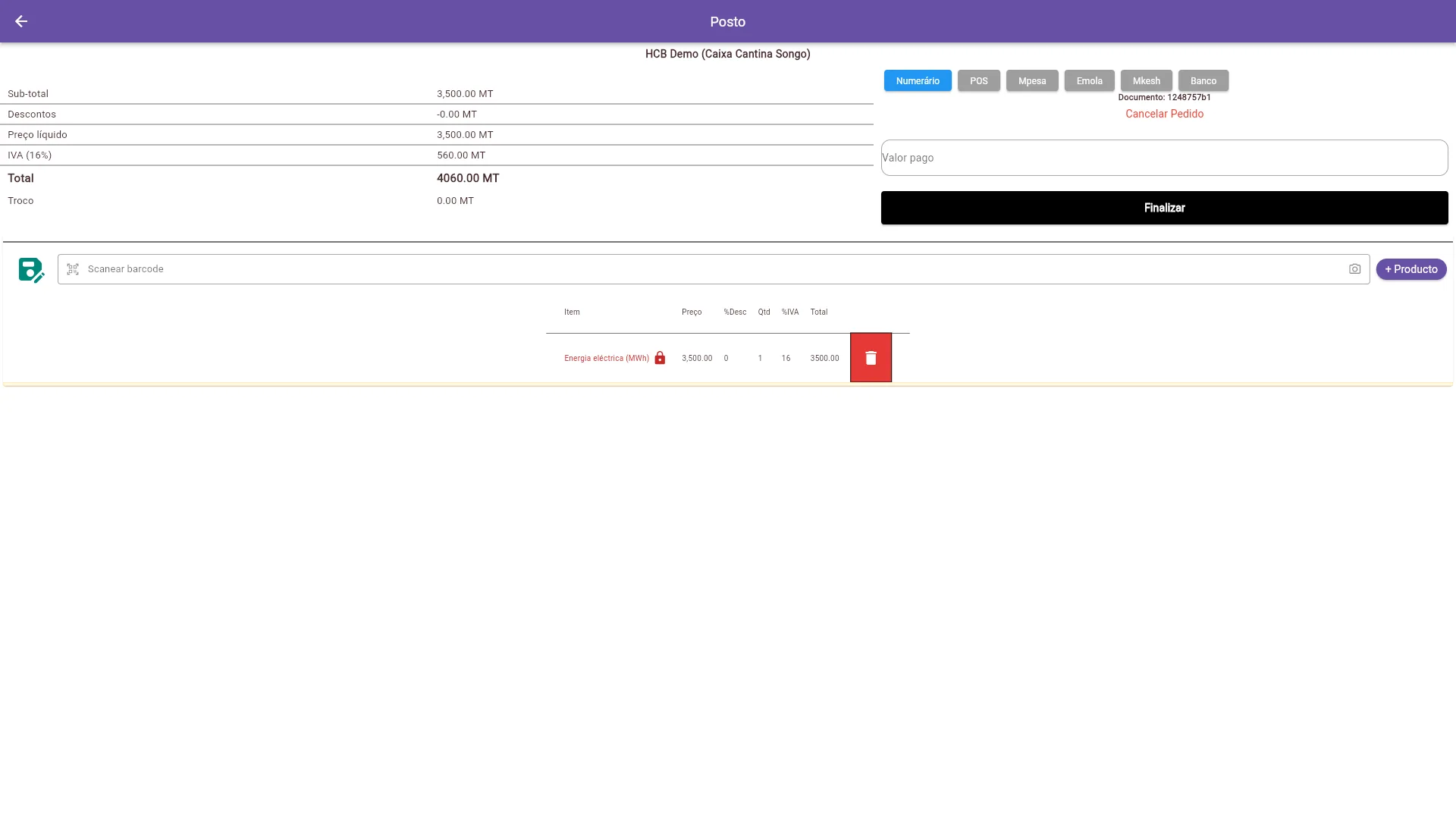
O cliente pede mais? Abra o mesmo posto, junte produtos e envie outra vez. Só as linhas novas vão para a cozinha.
3. A cozinha: ecrã Pedidos
No topo da POS03, carregue em Pedidos (laranja). Ponha este ecrã num tablet ou TV na cozinha: actualiza sozinho.
Cada cartão é um posto, com o número do documento (VD) e o contador feitos / total (ex.: 0/1).

Marque as caixas das linhas e carregue em Imprimir (N) para imprimir a Guia de Entrega (para o empregado levar à mesa).

O funil filtra por categoria: por exemplo, o bar só vê Bebidas e a cozinha só vê Comida.
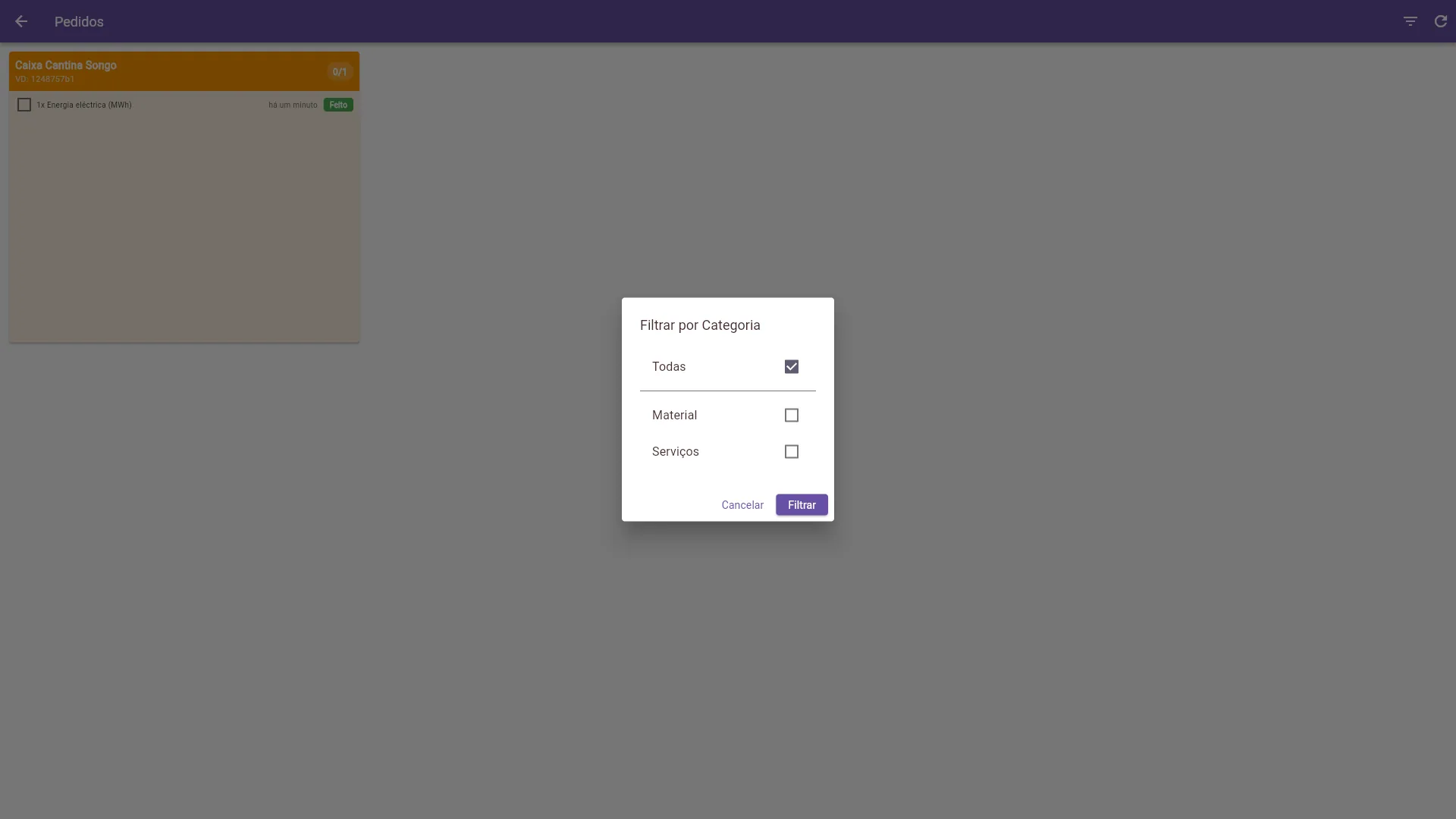
Quando o produto está pronto, carregue em Feito. A linha fica riscada e o cartão fica verde quando tudo está feito (ex.: 1/1).

4. Cobrar e fechar o posto
Abra o posto. Escolha o método de pagamento (Numerário, POS, Mpesa, Emola, Mkesh, Banco) e escreva o Valor pago.
Carregue em Finalizar. A venda fica registada como VD. O ecrã mostra o número do documento (ex.: Documento: VD 8/LOJA-2026). Enquanto o número não chega do servidor, mostra Documento nr: a sincronizar….
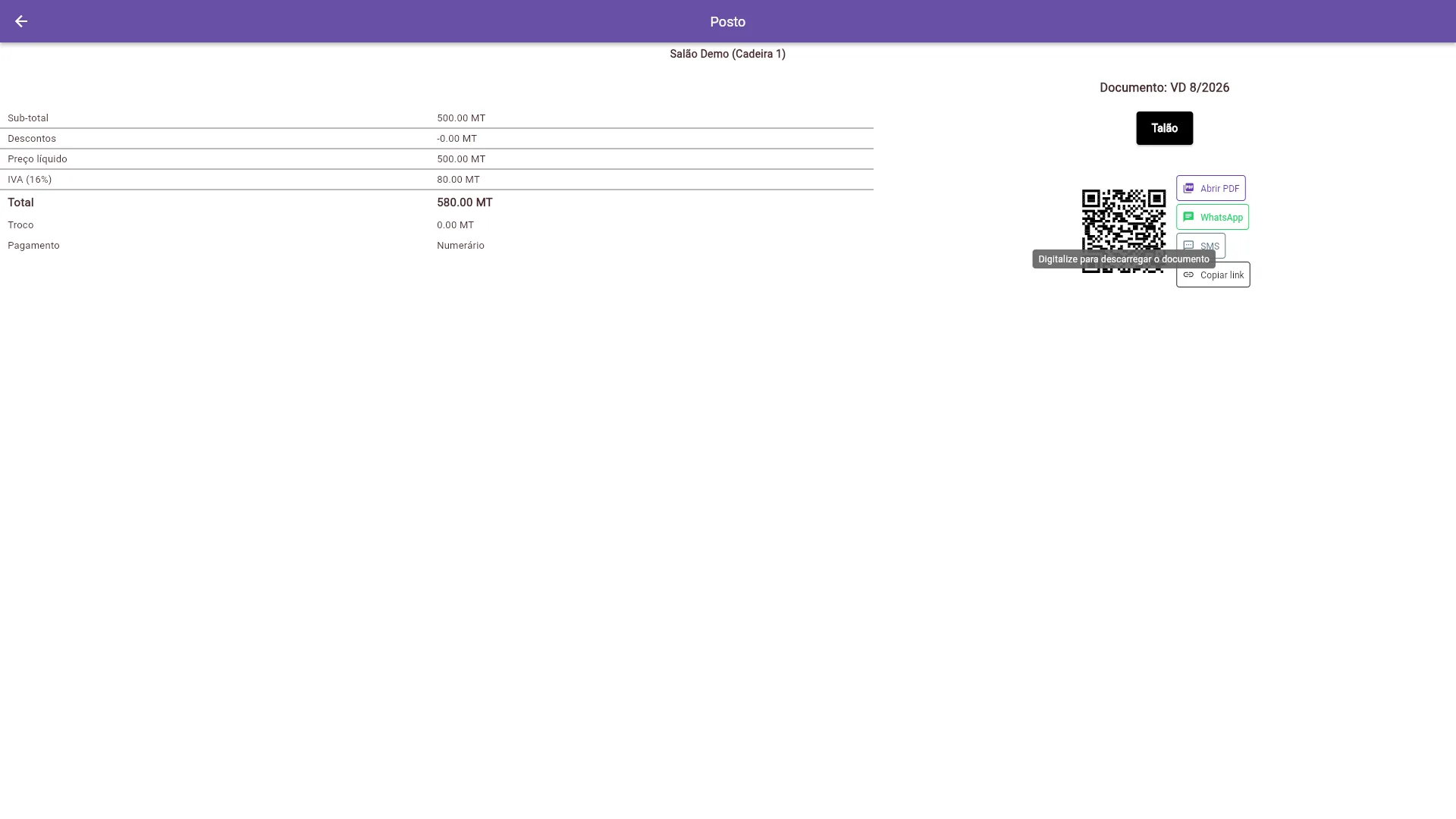
A venda conta para o vendedor que abriu a conta. O dinheiro conta para o vendedor que fecha a conta (ver ADM06).
Cancelar Pedido apaga um pedido aberto (precisa da permissão de apagar). Um pedido já finalizado não se apaga.
- Restaurante e bar: um posto por mesa, cozinha e bar com filtros de categoria diferentes.
- Salão de beleza e barbearia: um posto por cadeira; o cliente junta serviços e paga no fim.
- Lavandaria e oficina: um posto por cliente ou viatura; a equipa marca Feito em cada serviço.
POS04 - Sincronização Offline
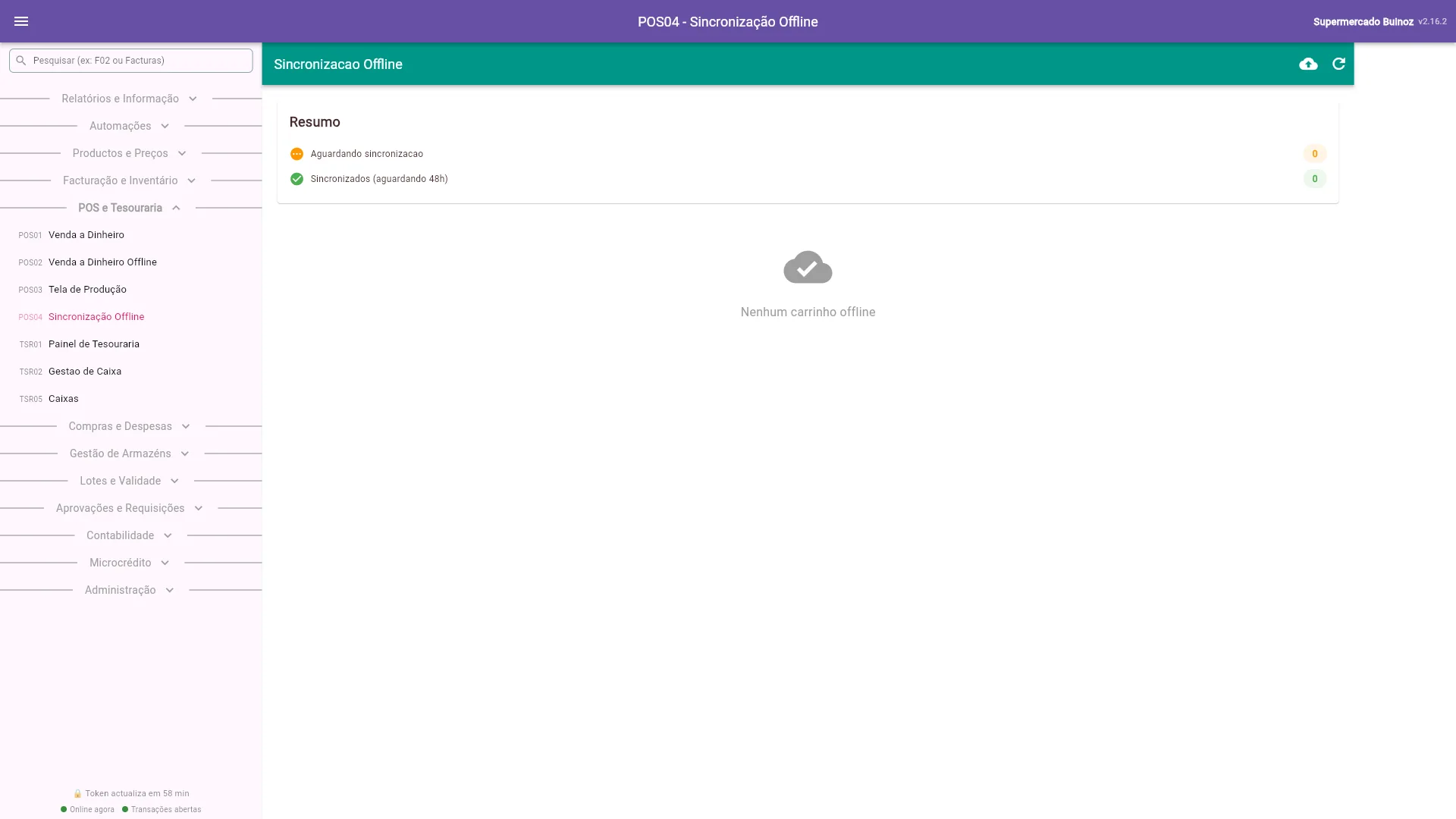
Mostra o estado das vendas feitas sem internet: aguardando sincronização e sincronizados. Use o ícone da nuvem para forçar a sincronização, sem esperar pelo ciclo automático.
POS05 - Marcações
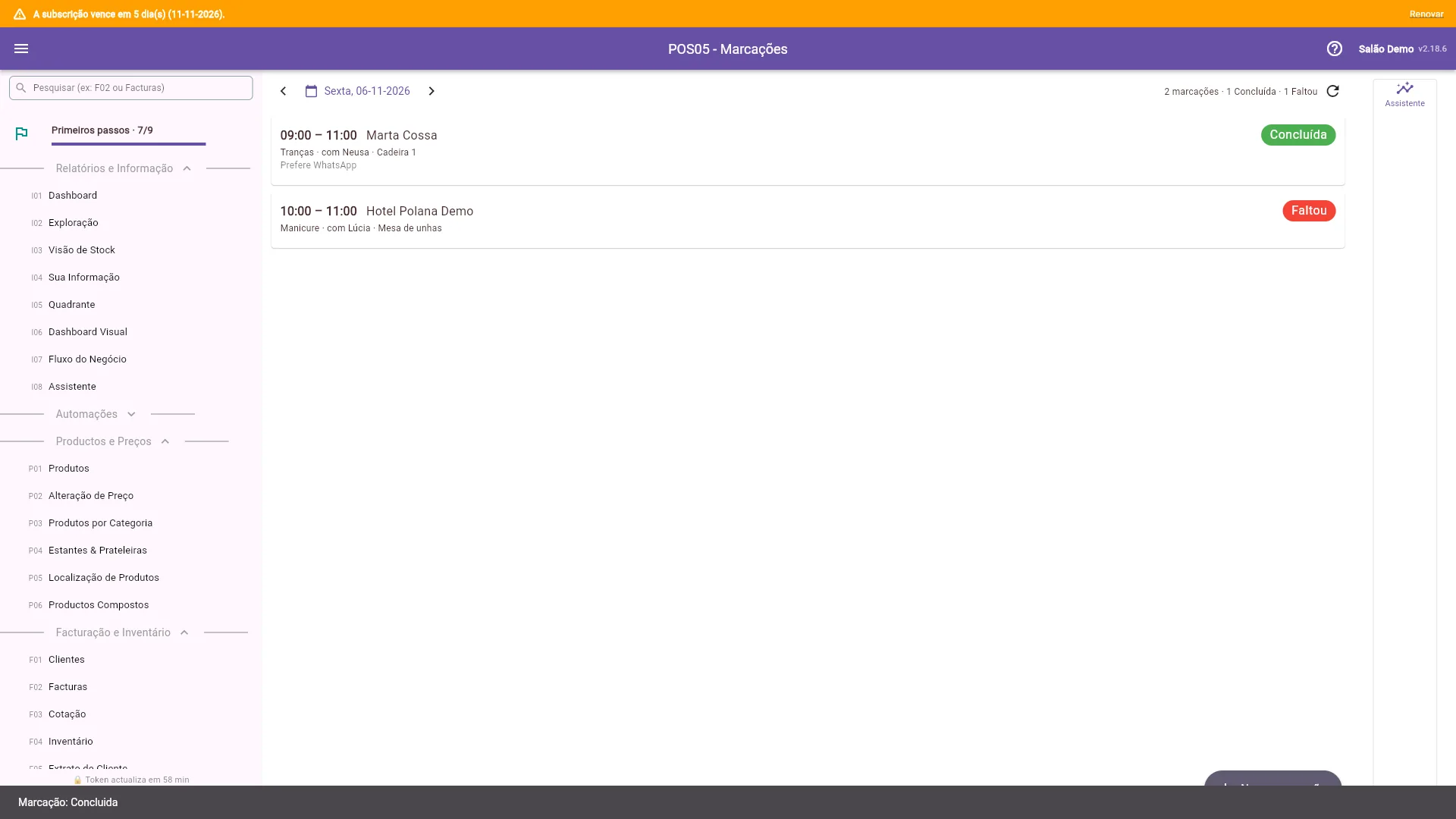
A agenda do dia, por funcionária. Serve para salões de beleza, barbearias e clínicas. Também serve para reservas de restaurante: a mesa é o posto.
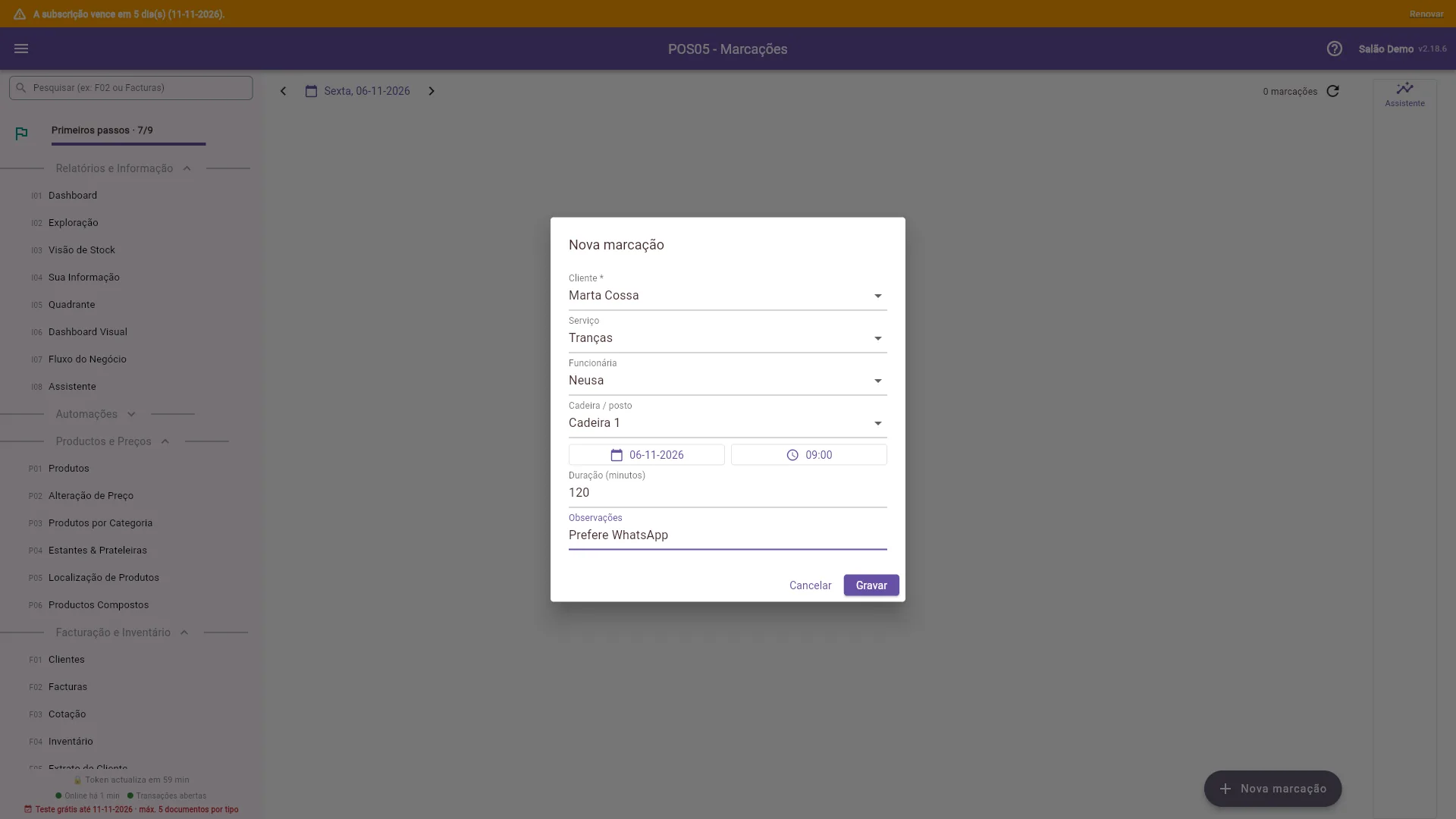
+ Nova marcação -> Cliente, Serviço, Funcionária, Cadeira/posto, data, hora, duração -> Gravar
   -> Marcada -> Confirmada -> Em atendimento -> Concluída
              -> Faltou / Cancelada
Antes de começar:
- Crie os clientes em F01 Clientes.
- Crie os serviços em P01 (produto com É serviço) ou como produto composto.
- Crie as funcionárias em ADM06 Gerir Vendedores.
- Crie as cadeiras ou mesas em ADM08 Gestão de Postos.
1. Criar uma marcação
- Abra POS05 e carregue em + Nova marcação.
- Preencha os campos:
| Campo | O que é |
|---|---|
| Cliente * | Obrigatório. Só clientes activos desta loja |
| Serviço | Serviços e produtos compostos activos, à venda |
| Funcionária | Um vendedor da ADM06 |
| Cadeira / posto | Um posto da ADM08 (cadeira, mesa) |
| Data e hora | O início da marcação |
| Duração (minutos) | Por defeito, 60 |
| Observações | Texto livre |
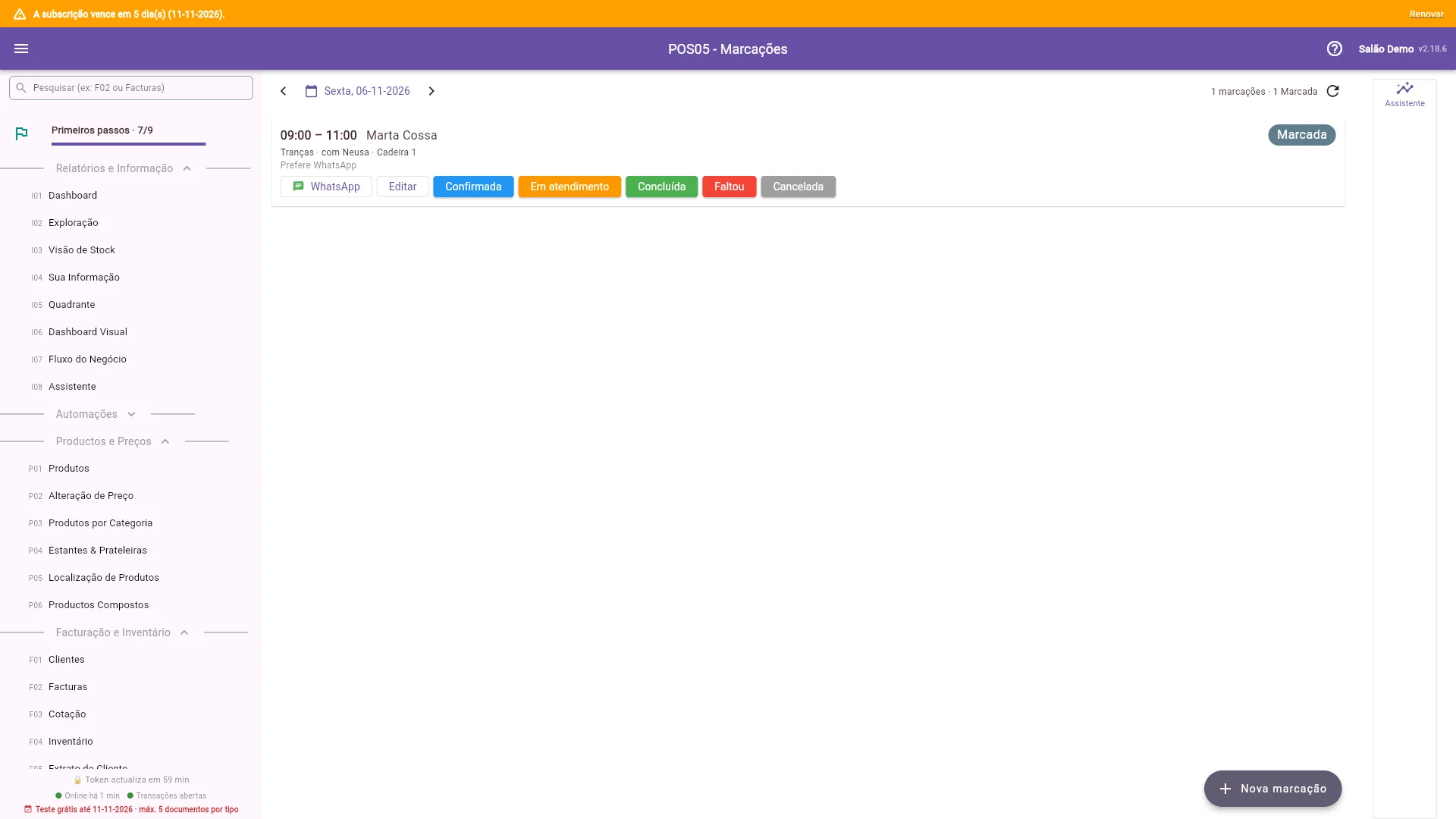
Carregue em Gravar. A marcação fica com o estado Marcada.
2. Horário ocupado
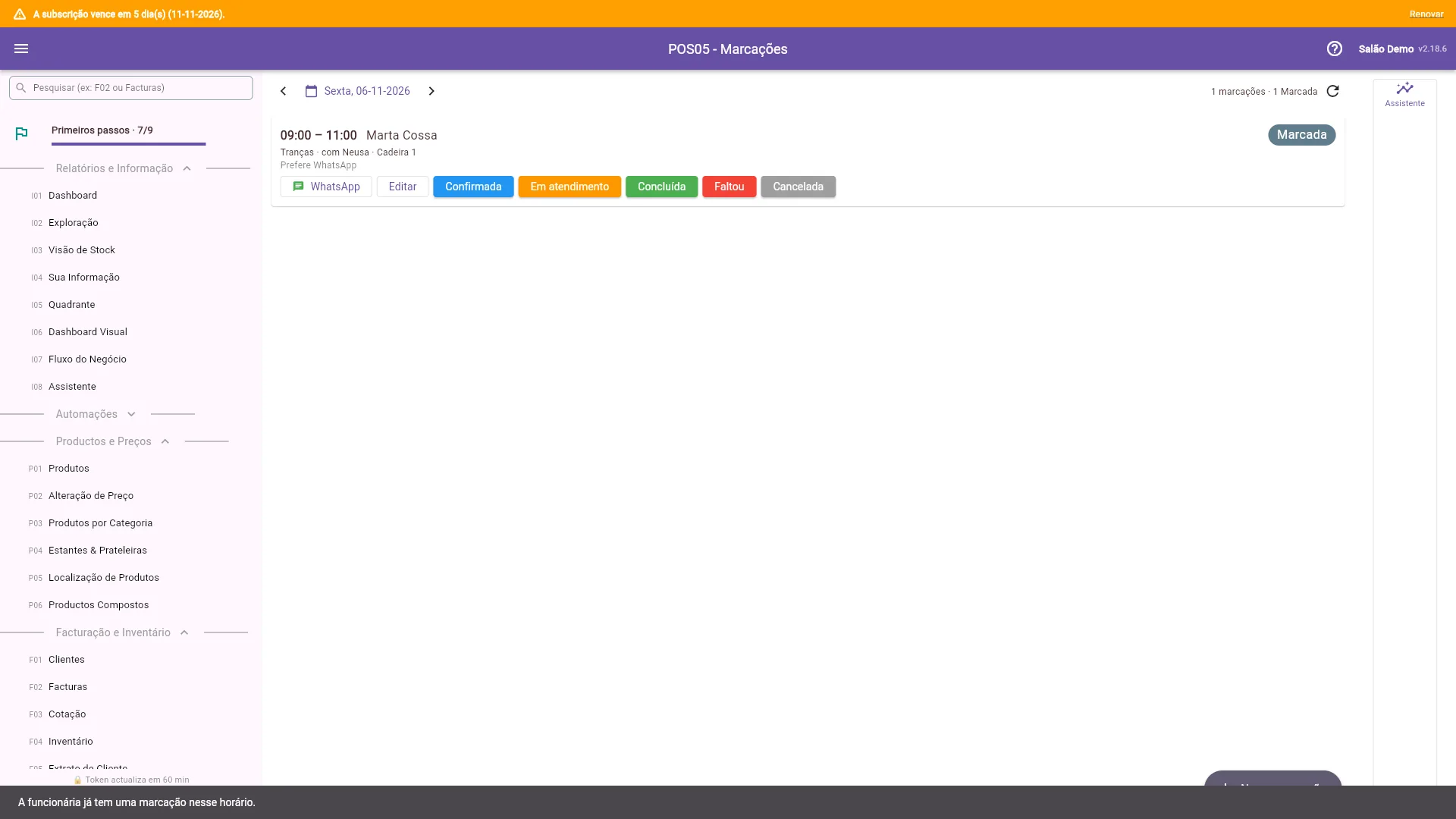
A mesma funcionária não pode ter duas marcações à mesma hora. Se o horário se cruza com outra marcação aberta (Marcada, Confirmada ou Em atendimento), o Buinoz recusa e mostra A funcionária já tem uma marcação nesse horário. Escolha outra hora ou outra funcionária.
3. A agenda do dia
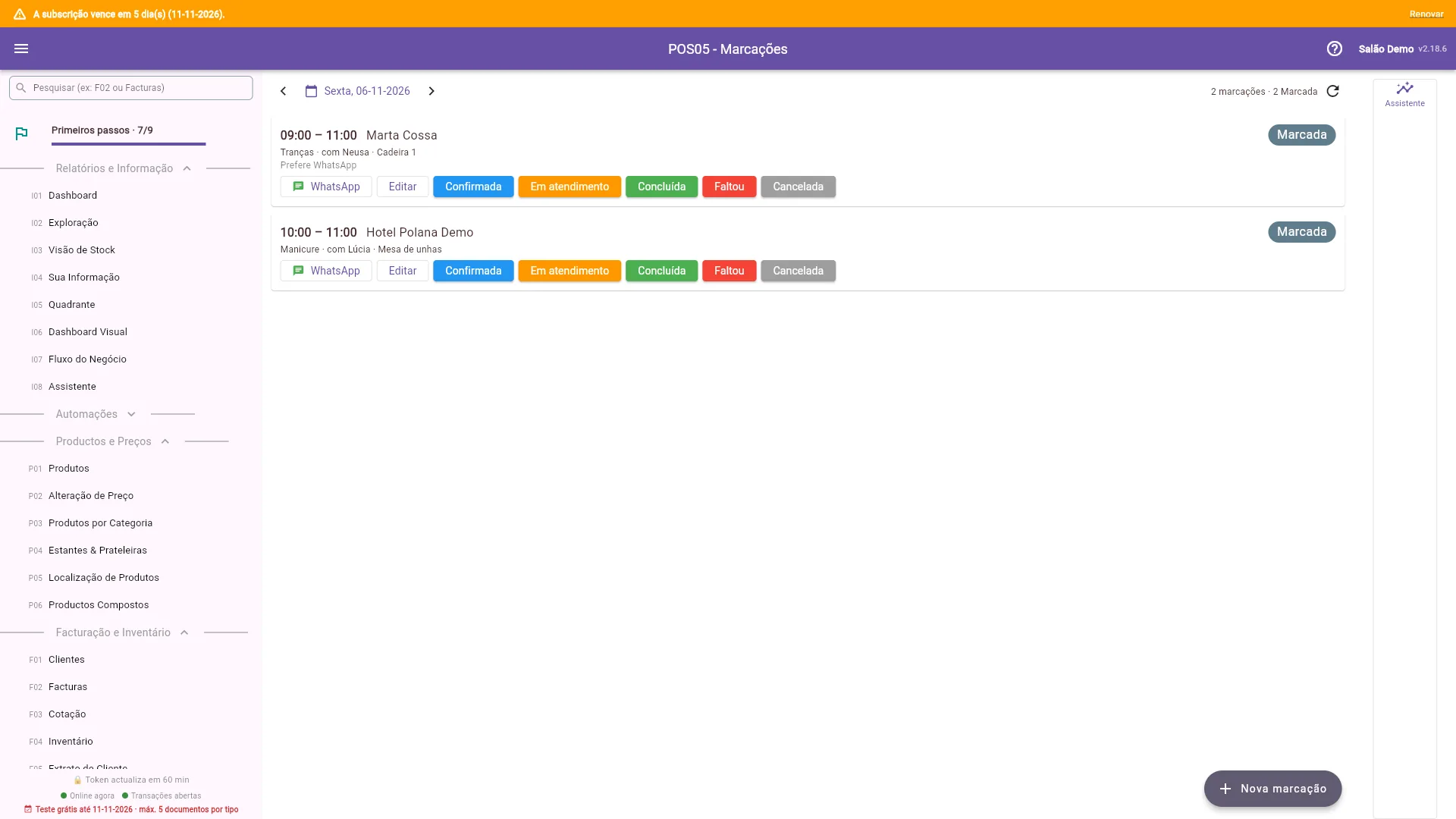
- Use as setas < e > para mudar de dia, ou toque na data para escolher no calendário.
- O topo mostra o total de marcações do dia e quantas há em cada estado.
- Cada linha mostra a hora de início e de fim, o cliente, o serviço, a funcionária e o estado.
4. Mudar o estado
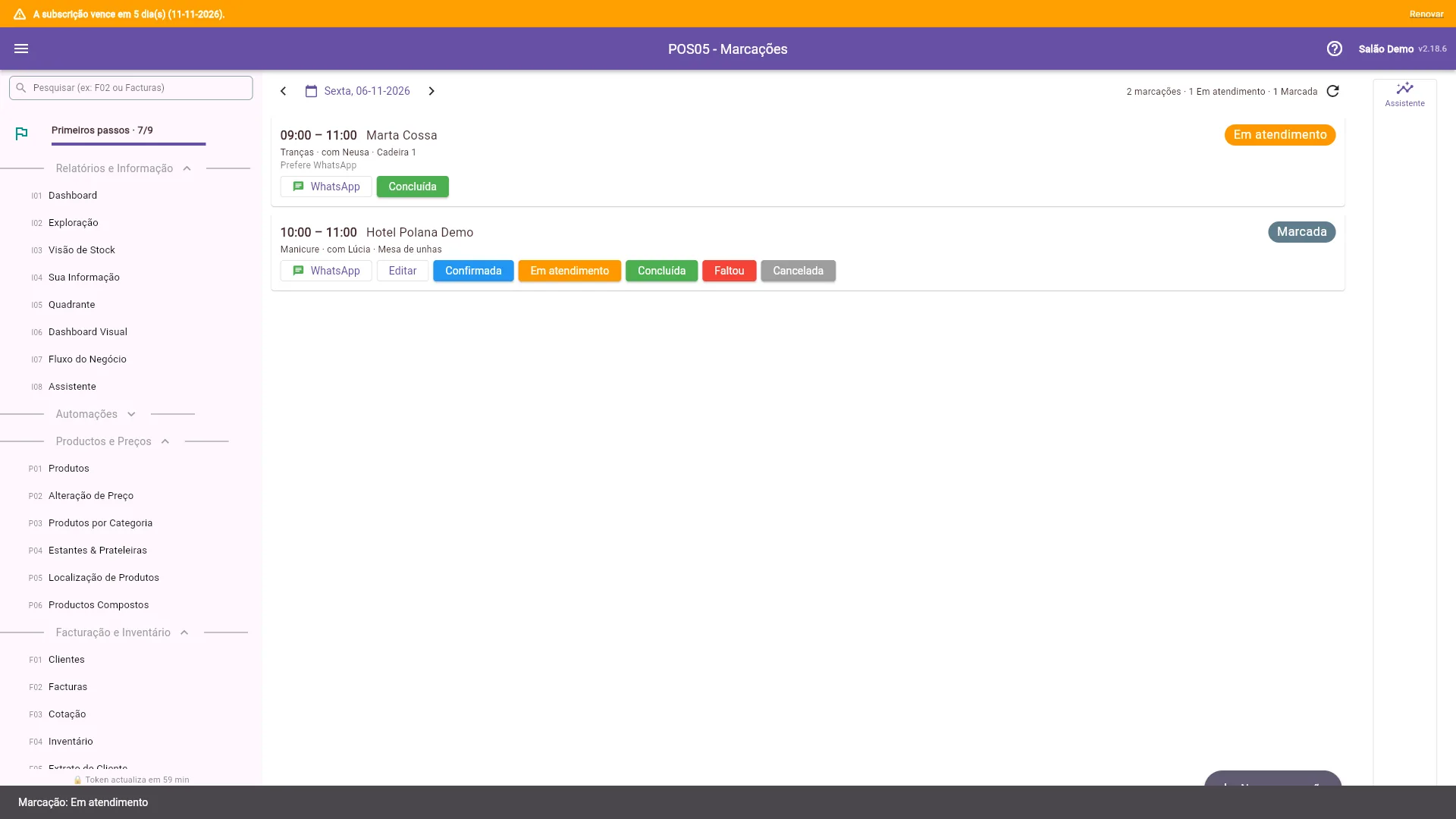
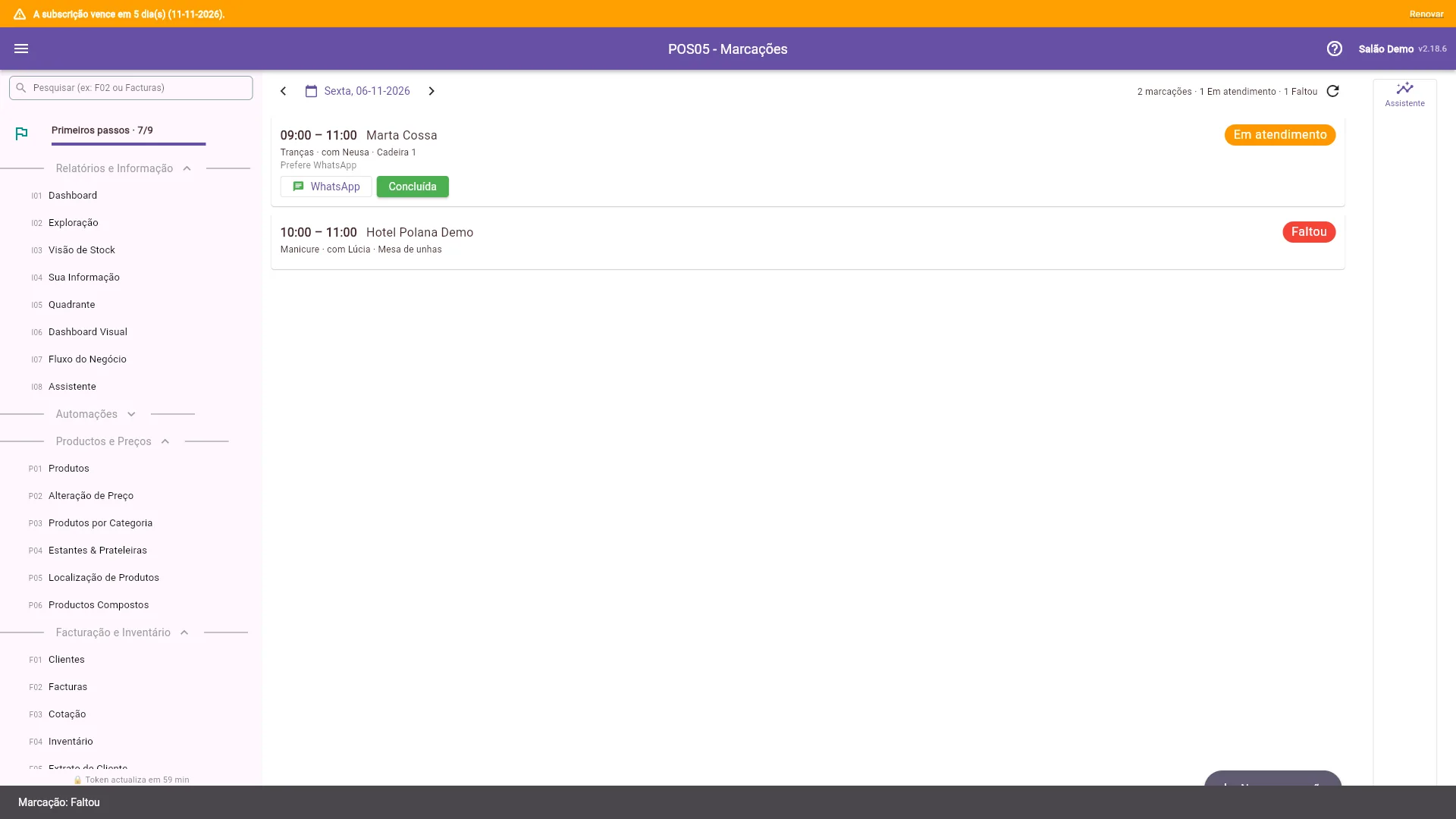
Toque no botão do estado seguinte:
| Estado actual | Pode passar para |
|---|---|
| Marcada | Confirmada, Em atendimento, Concluída, Faltou, Cancelada |
| Confirmada | Em atendimento, Concluída, Faltou, Cancelada |
| Em atendimento | Concluída |
Editar só aparece em Marcada e Confirmada. Uma marcação Concluída, Faltou ou Cancelada já não muda.
5. Lembrete por WhatsApp
Nas marcações abertas, carregue em WhatsApp. O Buinoz abre o WhatsApp com o número do cliente e esta mensagem: Olá (cliente), lembramos a sua marcação de (serviço) no dia (dd/MM) às (HH:mm). Até já! Confirme o envio no WhatsApp.
A marcação não cobra. Para cobrar, abra a conta na cadeira ou mesa em POS03 e junte os serviços.
TSR01 - Painel de Tesouraria
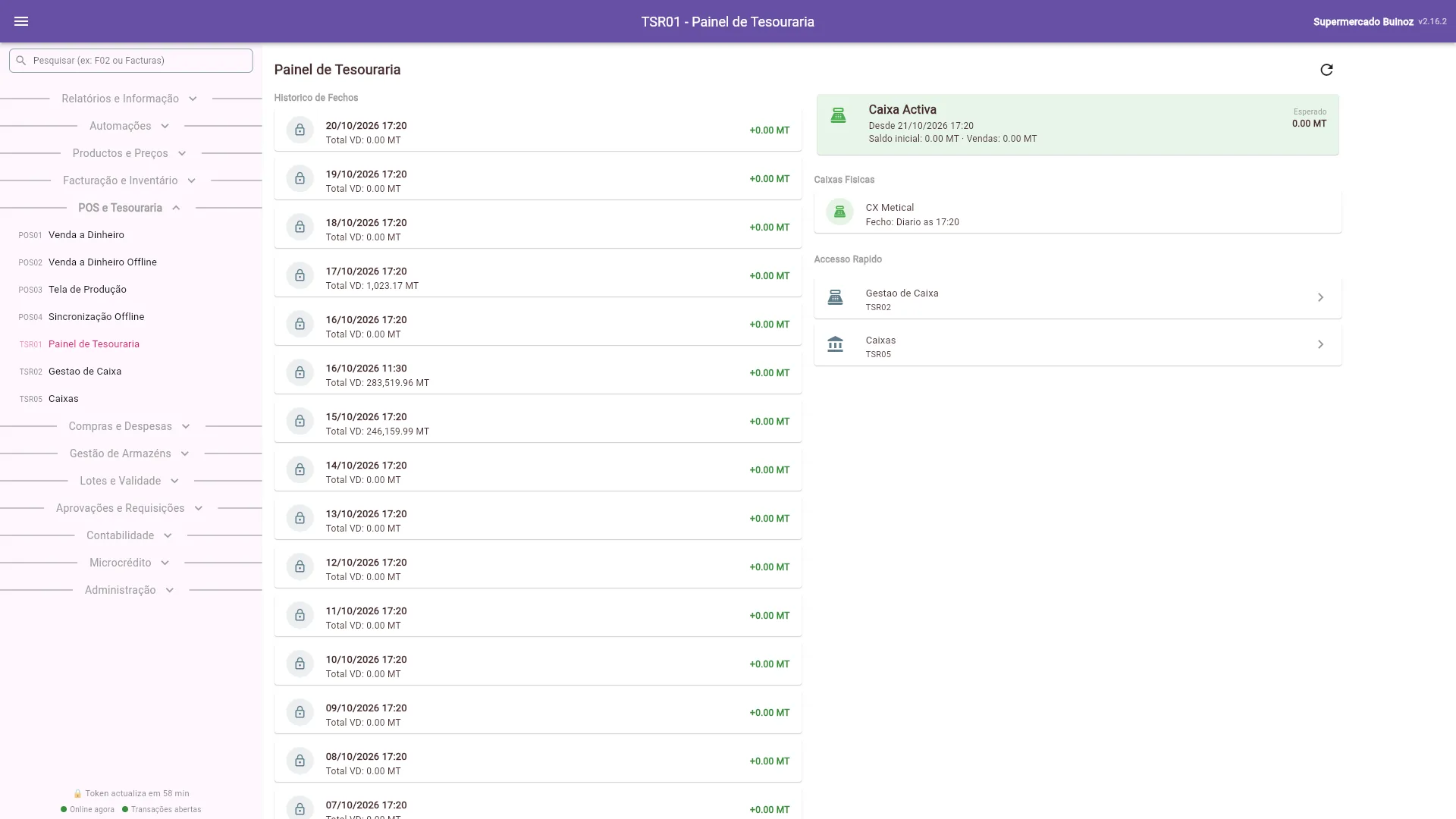
O resumo da tesouraria: o histórico de fechos (data, total de VD, diferença), a caixa activa (desde quando, saldo inicial, vendas) e as caixas físicas. Os atalhos levam à Gestão de Caixa e às Caixas.
TSR02 - Gestão de Caixa
Fechar a caixa
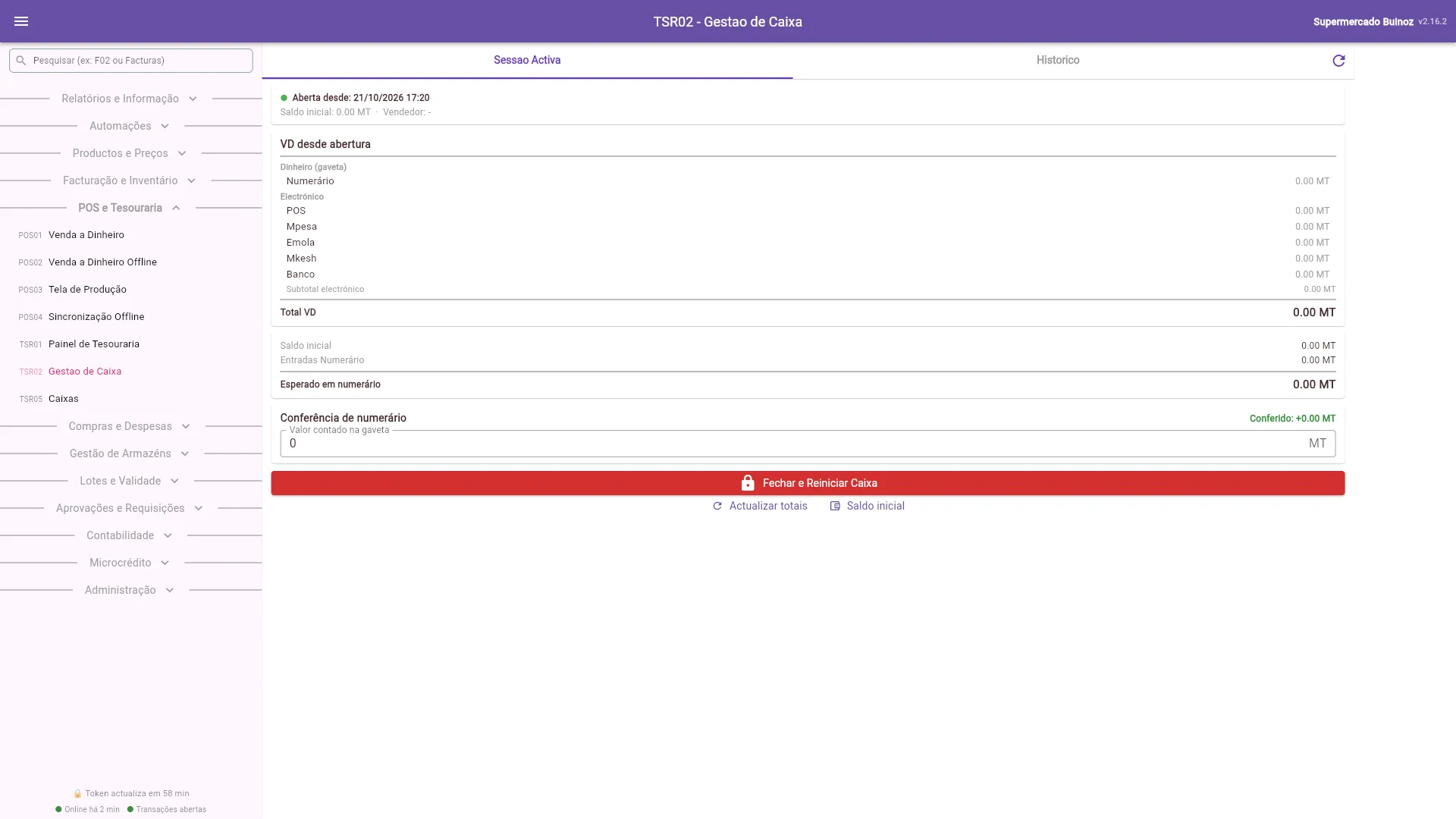
- Abra TSR02, separador Sessão Activa.
- Veja as vendas desde a abertura, separadas por método: numerário (gaveta) e electrónicos (POS, Mpesa, Emola, Mkesh, Banco).
- Confira o Esperado em numerário.
- Em Conferência de numerário, escreva o valor contado na gaveta. O Buinoz mostra a falta ou a sobra.
- Carregue em Fechar e Reiniciar Caixa.
Histórico
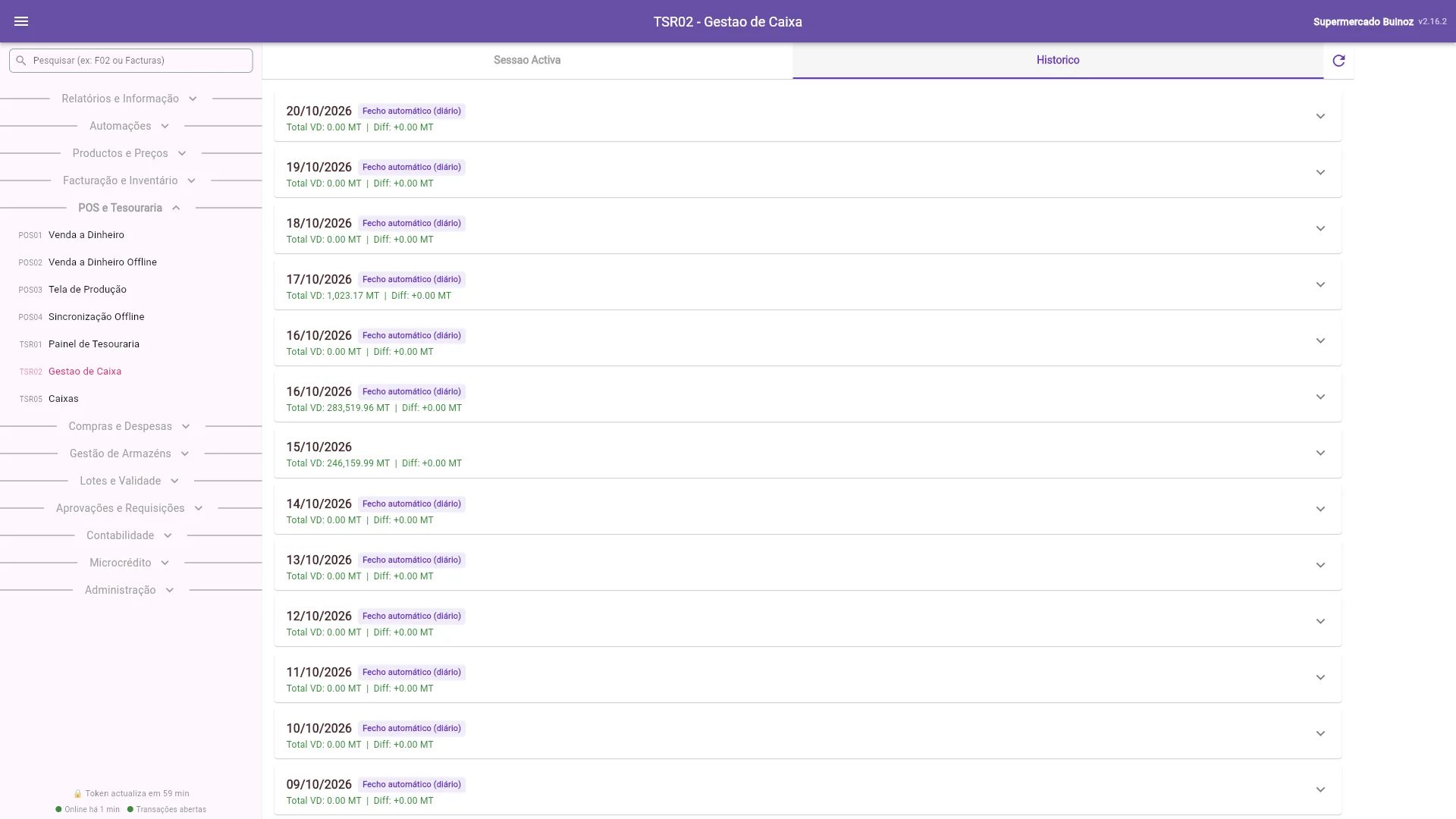
O separador Histórico lista todos os fechos, com o total de VD e a diferença. Os fechos automáticos têm a etiqueta Fecho automático (diário).
TSR05 - Caixas
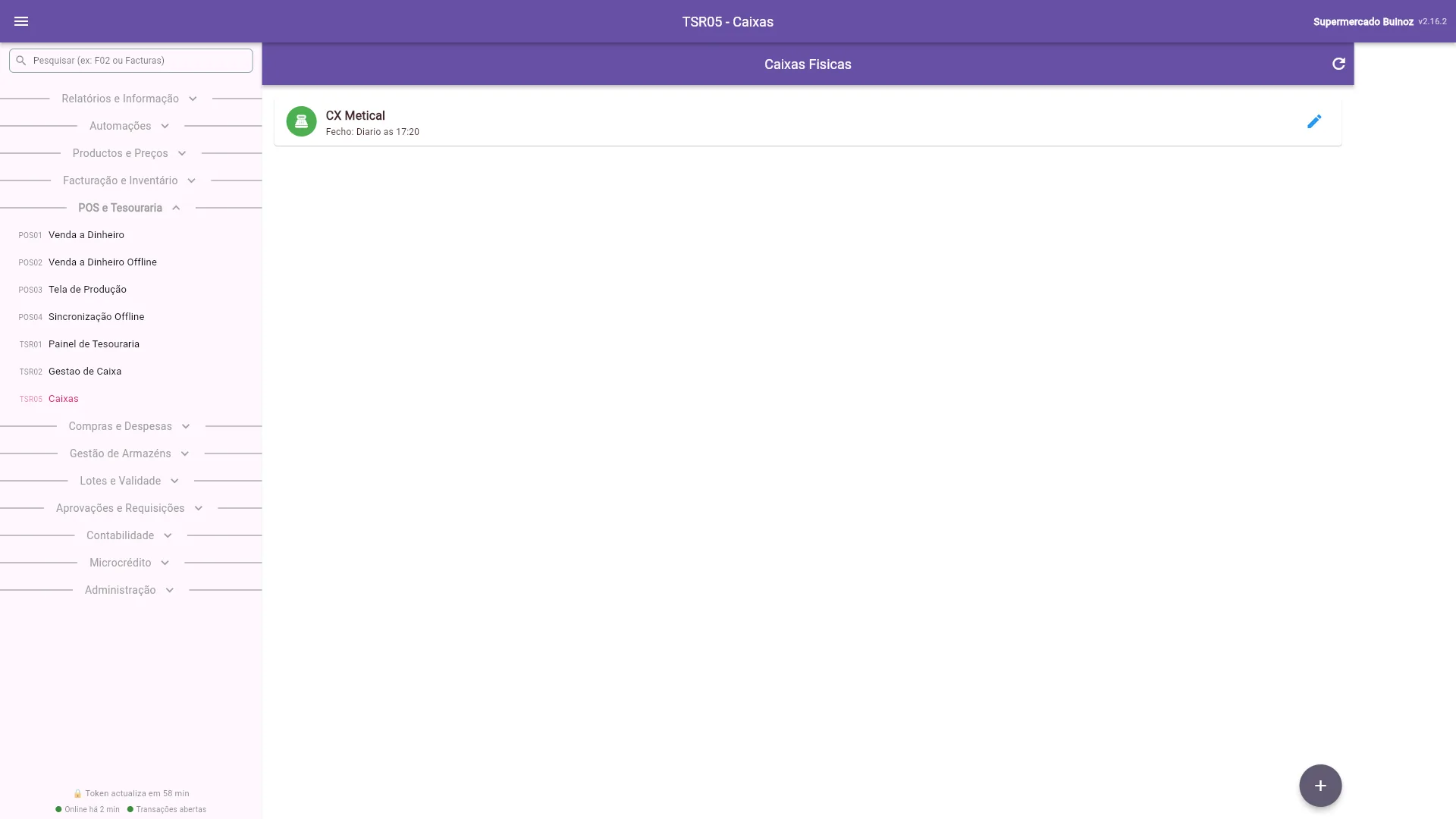
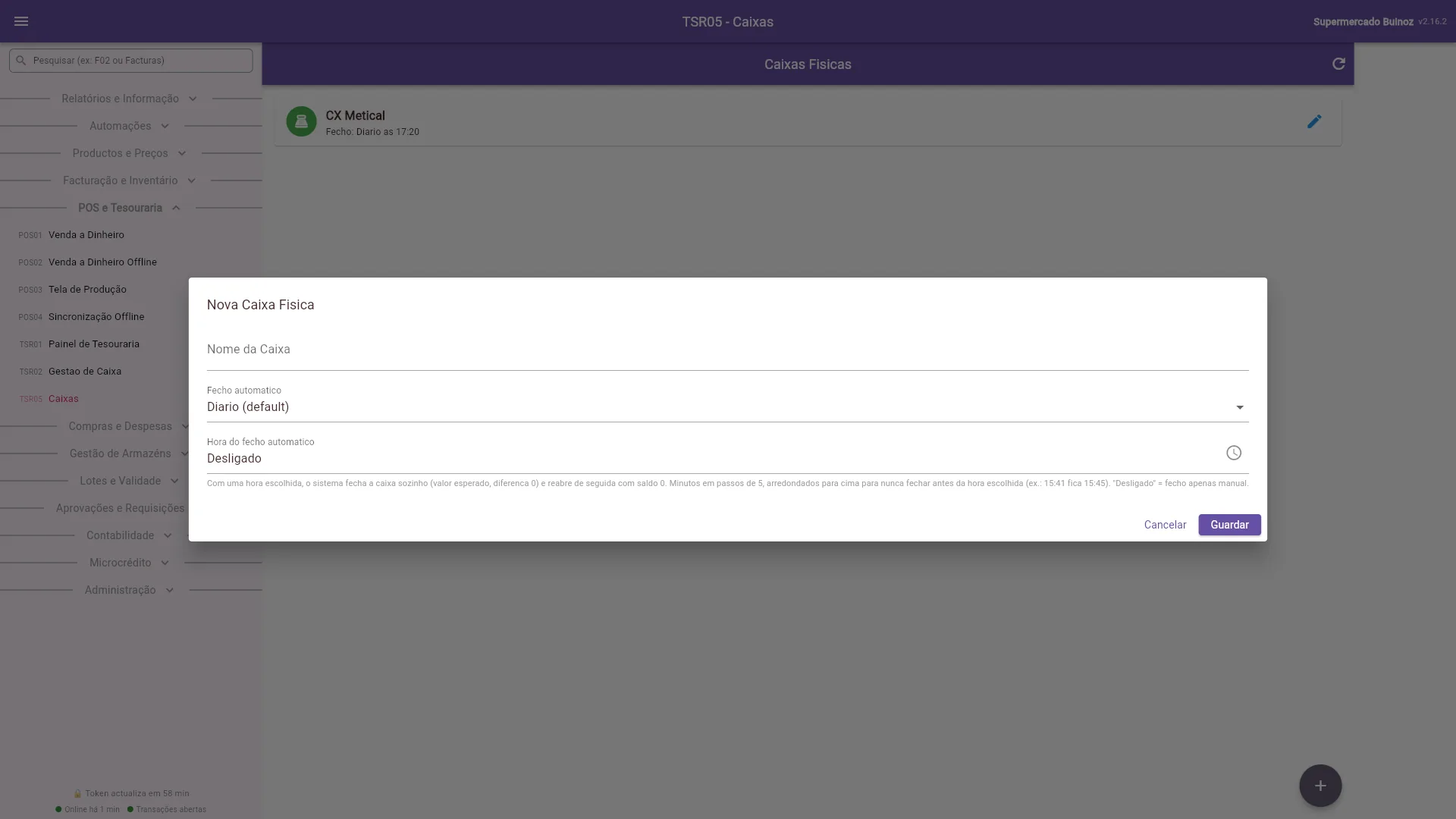
As caixas físicas da loja (gavetas). Carregue em + para criar uma:
- Nome da Caixa.
- Fecho automático: diário (por defeito) ou desligado.
- Hora de fecho automático: a caixa fecha sozinha a essa hora, todos os dias, e o resumo vai por e-mail em PDF.